Ескертпе
Бұл бетке кіру үшін қатынас шегін айқындау қажет. Жүйеге кіруді немесе каталогтарды өзгертуді байқап көруге болады.
Бұл бетке кіру үшін қатынас шегін айқындау қажет. Каталогтарды өзгертуді байқап көруге болады.
Инструменты Azure Stream Analytics для Visual Studio Code можно использовать для локального тестирования заданий Stream Analytics с демонстрационными данными. Выходные результаты можно найти в виде JSON-файлов в папке LocalRunOutputs проекта.
Дополнительные сведения см. в статье Обзор локальных запусков Stream Analytics в Visual Studio Code с помощью инструментов ASA.
Предварительные требования
Установите пакет SDK для .NET Core и перезапустите Visual Studio Code.
Из этого краткого руководства вы узнаете, как создать задание Stream Analytics с помощью Visual Studio Code.
Подготовка примера данных
Сначала необходимо подготовить входные файлы демонстрационных данных. Если на компьютере уже есть файлы демонстрационных данных, этот шаг можно пропустить и перейти к следующему.
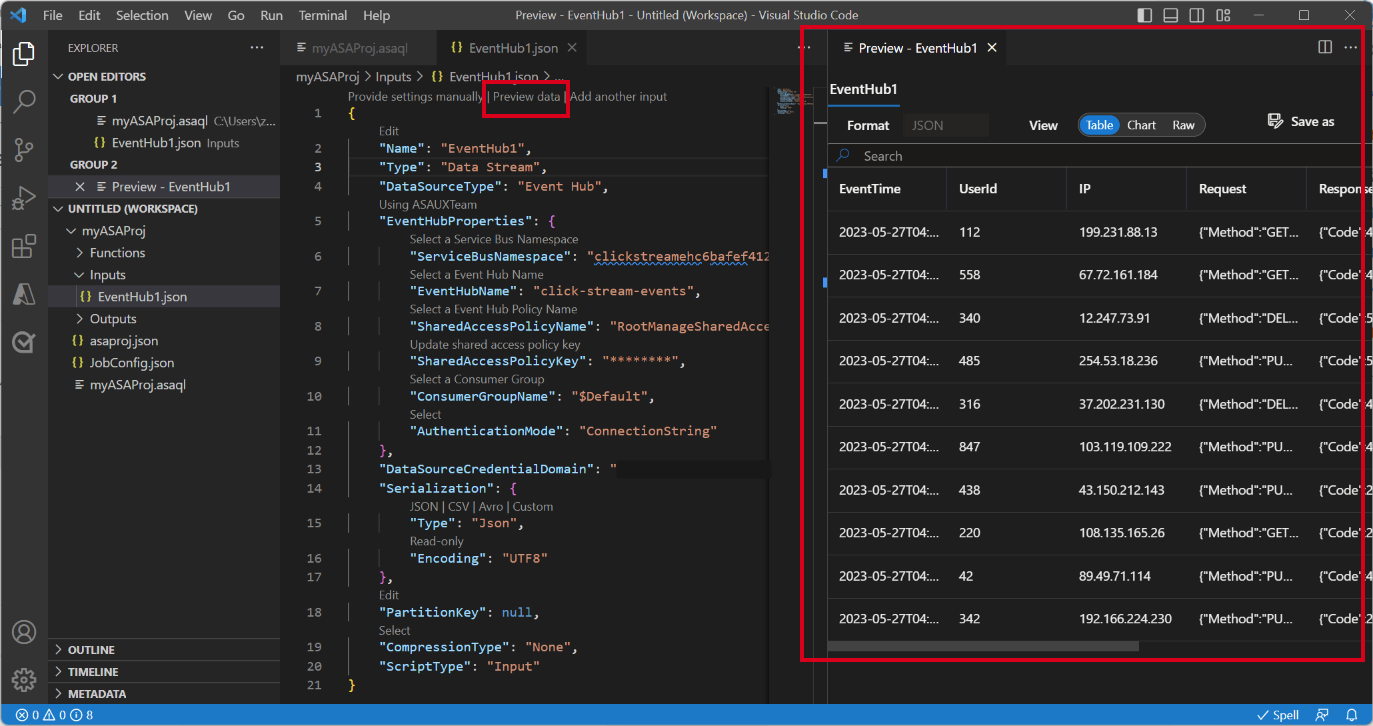
Щелкните Предварительный просмотр данных во входном файле конфигурации в верхней строке. Некоторые входные данные будут извлечены из Центра Интернета вещей и отображены в окне предварительного просмотра.
После отображения данных выберите Сохранить как , чтобы сохранить данные в локальный файл.
Определение локального ввода
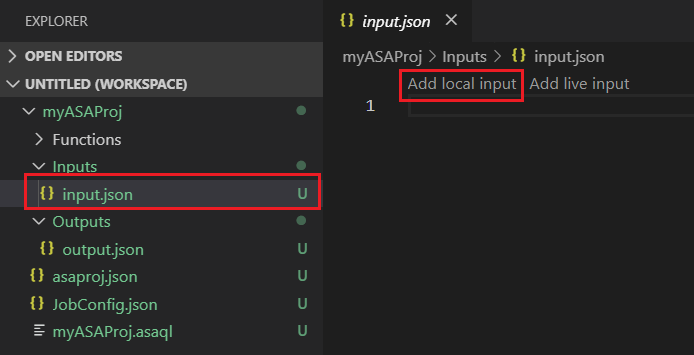
Выберите input.json в папке Входные данные в проекте Stream Analytics. Затем выберите Добавить локальный ввод в верхней строке.
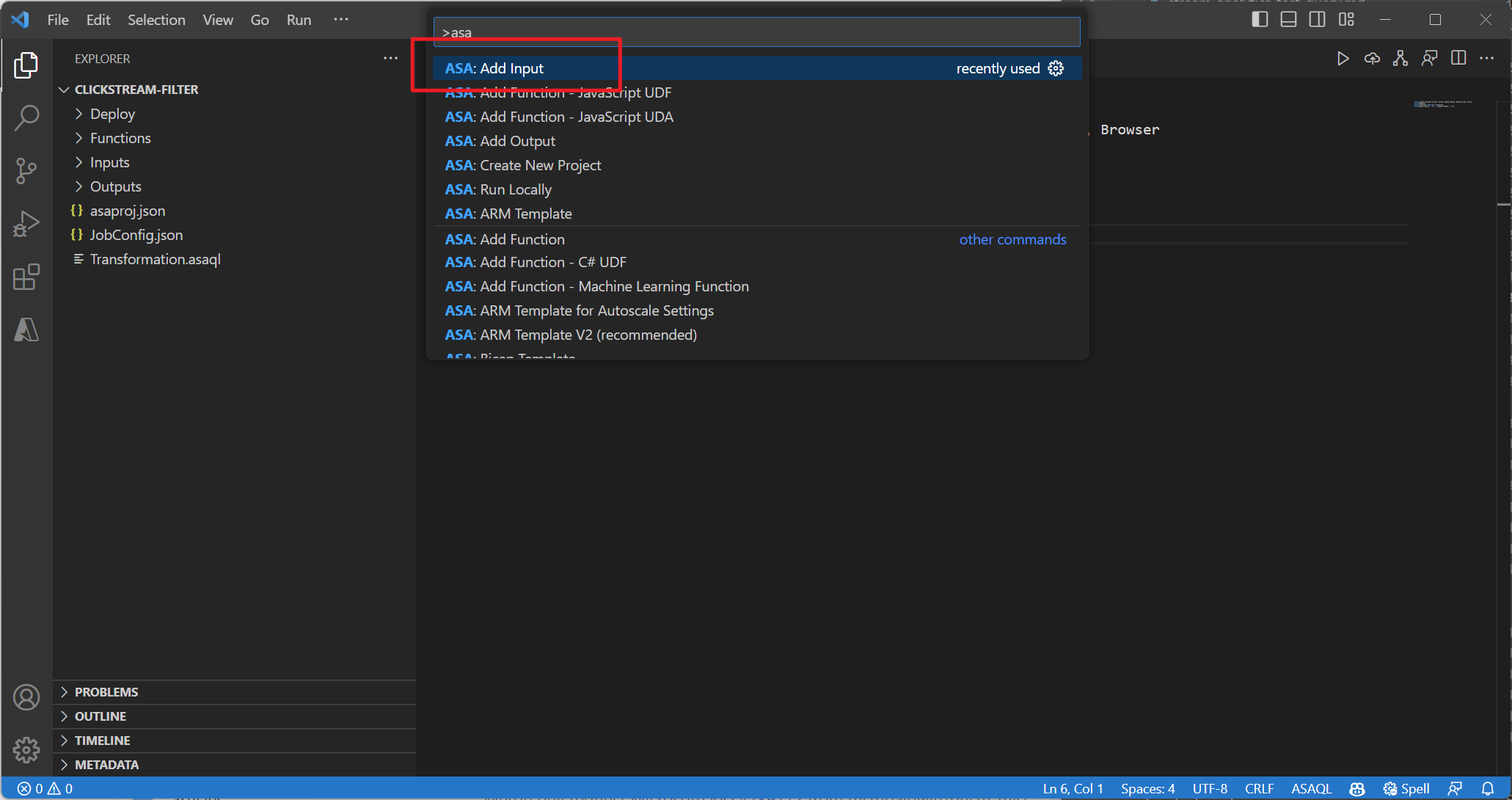
Вы можете также нажать клавиши CTRL+SHIFT+P, чтобы открыть палитру команд и ввести ASA: Add Input.
Выберите Локальные входные данные.
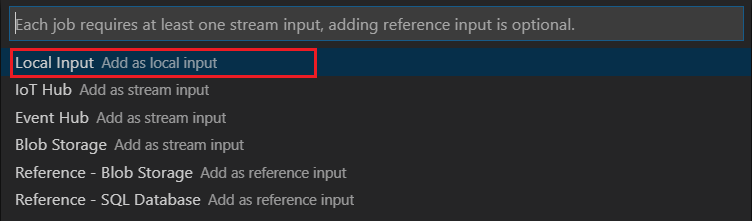
Выберите + New Local Input (+ Локальный ввод).

Введите тот же входной псевдоним, который использовался в запросе.

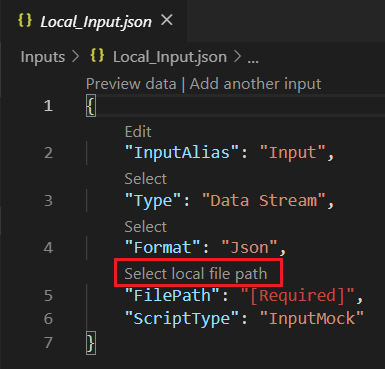
В созданном файле LocalInput_Input.json введите путь к локальному файлу данных.
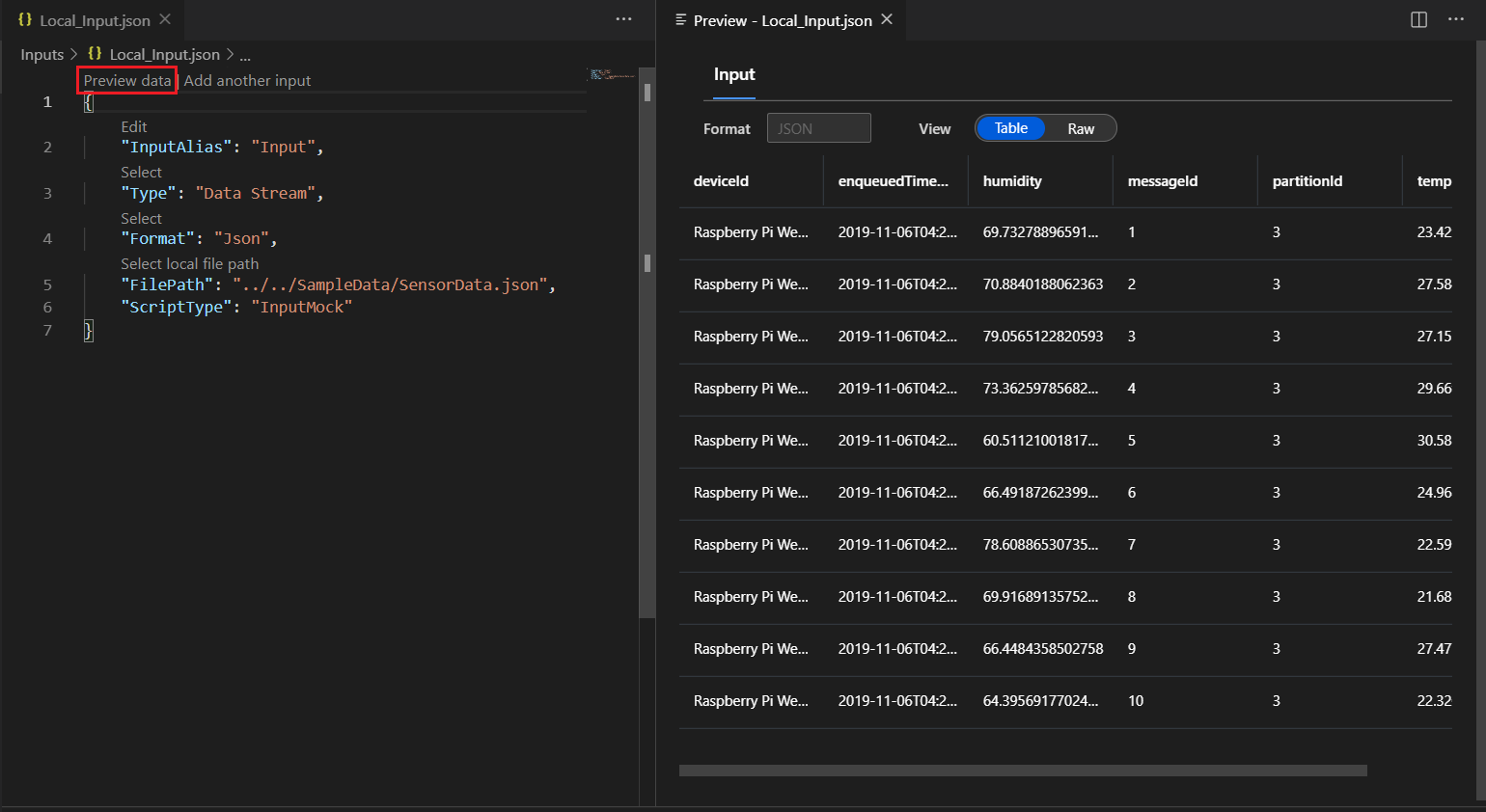
Выберите Предварительный просмотр данных, чтобы просмотреть входные данные. Тип сериализации (JSON или CSV) для ваших данных обнаруживается автоматически. Воспользуйтесь селектором для просмотра данных в табличном или необработанном формате. В таблице ниже приведен пример данных в табличном формате.
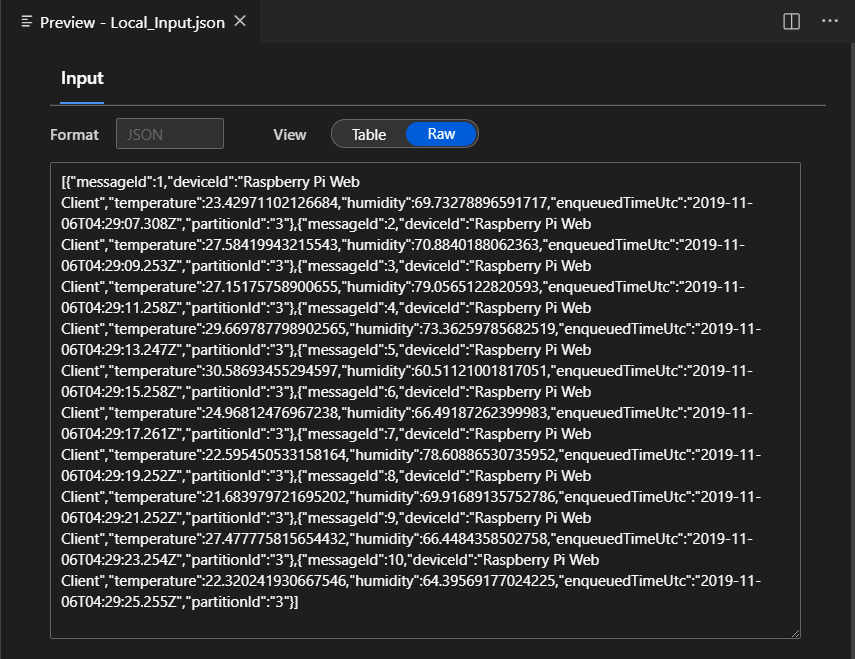
В таблице ниже приведен пример данных в необработанном формате.
Локальное выполнение запросов.
Вернитесь в редактор запросов и выберите Запустить локально. Затем выберите из раскрывающегося списка Use local input (Использовать локальный ввод).
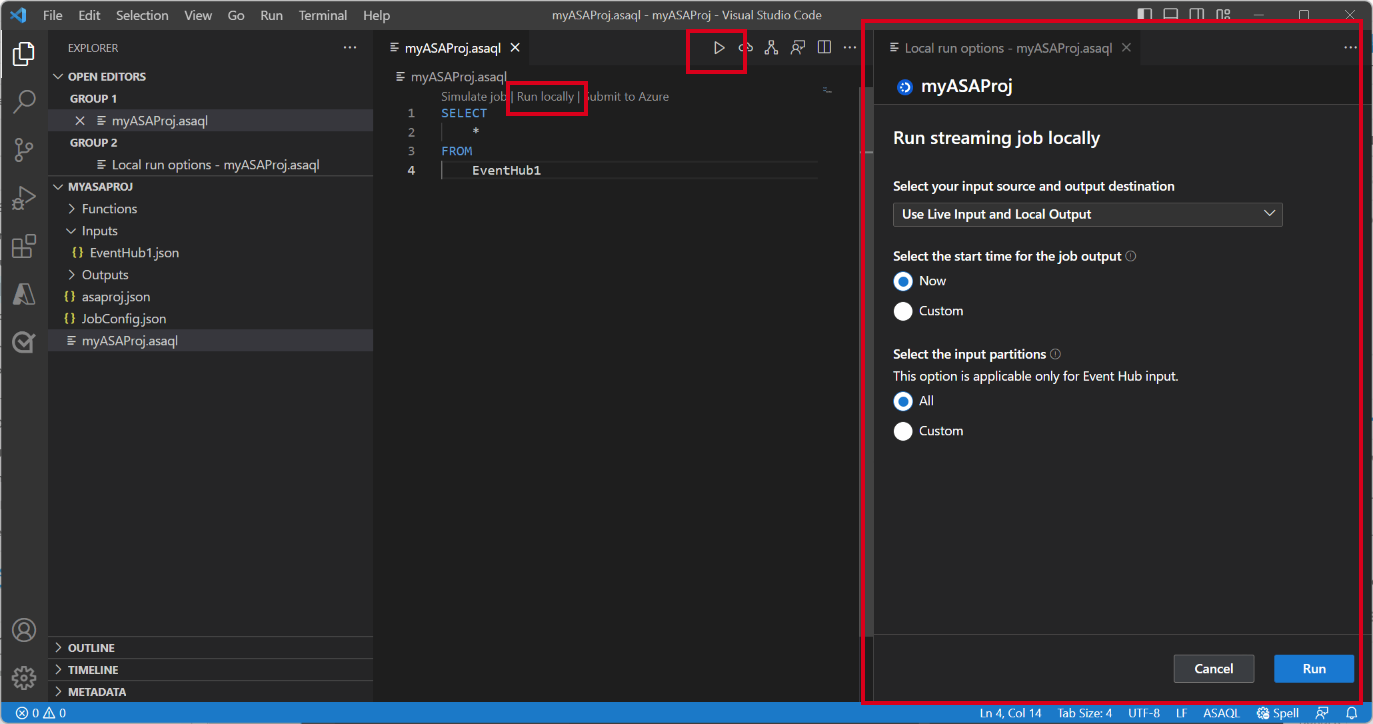

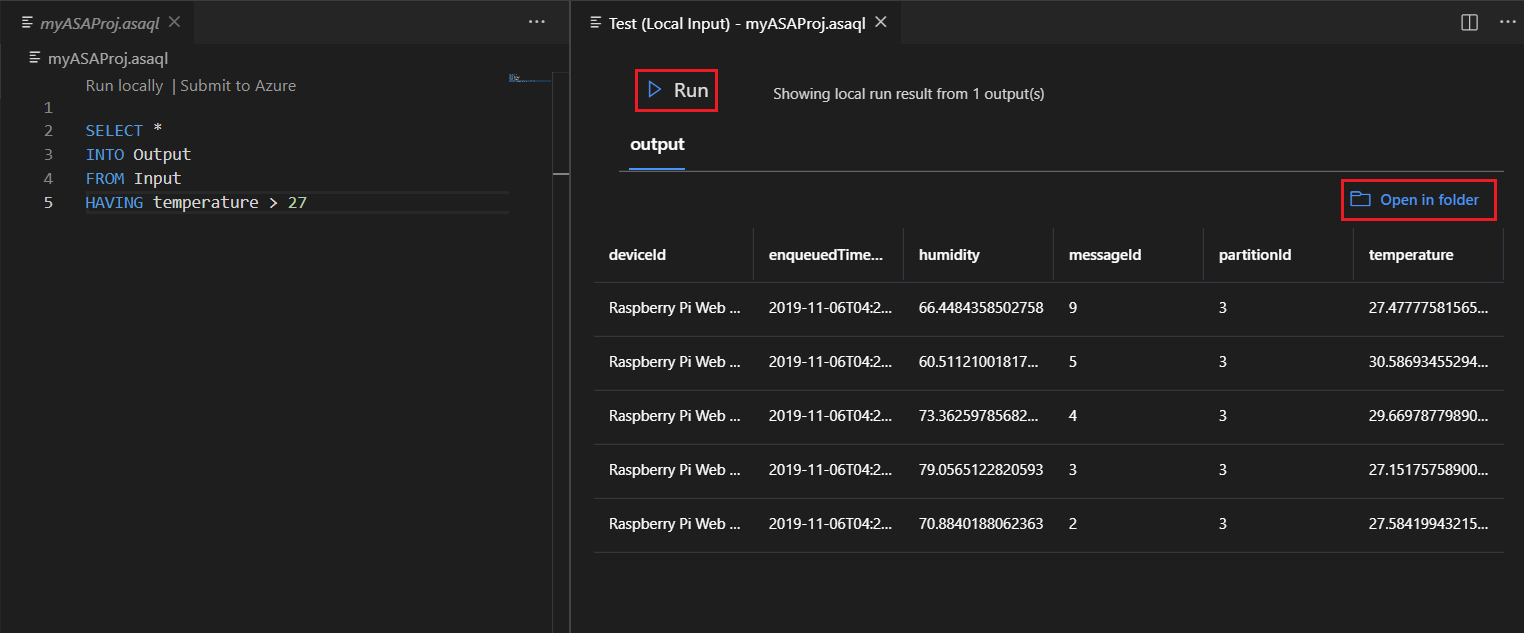
Результат отображается в правом окне. Можно выбрать Запуск для повторного тестирования. Можно также выбрать Open in folder (Открыть в папке), чтобы просмотреть файлы результатов в проводнике и затем открыть их с помощью других инструментов. Файлы результатов доступны только в формате JSON.
Дальнейшие действия
- Обзор локальных выполнений Stream Analytics в Visual Studio Code с помощью инструментов ASA
- Локальное тестирование запросов Stream Analytics по входным данным прямой трансляции с использованием Visual Studio Code
- Просмотр заданий Azure Stream Analytics в Visual Studio Code (предварительная версия)
- Настройка конвейеров CI/CD и модульного тестирования с помощью пакета NPM