Ескертпе
Бұл бетке кіру үшін қатынас шегін айқындау қажет. Жүйеге кіруді немесе каталогтарды өзгертуді байқап көруге болады.
Бұл бетке кіру үшін қатынас шегін айқындау қажет. Каталогтарды өзгертуді байқап көруге болады.
Microsoft Security Copilot — это продукт для обеспечения безопасности на основе искусственного интеллекта, который позволяет специалистам по безопасности и ИТ реагировать на киберугрозы, обрабатывать сигналы и оценивать степень подверженности рискам на скорости и масштабах ИИ. Общие сведения см. в статье Что такое Microsoft Security Copilot?.
Примечание.
Отказ от ответственности: Эта документация предназначена только для клиентов, использующих коммерческие облака. В настоящее время Security Copilot не предназначены для использования клиентами, использующими облака государственных организаций США, в том числе GCC, GCC High, DoD и Microsoft Azure для государственных организаций. Для получения дополнительных сведений обратитесь к представителю Майкрософт.
Примечание.
При первом входе в Security Copilot взаимодействие может отличаться в зависимости от этапа адаптации и развертывания.
- Новые клиенты Microsoft 365 E5 или E7 могут увидеть интерфейс целевой работы с агентами, где агенты являются домашней страницей по умолчанию и основным способом начала работы.
- Существующие клиенты могут по-прежнему видеть текущее взаимодействие с чатом и подсказками на домашней странице.
В интерфейсе с агентами вы получите доступ к чату из раздела Все журналы , а не на домашней странице.
Существует две категории клиентов Security Copilot:
Microsoft 365 E5 и E7 Security Copilot включены клиенты
Microsoft Security Copilot входит в состав вашей лицензии Microsoft 365 E5 и E7. Однако только право на доступ не обеспечивает доступ, Security Copilot необходимо развернуть в клиенте для доступа. Корпорация Майкрософт отправляет 7-дневное уведомление, и ваш клиент автоматически подготавливается после окончания периода уведомления. После завершения подготовки Security Copilot будет готово к использованию. См. Разделы справки узнать, включен ли для моего клиента Security Copilot?.
Что вы видите при первом входе
В некоторых средах Security Copilot открывается с помощью главной страницы с агентами и приветствия на основе ролей.
- Аналитики безопасности могут настроить и попробовать агенты.
- Администраторы могут назначать роли, проверять использование и емкость, а также настраивать агенты.
Чтобы начать сеанс чата в этом интерфейсе, перейдите в раздел Все журналы и выберите Создать сеанс.
Клиенты, не Microsoft 365 E5 и E7 Security Copilot
Если вы не являетесь клиентом Microsoft 365 E5 и E7, необходимо выполнить инструкции по подключению вручную, чтобы подготовить вычислительные единицы безопасности (SKU), чтобы использовать Security Copilot.
После завершения подключения интерфейс может отличаться в зависимости от развертывания (например, целевая страница с агентами).
Чтобы приступить к работе с Security Copilot, используйте следующие рекомендации.
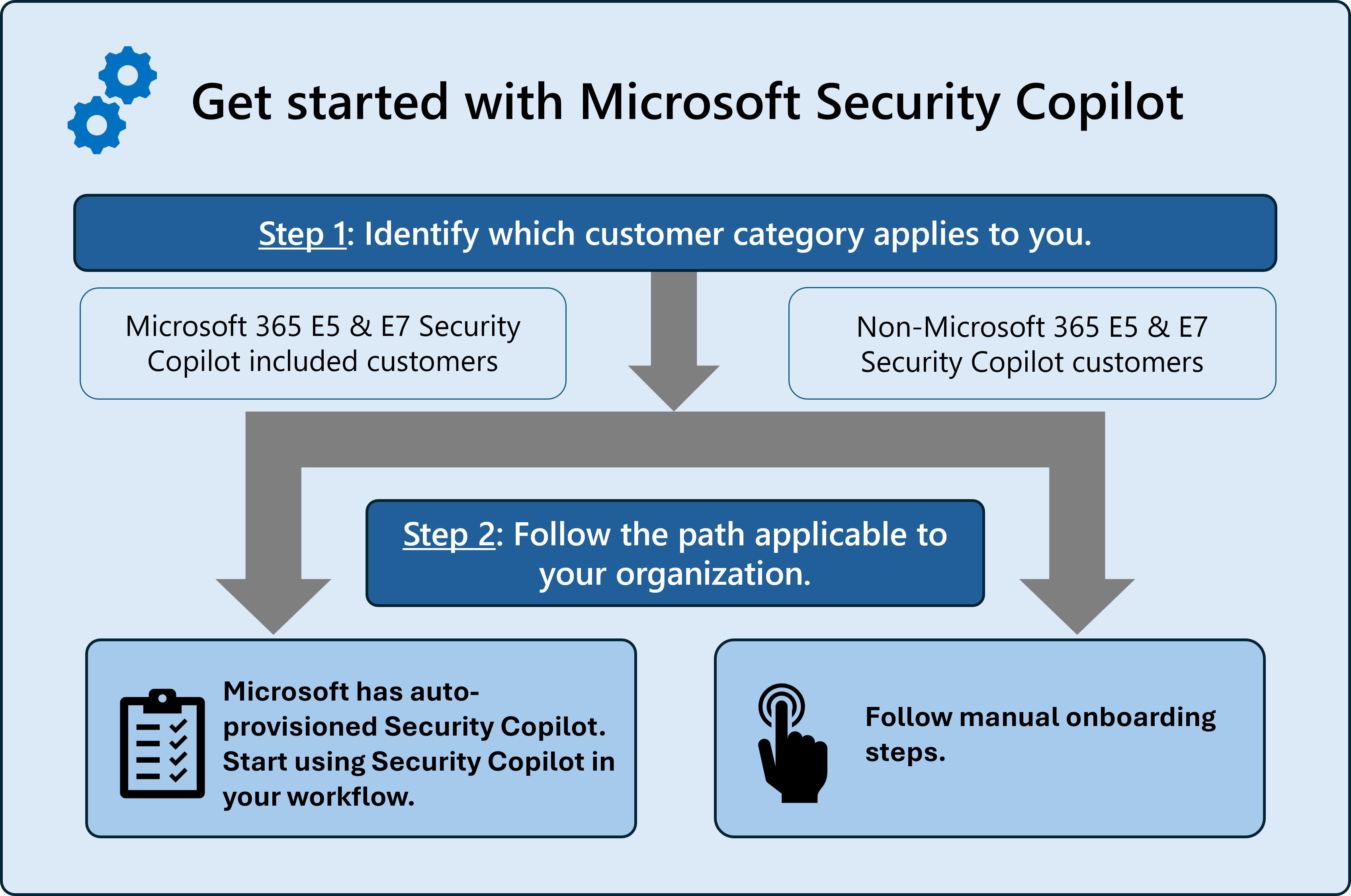
На этом рисунке описаны шаги по началу работы с Security Copilot:
Шаг 1. Определение категории клиентов, применяемой к вам
Прежде чем приступить к подключению к Microsoft Security Copilot, необходимо сначала определить, какой тип Security Copilot клиент вы являетесь.
Процесс подключения зависит от состояния лицензии:
клиенты Microsoft 365 E5 и E7 могут уже включать и автоматически подготавливать Security Copilot.
Важно!
Чтобы определить, подходит ли ваша организация, см. статью Требования к доступу и требованиям к доступу.
Совет
Ваша лицензия определяет шаги адаптации, но интерфейс в продукте может отличаться во время развертывания (например, первый интерфейс агентов или чат-первый целевой интерфейс).
Сведения о том, что входит в состав Microsoft 365 E5 и E7, см. в статье Сведения о Security Copilot в Microsoft 365 E5 и E7.
Клиенты, не Microsoft 365 E5 и E7, должны подготовить единицы вычислений безопасности (SKU), чтобы включить Security Copilot.
Важно!
Не начинайте подключение, пока не подтвердите, есть ли у вашей организации лицензия на Microsoft 365 E5 или E7.
От этого определения зависят действия, которые вы выполняете, и необходимость приобретения емкости.
Шаг 2. Следуйте пути, применимому к вашей организации
После подтверждения состояния лицензии Microsoft 365 E5 и E7 используйте следующие рекомендации.
| Microsoft 365 E5 и E7 Security Copilot включены клиенты | Клиенты, не Microsoft 365 E5 и E7 Security Copilot |
|---|---|
| Корпорация Майкрософт автоматически подготовила Security Copilot. Вы можете начать использовать Security Copilot в рабочих процессах. Дополнительные сведения см. в статье Сведения о автоматической подготовке Security Copilot для клиентов Microsoft 365 E5 и E7. | Выполните инструкции по подключению вручную. Дополнительные сведения см. в разделе Подключение для клиентов, не Microsoft 365 E5 и E7. |
Начало использования Security Copilot
После завершения подключения можно приступить к использованию Security Copilot:
- Агенты (рекомендуемая отправная точка) — в новых интерфейсах агенты являются основной точкой входа и домашней страницей.
- Чат и запросы . Чтобы начать сеанс чата, перейдите в раздел Все журналы, а затем выберите Создать сеанс.
Руководство по подключению на основе ролей
В интерфейсе с агентами начальное руководство может отличаться в зависимости от роли:
Администраторы:
- Назначение доступа и ролей
- Проверка использования и емкости
- Обнаружение и настройка агентов
Аналитики безопасности:
- Настройка агента
- Просмотр хранилища агентов
- Попробуйте агент в Microsoft Defender
Первое, что нужно сделать
При первом открытии Security Copilot начните с выбора способа работы.
Начните с агента (рекомендуется)
Агенты являются основной точкой входа в новых интерфейсах. Они помогают выполнять структурированные и повторяемые задачи.
- Нажмите Главная.
- Выберите агент или выберите Обнаружение агентов.
- Запустите агент, чтобы начать рабочий процесс.
Используйте агенты, если вы хотите:
- Автоматизация действий по расследованию
- Следуйте интерактивному рабочему процессу
- Выполнение повторяемых задач
Запуск сеанса чата
Если вы хотите исследовать или исследовать с помощью запросов, запустите сеанс чата.
- Выберите Журнал
- Выберите Новый сеанс
- Введите запрос
Используйте запросы, когда вы хотите:
- Задать вопрос
- Изучение конкретных проблем
- Интерактивное изучение данных
Дальнейшие действия
- Запуск агента для выполнения общей задачи
- Задать вопрос с помощью запроса
- Сохранение запросов в виде сборника подсказок для повторного использования
Дальнейшие действия
Завершив подключение, вы можете приступить к использованию Security Copilot. В зависимости от вашего опыта вы можете начать с агентов или начать сеанс чата из журнала All.
- Изучение агентов, подключаемых модулей, соединителей и модулей подсказок в рабочих процессах
- Переход Security Copilot
- Начните с запросов (используйте все журналы, чтобы начать сеанс чата)