Ескертпе
Бұл бетке кіру үшін қатынас шегін айқындау қажет. Жүйеге кіруді немесе каталогтарды өзгертуді байқап көруге болады.
Бұл бетке кіру үшін қатынас шегін айқындау қажет. Каталогтарды өзгертуді байқап көруге болады.
Платформа Security Copilot обладает функциями навигации, которые повысят свою функциональность. При изучении системы ознакомьтесь с этой статьей для получения дополнительных сведений.
Общие сведения о целевом интерфейсе
При открытии Security Copilot взаимодействие может отличаться в зависимости от этапа адаптации и развертывания.
- Взаимодействие с агентами (новое) — агенты — это домашняя страница по умолчанию с интерактивными действиями, которые помогут вам приступить к работе.
- Взаимодействие с чатом (существующее) — чат и подсказки доступны непосредственно на домашней странице.
Взаимодействие с агентами в первую очередь
В интерфейсе с агентами область Агенты является основной точкой входа при открытии Security Copilot. Здесь вы можете просматривать доступные агенты, просматривать агенты, которые уже активны в рабочей области, и получать доступ к параметрам настройки.
Примечание.
Домашняя страница с агентами не включает общую панель командной строки чата. Чтобы начать общий сеанс чата, перейдите в раздел Все журналы и выберите Создать сеанс.
Взаимодействие с чатом
В первом чате домашняя страница открывается непосредственно на панели запросов чата, где можно сразу же начать вводить запросы. Область Агенты доступна из меню "Главная", но не является представлением по умолчанию.
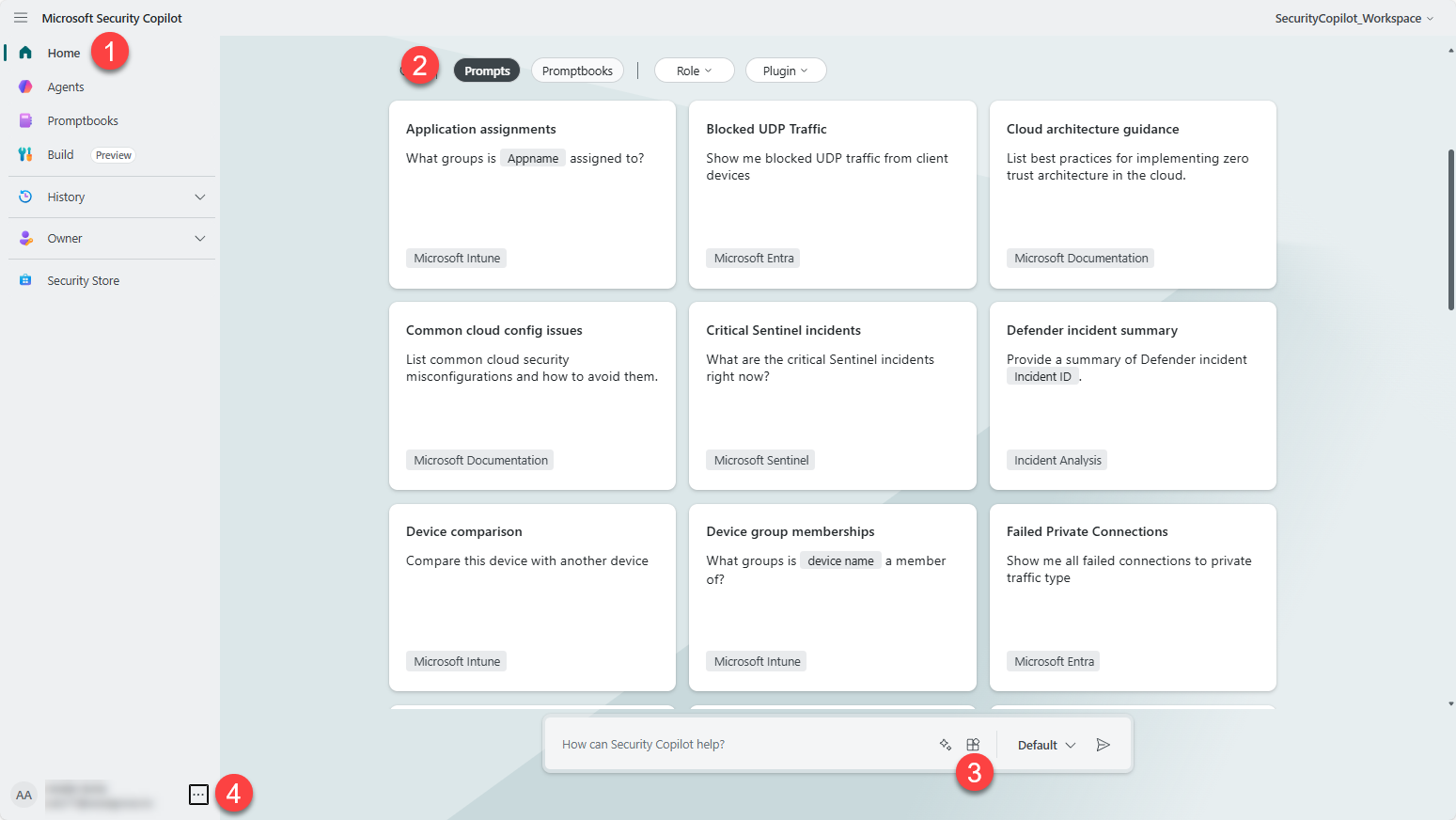
Обзор
Вам нужны некоторые идеи о том, что следует изучить в будущем? Ключевые ориентиры различаются в зависимости от способа посадки.
Агенты- первые ориентиры
В интерфейсе с агентами навигация размещается в области Агенты и меню "Главная".
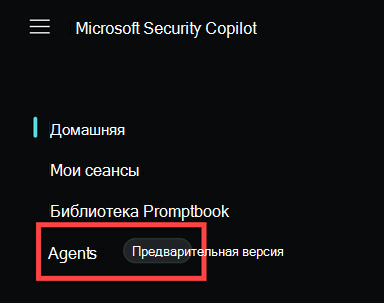
Дополнительные сведения о поиске и использовании агентов см. в разделе Обнаружение агентов.
Ориентиры чата
В интерфейсе чата на домашней странице находятся следующие ключевые ориентиры:
После запуска первого запроса загорелись дополнительные функции:
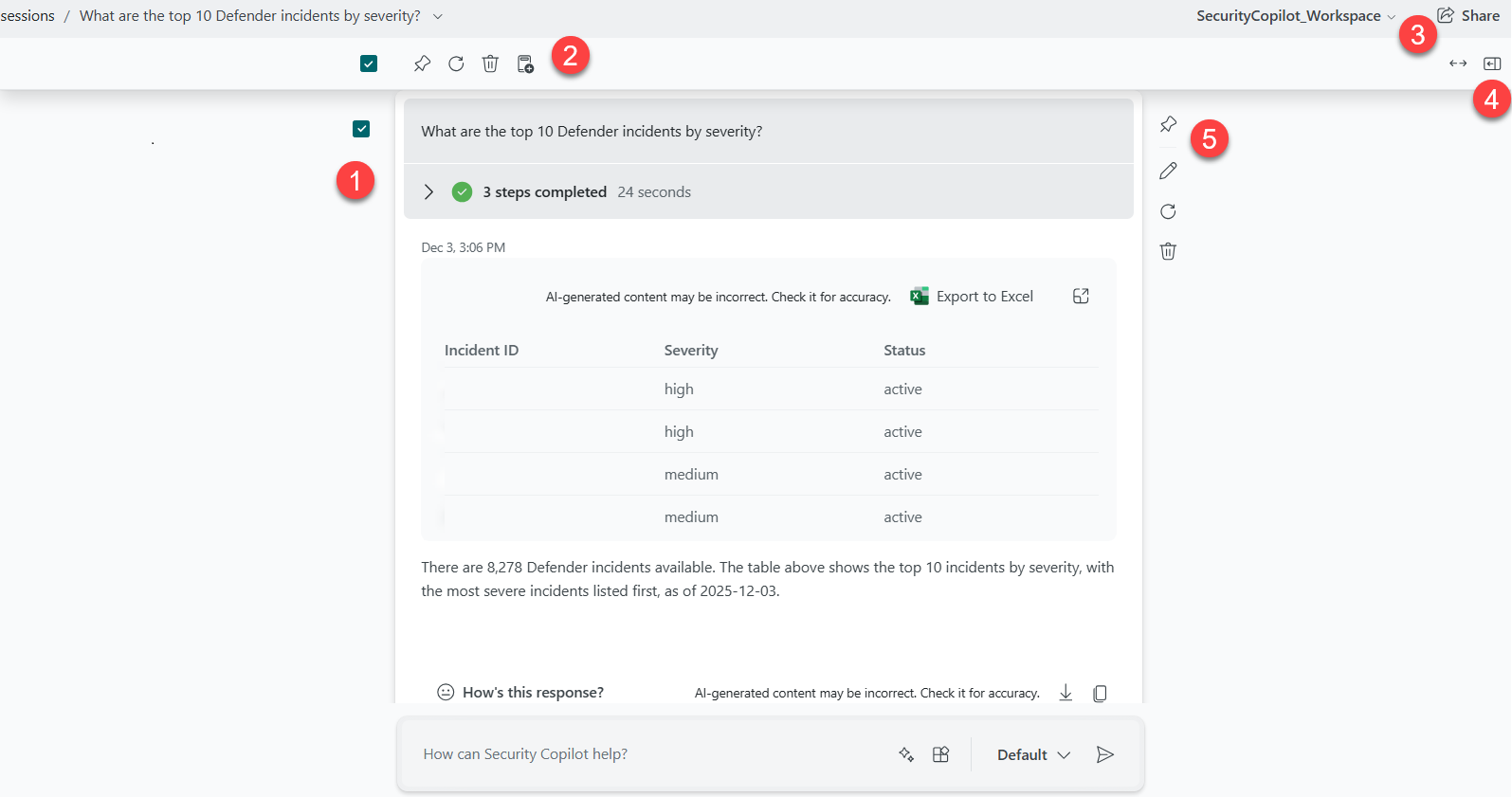
- Журнал обработки, чтобы узнать, что Security Copilot.
- Создайте модуль командной строки на основе выбранных запросов.
- Поделитесь сеансом с командой.
- Боковая панель, на которой отображается доска закрепления .
- Закрепите запрос на доске закрепления.
Меню "Главная"
Меню "Главная" предоставляет доступ к ключевым областям Security Copilot. Доступные параметры одинаковы в обоих интерфейсах, но представление по умолчанию на домашней странице отличается.
Главная страница возвращает вас на начальную страницу.
Агенты — в интерфейсе с агентами это домашняя страница по умолчанию. В первом чате выберите Агенты в меню "Главная", чтобы получить доступ к библиотеке агентов. Просмотрите библиотеку агентов, просмотрите агенты, активные в рабочей области, и в зависимости от роли настраивайте агенты и управляйте ими. Дополнительные сведения см. в разделах Обнаружение агентов и Настройка агентов и управление ими.
Promptbooks — дополнительные сведения см. в разделе Использование модулей командной строки.
Сборка . Дополнительные сведения см. в разделе Создание пользовательских агентов.
Весь журнал . Предоставляет доступ к журналу сеансов и позволяет создать новый сеанс.
Владелец. Это меню доступно только при наличии роли владельца Security Copilot.
- Параметры владельца . Дополнительные сведения см. в разделе Настройка параметров владельца.
- Параметры подключаемого модуля . Дополнительные сведения см. в разделе Управление ограничениями подключаемого модуля.
- Назначение ролей . Дополнительные сведения см. в разделе Назначение ролей.
- Мониторинг использования . Дополнительные сведения см. в разделе Мониторинг использования единиц вычислений безопасности.
Параметры . Включает доступ для задания темы, часового пояса и языковых настроек.
Переключение клиентов — позволяет переключаться между клиентами. Требуется определенная проверка подлинности.
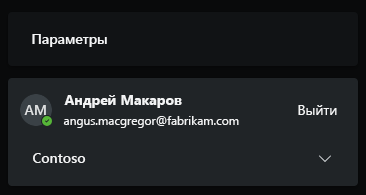
Когда пользователь входит на платформу Security Copilot для своего клиента, но данные, связанные с безопасностью, относятся к другому клиенту, необходимо явно переключиться на этот клиент.
С помощью функции переключения клиента внешний член или гостевая учетная запись, настроенная с соответствующей ролью в клиенте, имеет право проводить сеансы с использованием данных в этом клиенте.
Портал Security Copilot перезагружается и изначально отображает идентификатор клиента в URL-адресе следующим образом:
https://securitycopilot.microsoft.com/?tenantId=xxxxxxxx-xxxx-xxxx-xxxx-xxxxxxxxxxxxСовет
Изменение части URL-адреса Security Copilot вручную приведет к переключу клиента.
Дополнительные сведения см. в следующих статьях:
Доступ к чату и сеансам
Примечание.
Если у вас есть опыт работы с агентами, на домашней странице не отображается панель общей строки запроса чата. Выполните приведенные ниже действия, чтобы начать общий сеанс чата. Если у вас есть интерфейс чата, панель подсказок доступна непосредственно на домашней странице. Вы также можете использовать все журналы для возобновления предыдущего сеанса или запуска нового.
Чтобы начать сеанс чата, выполните приведенные далее действия.
- Выберите Все журналы.
- Просмотрите предыдущие сеансы.
- Выберите Создать сеанс.
Вы можете продолжить предыдущие сеансы или начать новый из этого представления.
Запросы
Ознакомьтесь с этими отличными статьями, чтобы использовать книги подсказок, найти подсказки для начала и создать отличные подсказки самостоятельно.
Примечание.
В некоторых интерфейсах доступ к запросам осуществляется через сеанс чата, а не непосредственно с домашней страницы.
Управление источниками
Управление включением подключаемого модуля и источниками файлов.
Дополнительные сведения см. в следующих статьях:
Справка
Перейдите к ссылке в службу поддержки и статьям документации в меню Получить справку .
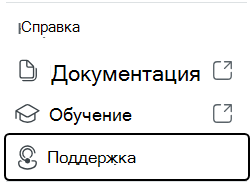
Дополнительные сведения об этих параметрах см. в следующих статьях:
- Документация
- Обучение
- Поддержки - Обратитесь в службу поддержки
Функции запроса
Ниже приведены функции, доступные после создания запроса.
Журнал обработки
Журнал процесса отображается непосредственно под запросом после его отправки. По мере формирования ответа обратите внимание на выбранный подключаемый модуль.
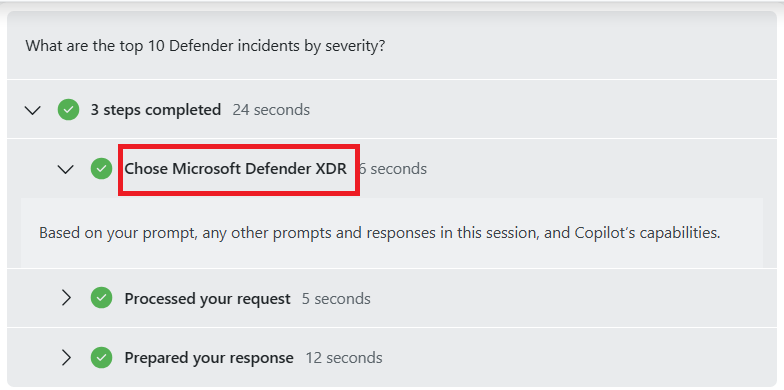
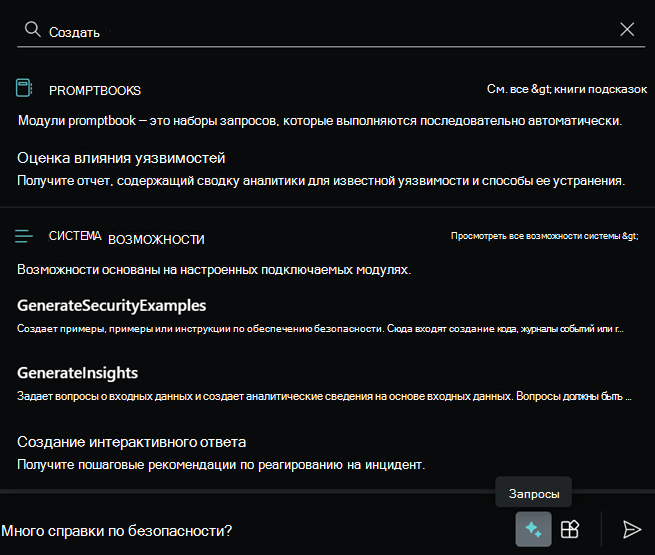
Каждый подключаемый модуль и его возможности напрямую соответствуют запросам, найденным при выборе Просмотреть все возможности системы.
Например, в показанном журнале процесса выбирается подключаемый модуль Microsoft Defender XDR. Кроме того, значок  запроса выполняет запрос
 Generate guided response, который указывает, что этот запрос был определенной возможностью подключаемого модуля.
При нажатии кнопки Запросы используйте поиск для поиска возможностей. Выберите Просмотреть все возможности системы , чтобы просмотреть все запросы для каждого подключаемого модуля.
Примечание.
Сеанс Generate guided response является лишь одним из возможных сеансов, созданных встроенным интерфейсом Defender XDR. При взаимодействии со встроенным интерфейсом Copilot для получения результатов сеанс будет отображаться в списке сеансов.
Многие ответы включают прямые ссылки на данные, предоставляемые подключаемым модулем службы Майкрософт, выбранным в ответе. Используйте прямые ссылки и журнал процессов для создания доверия к Security Copilot, проверяя, что он предоставляет точные и соответствующие ответы.
Закрепление важных элементов в сеансе
Используйте доску пин-кода для отслеживания важных ответов в сеансе. При первом закреплении ответа Security Copilot создает сводку сеанса для доски закрепления.
Закрепите несколько пар "запрос-ответ", чтобы развернуть сведения, включенные в сводку. Закрепленные элементы отображают сжатый ответ, который можно развернуть. Последняя закрепленная строка упорядочена последней на доске закрепления. Если вы закрепляете запрос из середины последнего сеанса, он будет закреплен на доске закрепления.
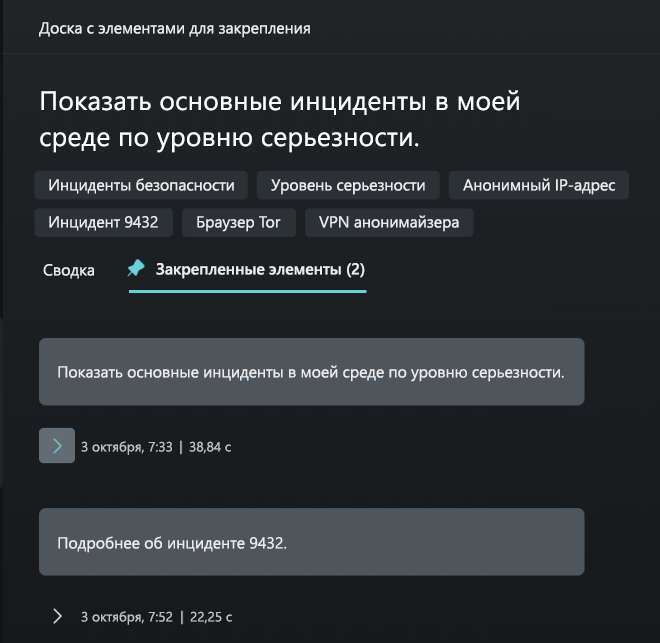
Наряду с сводкой, доска закреплений включает теги под именем сеанса, чтобы помочь предоставить контекст сеансу.
Предоставление общего доступа к сеансу
В любое время во время сеанса Security Copilot делитесь своей работой с командой или лицами, принимающими решения. Выберите  , чтобы создать ссылку.
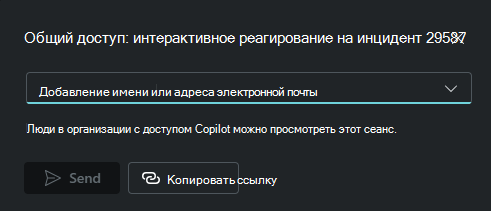
Параметр отправить по электронной почте недоступен в этих регионах. Используйте ссылку Копировать и отправить вручную для следующих регионов:
SouthAfricaNorthUAENorth
Совет
Помните, что эта ссылка ссылается на весь сеанс, а не только на часть, выполненную до выбора функции "Общий доступ ".
Эта же функция "Общий доступ " доступна при просмотре моих сеансов.
Предупреждение
Если владелец предоставляет доступ к ссылке любому пользователю с Security Copilot доступом в том же клиенте, он может просматривать общий сеанс. Общие сеансы отображают статическое отображение всего сеанса независимо от того, имеют ли они доступ к базовым данным безопасности.
При доступе к общему сеансу можно экспортировать результаты.
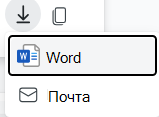
Просмотрите общую сводку сеанса и закрепленные элементы, чтобы быстро понять общее содержимое. Дополнительные сведения см. в разделе Общий доступ к сеансу.
Создание модуля командной строки
Дополнительные сведения см. в статье Создание собственного модуля командной строки.