Ескертпе
Бұл бетке кіру үшін қатынас шегін айқындау қажет. Жүйеге кіруді немесе каталогтарды өзгертуді байқап көруге болады.
Бұл бетке кіру үшін қатынас шегін айқындау қажет. Каталогтарды өзгертуді байқап көруге болады.
Редактор кода C++ и Visual Studio IDE предоставляют различные вспомогательные средства кодирования. Одни уникальны для C++, а другие фактически одинаковы для всех языков Visual Studio. Дополнительные сведения об общих функциях см. в разделе Написание кода в редакторе кода и текста.
Выделение цветом
Visual Studio выделяет цветом элементы синтаксиса, чтобы вы могли различать типы символов, такие как ключевые слова языка, имена типов, имена переменных, параметры функций, строковые литералы и т. д.
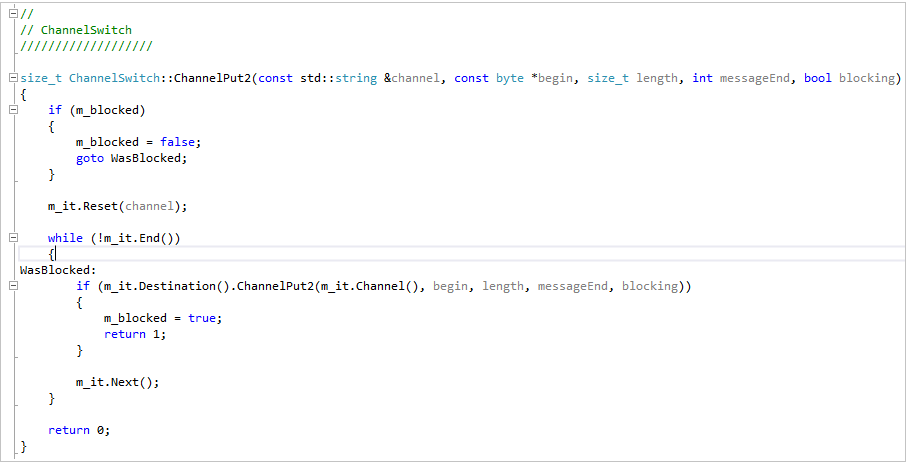
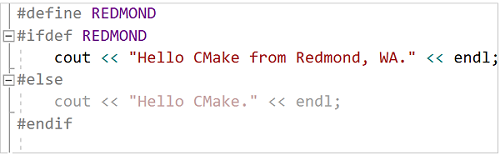
Неиспользуемый код (например код в разделе #if 0) имеет более приглушенный цвет.
Вы можете настраивать цвета. Для этого введите "шрифты" в поле быстрого запуска и выберите Шрифты и цвета. В диалоговом окне "Шрифты и цвета" прокрутите вниз до параметров C/C++, а затем выберите настраиваемый шрифт и (или) цвет.
структуризация
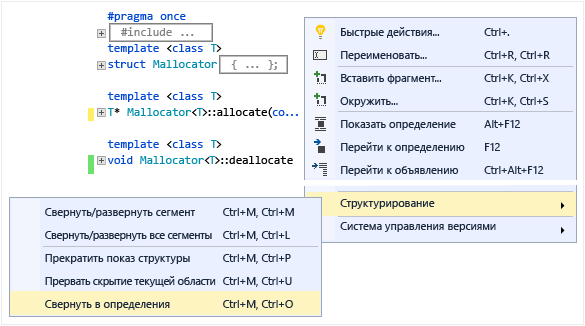
Щелкните правой кнопкой мыши в любом месте файла исходного кода и выберите "Выстраивание ", чтобы свернуть или развернуть блоки кода и (или) пользовательские регионы, чтобы упростить просмотр только интересующего вас кода. Дополнительные сведения см. в разделе Структура.
Если вы поместите курсор перед фигурной скобкой ({ или }), редактор выделит ее парную часть.
Другие параметры структурирования можно настроить, выбрав Изменить>Структура в главном меню.
Номера строк
Вы можете добавлять номера строк в проект. Для этого выберите Средства>Параметры>Текстовый редактор>Все языки>Общие или введите "номер строки" в поле быстрого запуска (CTRL+Q). Номера строк можно задать для всех языков или определенных языков, включая C++.
Прокрутка и изменение масштаба
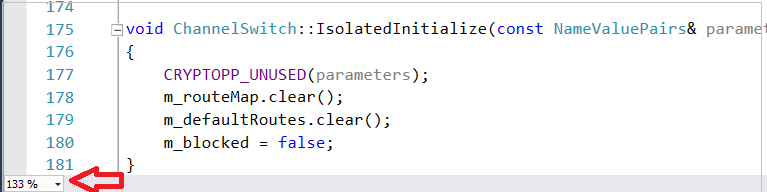
Вы можете увеличивать или уменьшать масштаб в редакторе. Для этого прокрутите колесико мыши, удерживая клавишу CTRL. Кроме того, изменить масштаб можно с помощью параметров масштабирования в левом нижнем углу.
Режим карты для полосы прокрутки позволяет быстро прокручивать и просматривать файл кода, не покидая текущего расположения. Чтобы перейти непосредственно в это расположение, можно также щелкнуть в любом месте на карте кода.
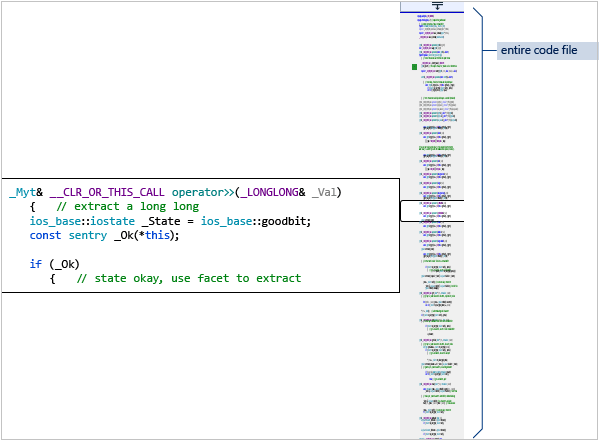
Чтобы включить режим карты, введите "карта" в поле быстрого запуска на главной панели инструментов и выберите Использовать режим карты прокрутки. Дополнительные сведения см. в разделе Практическое руководство. Отслеживание кода за счет настройки полосы прокрутки.
При включенном режиме карты полоса прокрутки выделяет изменения, внесенные в файл. Зеленый цвет означает, что изменения сохранены, а желтый — не сохранены.
Краткие сведения и сведения о параметрах
Наведите указатель на любую переменную, функцию или другой символ, чтобы просмотреть сведения, включая объявление и комментарии.
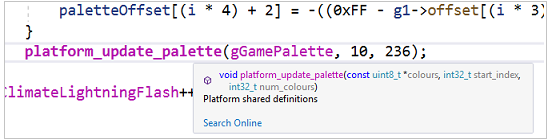
Подсказки с краткими сведениями включают ссылку для поиска в Интернете. Выберите Средства>Параметры>Текстовый редактор> C++ >Представление, чтобы указать поставщик поиска.
Если в коде возникла ошибка, вы можете навести указатель мыши на него, а в краткой информации отобразится сообщение об ошибке. Сообщение об ошибке также можно просмотреть в окне со списком ошибок.
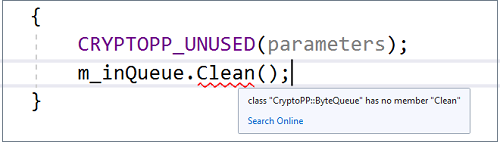
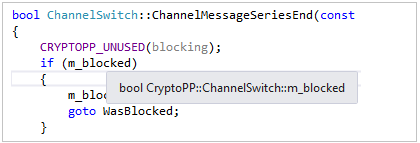
Если в коде возникла ошибка, вы можете навести указатель мыши на него, а в краткой информации отобразится сообщение об ошибке. Сообщение об ошибке также можно просмотреть в окне со списком ошибок.
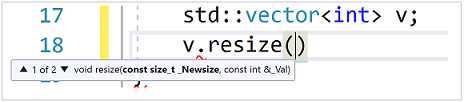
При вызове функции сведения о параметрах отображают типы параметров и порядок их ожидания.
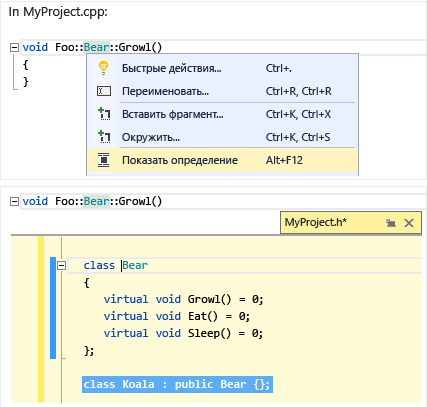
Показать определение
Наведите указатель мыши на объявление переменной или функции, щелкните правой кнопкой мыши, а затем выберите Показать определение, чтобы увидеть встроенное представление определения, не покидая текущее расположение. Дополнительные сведения см. в разделе Команда "Показать определение" (ALT+F12).
справка F1
Поместите курсор на любой тип, ключевое слово или функцию и нажмите клавишу F1 , чтобы перейти непосредственно к соответствующей справочной статье в Microsoft Learn. F1 также работает над элементами в списке ошибок и во многих диалоговых окнах.
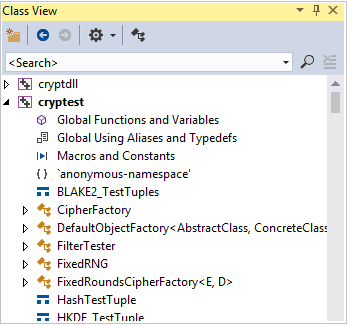
Представление классов
Представление классов отображает доступный для поиска набор деревьев всех символов кода, а также их области и иерархий (родительских и дочерних), упорядоченных по проектам. Вы можете настроить отображаемое в представлении классов содержимое с помощью параметров представления классов (значок с шестеренкой в верхней части окна).
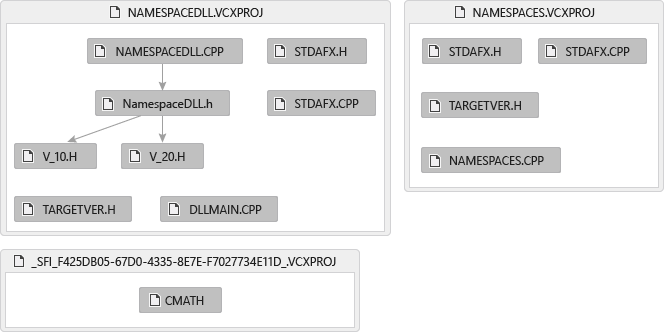
Создать диаграмму включаемых файлов
Щелкните правой кнопкой мыши файл кода в проекте и выберите Создать диаграмму включаемых файлов для просмотра диаграммы файлов, которые являются включаемыми (из других файлов).
Просмотреть иерархию вызовов
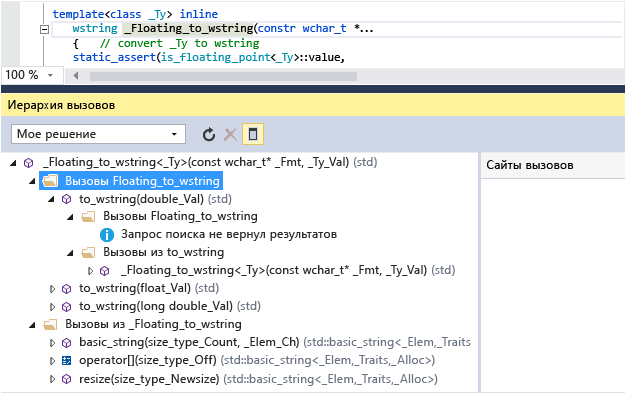
Щелкните правой кнопкой мыши любой вызов функции и просмотрите рекурсивный список всех функций, которые он вызывает, а также все функции, которые вызывают его. Каждую функцию в списке можно развернуть одинаковым образом. Дополнительные сведения см. в разделе Иерархия вызовов.
См. также
Изменение и рефакторинг кода (C++)
Навигация по базе кода C++ в Visual Studio
Совместная работа с Live Share для C++