Ескертпе
Бұл бетке кіру үшін қатынас шегін айқындау қажет. Жүйеге кіруді немесе каталогтарды өзгертуді байқап көруге болады.
Бұл бетке кіру үшін қатынас шегін айқындау қажет. Каталогтарды өзгертуді байқап көруге болады.
Основной целью этой статьи является предоставление основных шагов по обновлению проекта с помощью помощника по обновлению .NET. Это включает в себя инициирование обновления и просмотр результатов. В зависимости от того, насколько сложно ваш проект, может потребоваться выполнить обновления вручную в коде.
Это важно
Помощник по обновлению .NET официально устарел. Вместо этого используйте агент чата модернизации GitHub Copilot , который входит в состав Visual Studio 2026 и Visual Studio 2022 17.14.16 или более поздней версии. Этот агент анализирует проекты и зависимости, создает пошаговый план миграции с целевыми рекомендациями и автоматическими исправлениями кода и фиксирует каждое изменение, чтобы можно было проверить или откатить. Она автоматизирует распространенные задачи переноса — обновление файлов проекта, заменяя устаревшие API и устраняя проблемы сборки, чтобы ускорить модернизацию с меньшими усилиями вручную.
Некоторые типы проектов содержат конкретные рекомендации по обновлению. Дополнительные сведения см. в разделе "Поддерживаемые типы проектов".
Предварительные требования
- Сведения о Visual Studio см. в разделе "Включение помощника по обновлению .NET " Visual Studio".
- Сведения о средстве .NET Global см. в статье Установка помощника по обновлению .NET — глобальный инструмент .NET.
Обновление проекта в Visual Studio
Выполните следующие действия, чтобы обновить проект в Visual Studio.
Создайте резервную копию кода.
Откройте Visual Studio.
Откройте проект или решение.
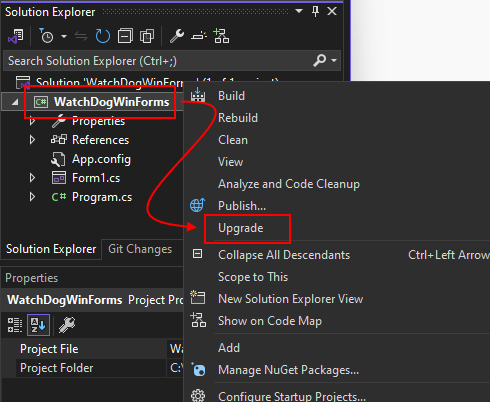
В окне Обозреватель решений щелкните правой кнопкой мыши на проекте>обновления.
На вкладке "Обновление" выберите соответствующие параметры обновления.
В зависимости от типа проекта и целевой версии платформы представлены различные варианты. На следующем рисунке показаны два варианта при обновлении проекта Windows Forms для платформы .NET Framework. Эти параметры не отображаются при обновлении проекта .NET:
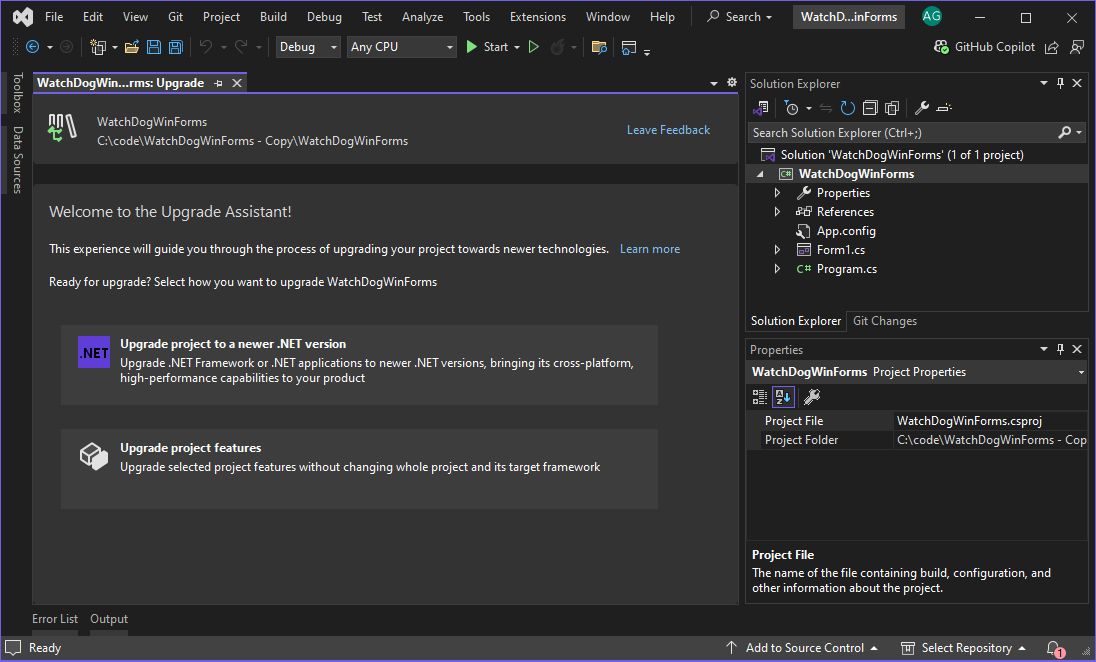
В этом примере выберите "Обновить проект до новой версии .NET".
Выберите способ выполнения обновления. Выберите "Обновление проекта на месте", а затем нажмите кнопку "Далее".
Некоторые проекты могут представлять только один вариант. Дополнительные сведения об этих параметрах см. в статье о том, как следует выполнить обновление.

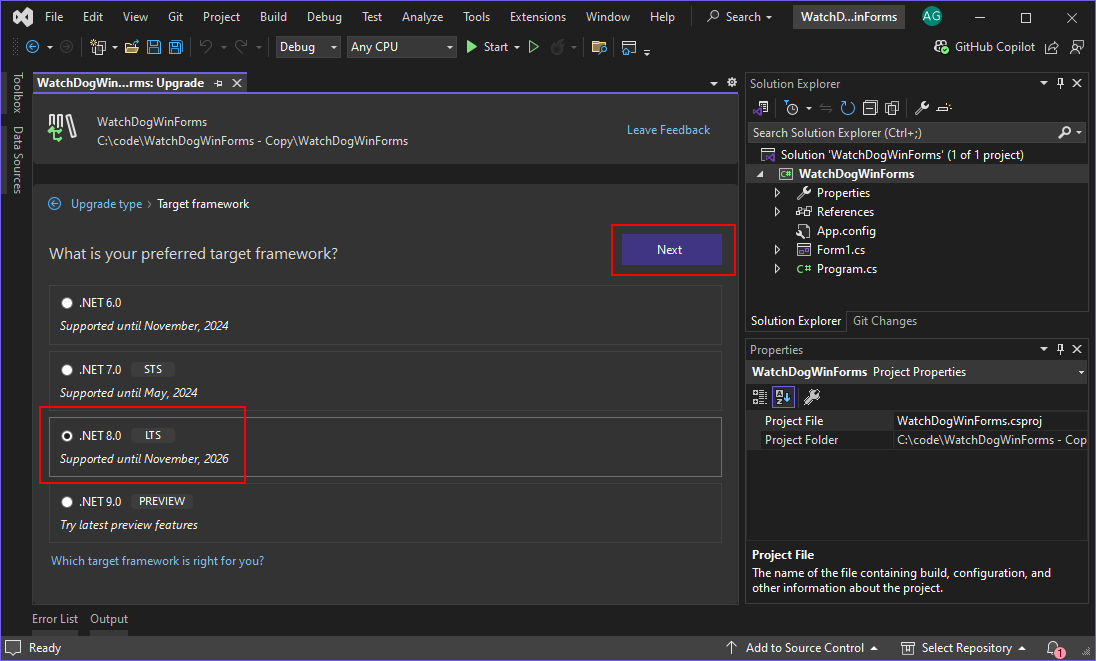
Выберите целевую платформу, например .NET 8.0. Затем выберите Далее.
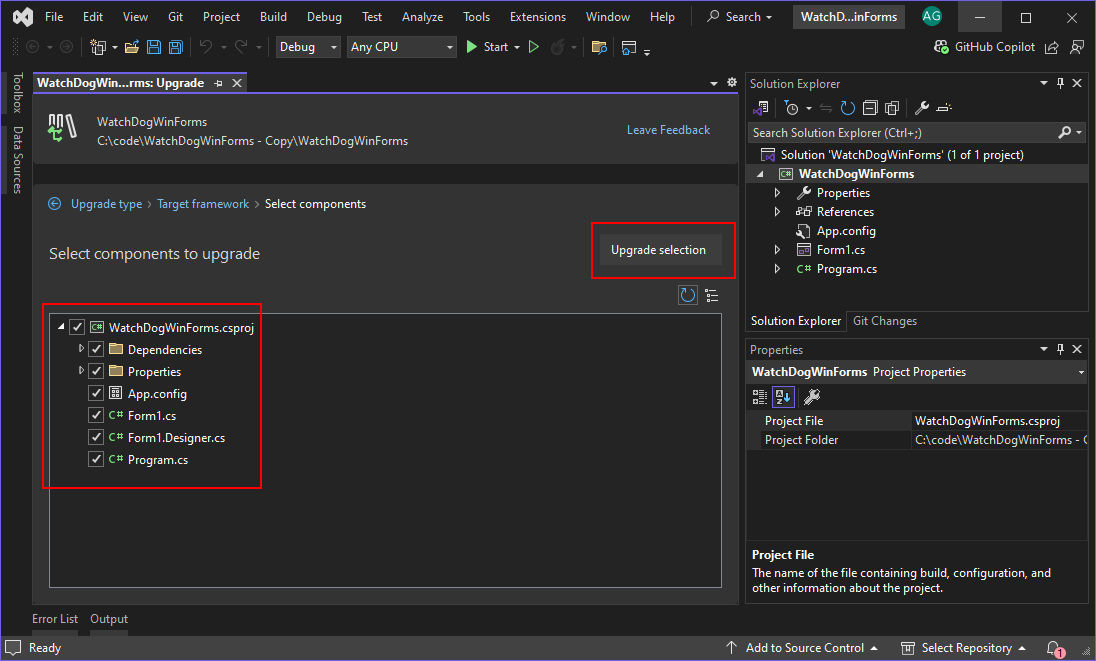
Выберите компоненты для обновления, а затем выберите Обновить выбор.
После завершения обновления отображается список обработанных элементов.
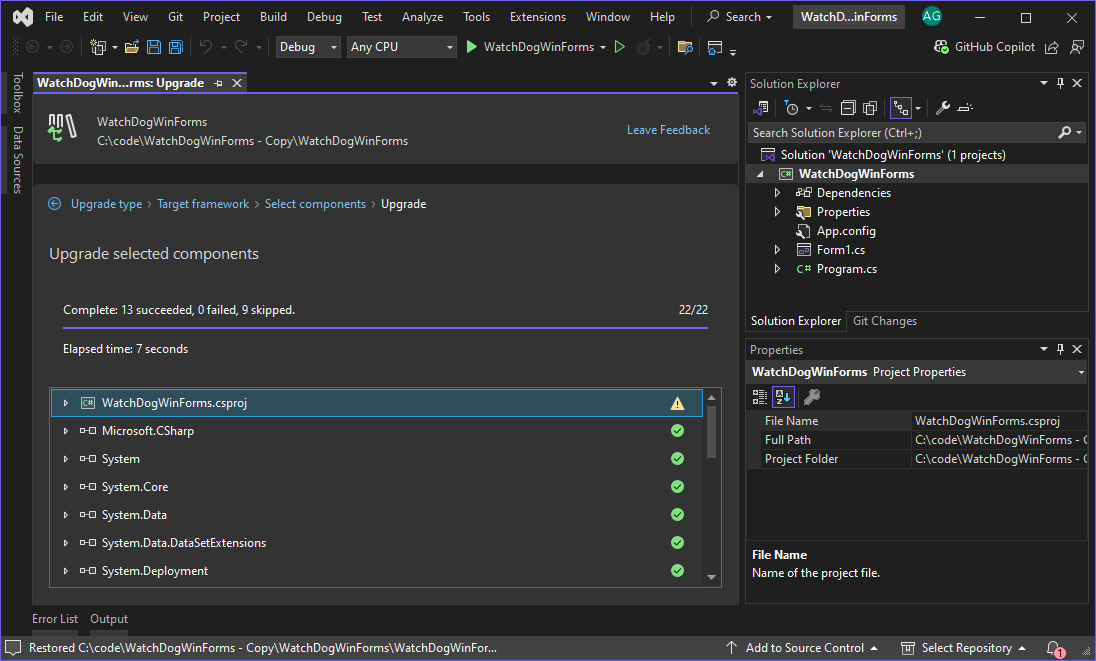
Каждый артефакт, обработанный обновлением, отображается вместе со своим состоянием. Дополнительные сведения см. в разделе "Результаты обновления".
Обновление проекта из интерфейса командной строки
Выполните следующие действия, чтобы обновить проект с помощью терминала. Глобальное средство .NET — это интерактивное средство, которое поможет вам выполнить обновление. Используйте клавиши СТРЕЛКА ВВЕРХ и СТРЕЛКА ВНИЗ, чтобы изменить выделенный параметр, и Введите, чтобы запустить этот параметр. На каждом экране представлены параметры настройки обновления.
Создайте резервную копию кода.
Откройте терминал и перейдите к папке, содержащей решение или проект, который требуется обновить.
Чтобы запустить средство, выполните
upgrade-assistant upgradeкоманду.Вам будет предложено узнать, что вы хотите обновить. В зависимости от обнаруженных параметров некоторые параметры могут быть автоматически применены или отсутствуют полностью.
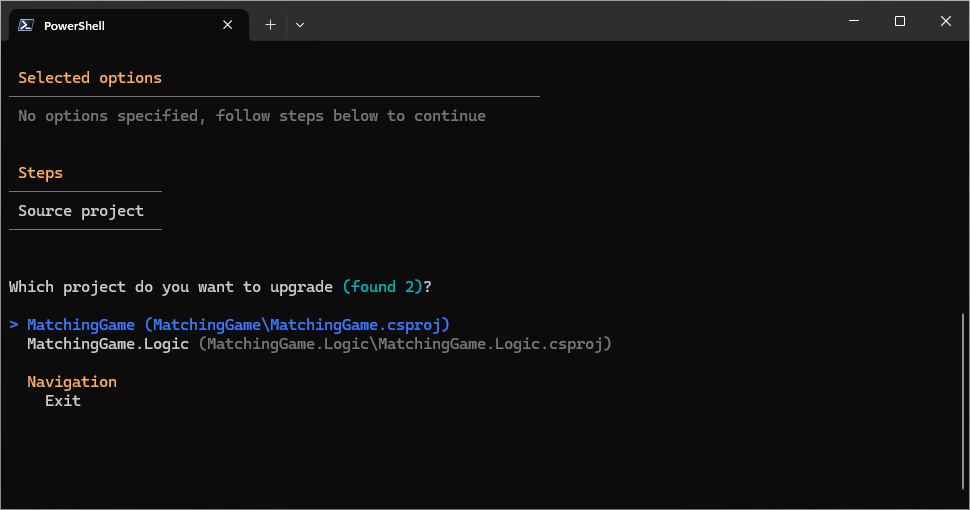
Если найдено несколько проектов, выберите один из проектов и нажмите клавишу ВВОД.
Обновление проектов в порядке их зависимостей. Например, на предыдущем изображении показаны два проекта:
MatchingGameиMatchingGame.Logic.MatchingGameзависит отMatchingGame.Logic, поэтомуMatchingGame.Logicсначала следует обновить.Если у вас есть возможность изменить тип обновления, выберите один из вариантов и нажмите ВВОД. Если доступен только один вариант, он будет выбран автоматически.
Дополнительные сведения об этих параметрах см. в статье о том, как следует выполнить обновление.
Совет
Если вы создали резервную копию кода, можно безопасно выполнить обновление проекта на месте.
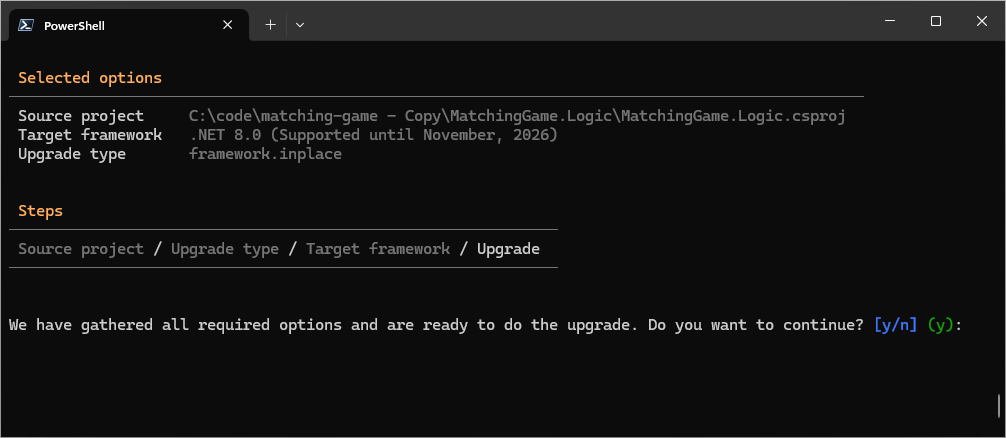
Выберите целевую платформу, например .NET 8.0, и нажмите клавишу ВВОД.
Окончательный запрос — это подтверждение, отображающее все выбранные параметры. Нажмите клавишу ВВОД , чтобы начать обновление.
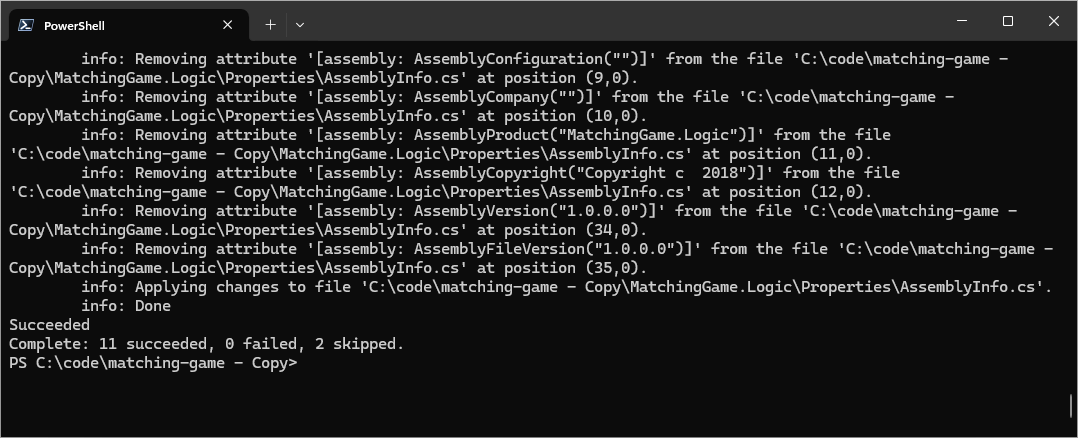
После завершения обновления отображается сводка.
Связанный контент
GitHub сайтында бізбен бірлесіп жұмыс істеу
Бұл мазмұнның көзін GitHub сайтында табуға болады. Онда сонымен бірге мәселелер мен өзгертулерді енгізу сұрауларын жасауға және қарап шығуға болады. Қосымша ақпарат алу үшін қатысушы нұсқаулығын қараңыз.
