Ескертпе
Бұл бетке кіру үшін қатынас шегін айқындау қажет. Жүйеге кіруді немесе каталогтарды өзгертуді байқап көруге болады.
Бұл бетке кіру үшін қатынас шегін айқындау қажет. Каталогтарды өзгертуді байқап көруге болады.
Расширение Fabric Data Engineering VS Code полностью поддерживает операции создания, чтения, обновления и удаления записных книжек (CRUD) в Fabric. Расширение также поддерживает синхронизацию между локальными и удаленными рабочими областями; При синхронизации изменений можно устранить любые конфликты или различия между локальной и удаленной рабочей областью.
С помощью этого расширения можно также запускать записные книжки в удаленном вычислении Apache Spark для Fabric.
Откройте блокнот с расширением для обработки данных
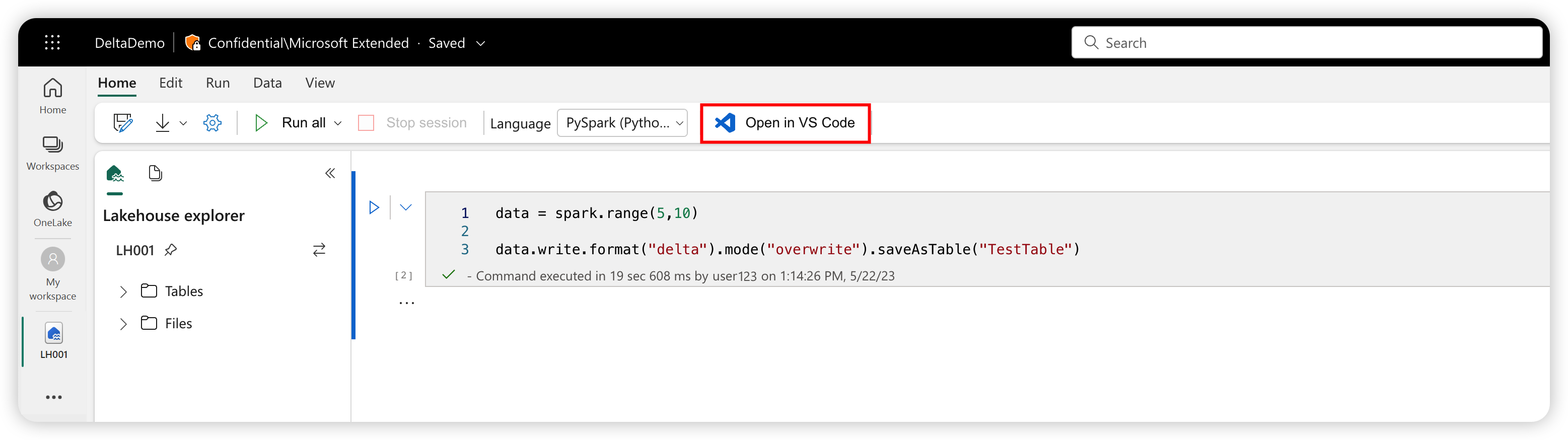
Нажмите кнопку "Открыть в VS Code" на странице разработки записной книжки на портале Fabric, чтобы открыть записную книжку с расширением FABRIC Data Engineering VS Code. После активации расширения и открытия записной книжки ваша рабочая область автоматически подключается.
Совет
Сначала установите расширение VS Code для Fabric Data Engineering. Дополнительные сведения см. в разделе "Установка расширения VS Code для проектирования данных Fabric". После общедоступного выпуска расширения установка автоматически выполняется.
Просмотр списка записных книжек
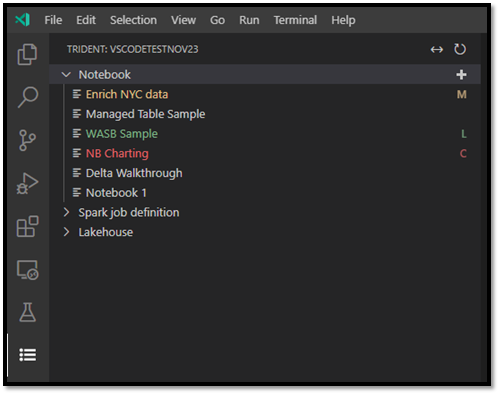
Узел дерева записной книжки перечисляет все элементы записной книжки в текущей рабочей области. На основе изменений в VS Code список отображает различные цвета и символы, чтобы указать последнее состояние, как показано на следующем рисунке.
- По умолчанию: белый текст и отсутствие символа справа от имени записной книжки указывают на состояние по умолчанию или инициализированное. Записная книжка существует в удаленной рабочей области и не загружается в локальный VS Code.
- Изменено: символ M, а также желтый текст правее имени указывают, что вы загрузили и редактировали записную книжку локально в VS Code и еще не опубликовали ожидающие изменения обратно в удаленную рабочую область.
- Local: символ L и зеленый текст указывают, что записная книжка загружена, а содержимое совпадает с удалённой рабочей областью.
- Конфликт: символ C и красный текст указывают на то, что конфликты существуют между локальной версией и версией удаленной рабочей области.
Создание записной книжки
В проводнике VS Code наведите указатель мыши на панель инструментов ноутбука. Появится параметр "Создать записную книжку".
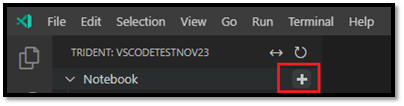
Выберите "Создать записную книжку " и введите имя и описание. Новая записная книжка создается в удаленной рабочей области и отображается в списке записных книжек в состоянии по умолчанию.
Скачивание записной книжки
Прежде чем изменять содержимое записной книжки, необходимо скачать записную книжку в VS Code.
В списке записных книжек в VS Code наведите указатель мыши на имя записной книжки. Параметр скачивания отображается рядом с именем записной книжки.
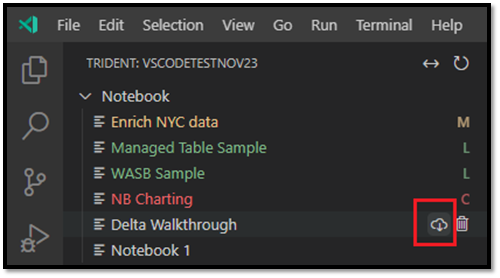
Выберите "Скачать" и сохраните записную книжку в локальную рабочую директорию.
Открытие записной книжки
В обозревателе VS Code наведите указатель мыши на имя скачаемой записной книжки. Рядом с записной книжкой отображаются несколько параметров, включая параметр "Открыть папку записной книжки ".
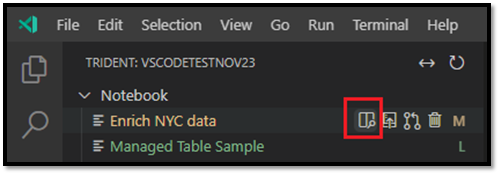
Выберите "Открыть папку записной книжки", а записная книжка откроется на экране редактора VS Code.
Удаление записной книжки
Совет
Чтобы избежать сбоя, закройте папку записной книжки в представлении обозревателя и закройте записную книжку в представлении редактора перед удалением записной книжки.
Удаление записной книжки:
В обозревателе VS Code наведите указатель мыши на имя записной книжки, которую вы хотите удалить; Параметры отображаются справа от имени, включая параметр "Удалить записную книжку".
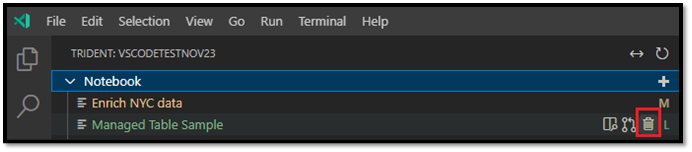
Выберите параметр "Удалить записную книжку". При появлении запроса выберите удалить только локальную версию или обе копии рабочей области — локальную и удаленную.
Публикация локальных изменений в удаленной рабочей области
Чтобы отправить локальные изменения в удаленную рабочую область, выполните следующие действия.
В обозревателе VS Code наведите указатель мыши на имя записной книжки, которую вы хотите опубликовать в удаленной рабочей области; Параметры отображаются справа от имени, включая параметр "Опубликовать ".
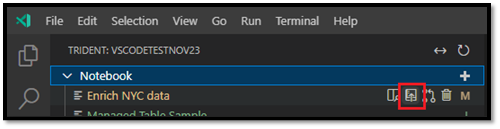
Выберите Опубликовать. Версия удаленной рабочей области обновляется в соответствии с вашими изменениями в локальном VS Code.
- Если локальное обновление создает какие-либо конфликты слияния, вам предложат устранить их, прежде чем слияние состоится.
Если у кого-то еще открыта та же записная книжка на портале Fabric, им приходит уведомление о необходимости принять или отклонить изменения вашего локального VS Code, как показано на следующем рисунке.
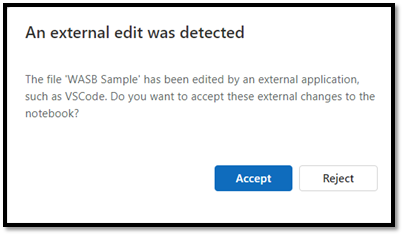
- Примите: ваше изменение из VS Code успешно сохранено в рабочей области.
- Отклонить: изменение из VS Code игнорируется.
Извлечение изменений из удаленной рабочей области
Чтобы обновить локальную версию с помощью последней версии рабочей области, вы извлеките удаленную версию:
В обозревателе VS Code наведите указатель мыши на имя записной книжки, которую вы хотите обновить; Параметры отображаются справа от имени, включая параметр "Обновить записную книжку".
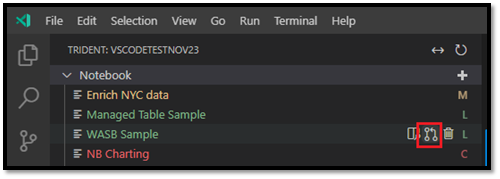
Выберите параметр "Обновить записную книжку". VS Code извлекает последнюю версию из удаленной рабочей области и открывает редактор диффов VS Code, чтобы сравнить два файла записной книжки. Левый экран находится в рабочей области, а правый экран — из локальной версии:
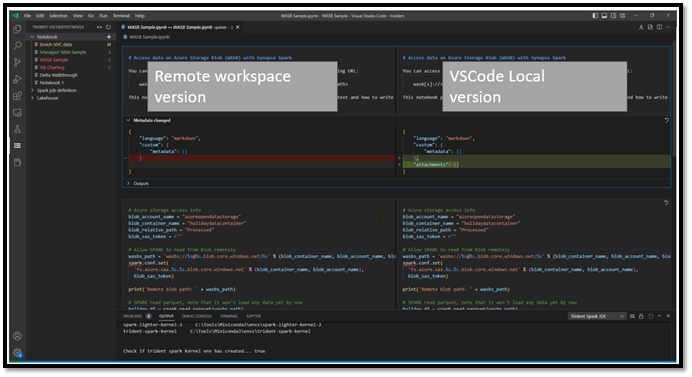
Обновите ячейку code/markdown слева, чтобы устранить проблему.
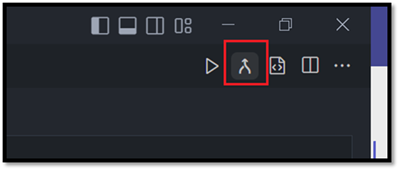
После устранения всех конфликтов выберите параметр слияния в правом верхнем углу редактора диффа, чтобы убедиться, что слияние завершено. (Пока вы не выберете Слияние, записная книжка остается в режиме конфликта .)
Запуск или отладка записной книжки на удаленных вычислительных ресурсах Spark
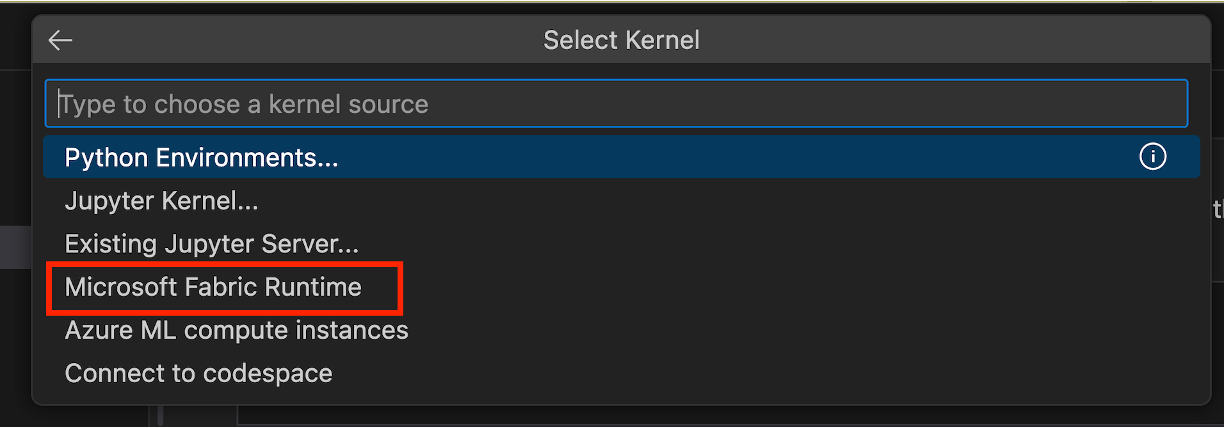
Выберите ядро среды выполнения Microsoft Fabric, чтобы запустить ячейки кода на удаленном вычислительном ресурсе Spark.
Ниже приведены поддерживаемые языки:
- PySpark
- Spark SQL
- Scala
- Python