Ескертпе
Бұл бетке кіру үшін қатынас шегін айқындау қажет. Жүйеге кіруді немесе каталогтарды өзгертуді байқап көруге болады.
Бұл бетке кіру үшін қатынас шегін айқындау қажет. Каталогтарды өзгертуді байқап көруге болады.
Расширение Fabric Data Engineering VS Code обеспечивает разработку Microsoft Fabric в Visual Studio Code. С помощью расширения вы можете создавать и запускать записные книжки Fabric, создавать определения заданий Spark, изучать озера и управлять средами Spark— все из среды VS Code.
В этой статье описано, как установить расширение, войти и выбрать рабочую область, чтобы начать разработку.
Что можно сделать с расширением
Расширение поддерживает следующие элементы и задачи Fabric:
- Рабочие области — управление одной или несколькими рабочими областями Fabric непосредственно в VS Code. Дополнительные сведения см. в разделе "Управление рабочей областью Fabric с помощью VS Code" в режиме VFS.
- Записные книжки — создавайте, редактируйте и запускайте записные книжки Fabric локально и выполняйте их на удалённых вычислительных ресурсах Spark. Дополнительные сведения см. в статье "Создание записных книжек Fabric и управление ими в VS Code" и "Разработка записных книжек Fabric" вVS Code с помощью режима VFS.
- Определения заданий Spark — создание определений заданий Spark и управление ими с полной поддержкой CRUD. Дополнительные сведения см. в статье "Создание определений заданий Spark и управление ими" в VS Code.
- Среды — изучение и проверка сред Spark, включая профили оборудования, библиотеки и конфигурацию Spark. Дополнительные сведения см. в статье "Изучение и проверка сред Spark с помощью VS Code " и "Управление средами Spark" в VS Code в режиме VFS.
- Lakehouses — обзор таблиц и файлов lakehouse, предварительных версий данных и путей копирования для использования в коде. Для получения дополнительной информации см. Обзор озерных домов Fabric в VS Code.
Необходимые условия
- Установите Visual Studio Code.
- Установите расширение Jupyter для VS Code из Visual Studio Code Marketplace.
- Создайте рабочую среду Fabric. Если у вас ее еще нет, создайте рабочую область.
Установка расширения
Чтобы установить расширение VS Code для проектирования данных Fabric, выполните следующие действия.
Откройте вид расширений в VS Code (Ctrl+Shift+X на Windows/Linux, Cmd+Shift+X на macOS), найдите Fabric Data Engineering в VS Code и выберите Установить. Вы также можете установить расширение из Visual Studio Code Marketplace.
После завершения установки может потребоваться перезапустить VS Code. Значок расширения отображается на панели действий.
Доступ к палитре команд
Вы можете получить доступ ко многим функциям расширения с помощью палитры команд VS Code. Чтобы открыть палитру команд, выполните следующие действия.
- В Windows/Linux: нажмите клавиши CTRL+SHIFT+P
- В macOS: нажмите клавиши CMD+SHIFT+P
После открытия палитры команд введите "Проектирование данных Fabric" (полностью или частично), чтобы отфильтровать доступные команды.
Вход в учетную запись
В палитре команд VS Code введите
Fabric Data Engineering: Sign Inкоманду.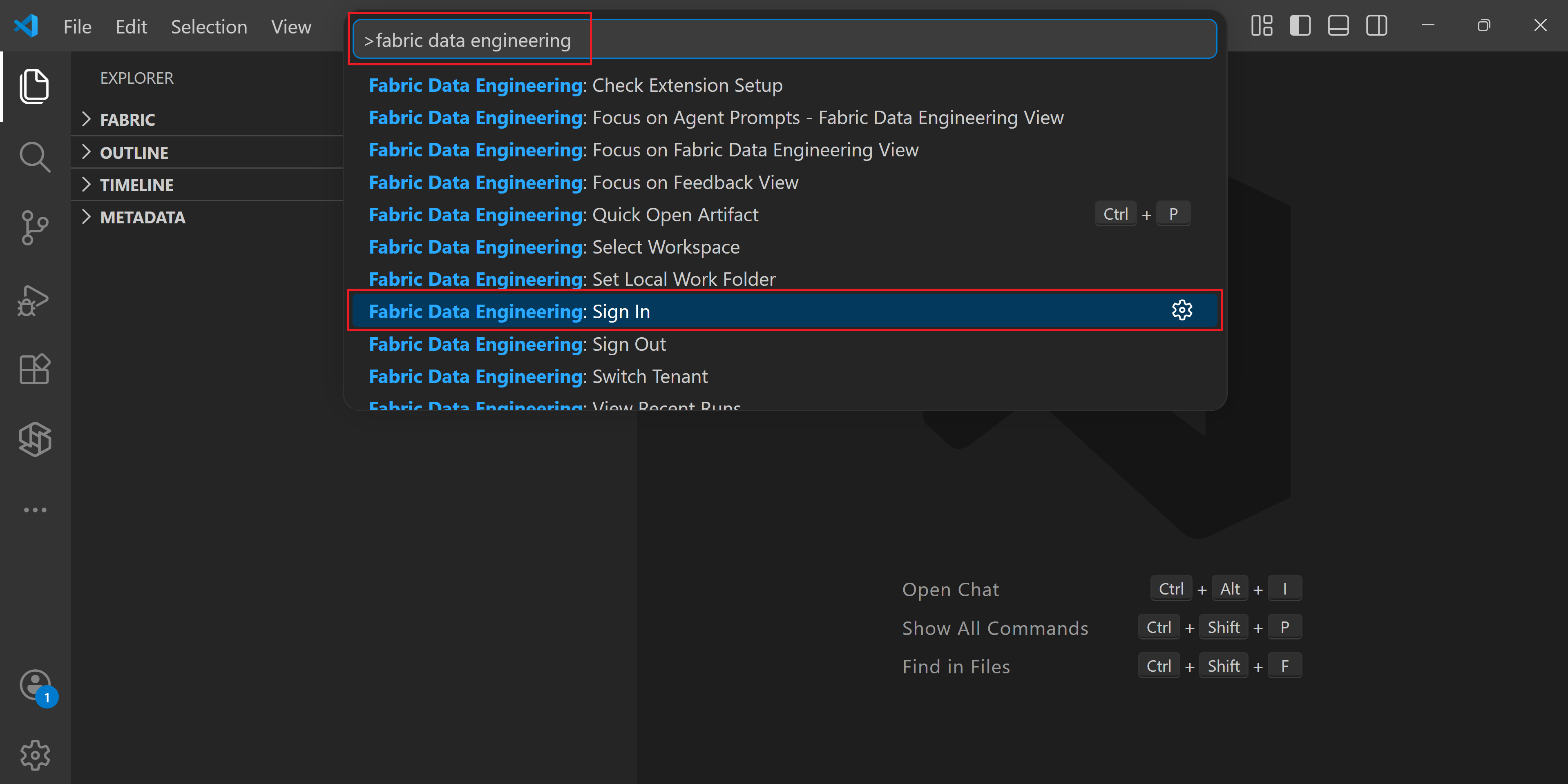
Откроется окно браузера. Выберите учетную запись, которую вы хотите использовать для рабочих областей Fabric, и выполните проверку подлинности.
После проверки подлинности строка состояния VS Code в нижней части отображает имя учетной записи.
Замечание
Если у вашей учетной записи есть доступ к нескольким тенантам, один из них выбирается автоматически. Вы можете увидеть, в какой клиент вы вошли, и переключаться между клиентами, выбрав имя учетной записи в строке состояния.
Чтобы выйти позже, введите команду Fabric Data Engineering: Sign Out из палитры команд.
Выбор рабочей области
После входа подключитесь к рабочей области Fabric, чтобы начать работу с её элементами. Расширение поддерживает два режима разработки, и каждый из них имеет другой способ подключения к рабочей области.
Локальный режим
В локальном режиме записные книжки и другие элементы загружаются в локальный рабочий каталог, редактируют их локально и синхронизируют изменения в рабочей области Fabric.
Щелкните значок Fabric Data Engineering в панели действий, чтобы открыть боковую панель расширения.
Выберите "Выбрать рабочую область" или щелкните значок " Переключить рабочую область " (значок со стрелками). Появится список всех рабочих областей, к которых у вас есть доступ; выберите нужный.
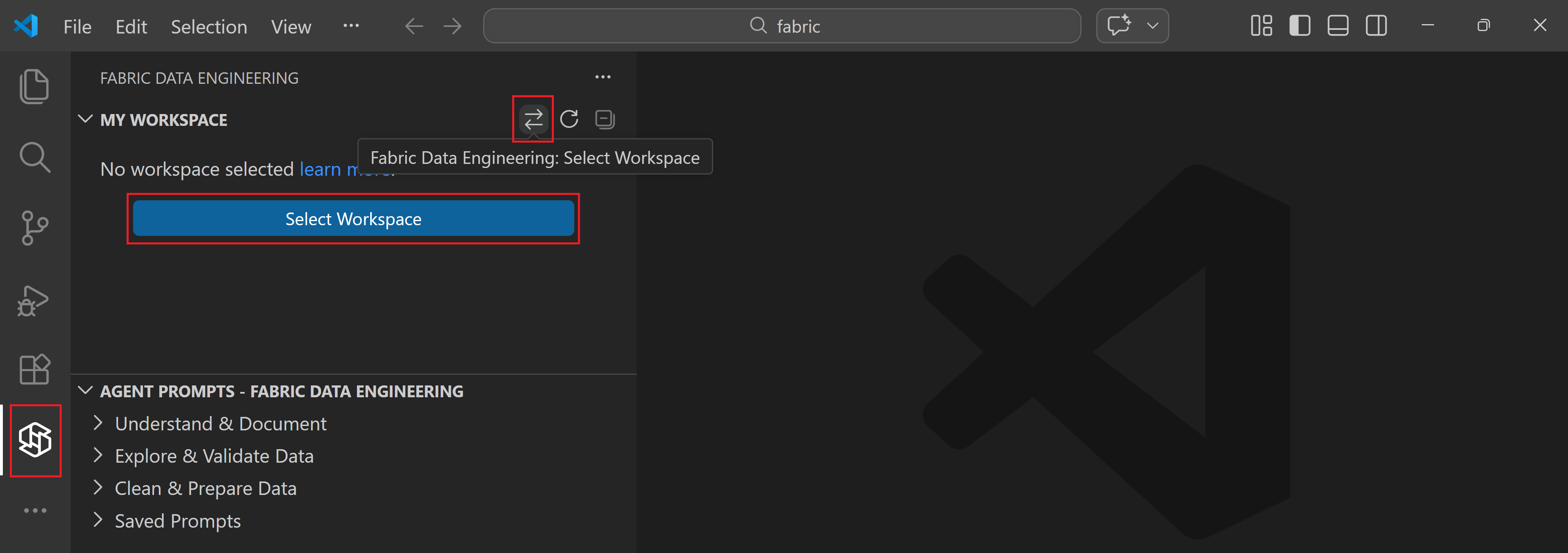
Чтобы переключиться на другую рабочую область позже, выберите значок " Переключить рабочую область" в любое время.
Выбрав рабочую область, вы можете просмотреть его элементы на боковой панели. Если вы хотите изменить элемент, например записную книжку, скачайте его в локальную папку на компьютере. Чтобы выбрать место хранения загруженных элементов, выполните команду Fabric Data Engineering: Set Local Work Folder из палитры команд.
Режим VFS
В режиме VFS (виртуальная файловая система) вы открываете и редактируете элементы рабочей области непосредственно в виде удаленных файлов, не скачивая их. Режим VFS также позволяет добавлять несколько рабочих областей Fabric в одно окно VS Code и работать между ними параллельно.
Чтобы ввести режим VFS, нажмите кнопку "Открыть удаленное окно " в VS Code, а затем выберите "Open Fabric Data Engineering Workspaces". Инструкции по настройке см. в разделе "Управление рабочей областью Fabric" с помощью VS Code в режиме VFS.
Связанное содержимое
- Создание записных книжек Fabric и управление ими в VS Code
- Разработка записных книжек Fabric в VS Code с помощью режима VFS
- Изучение и проверка сред Spark с помощью VS Code
- Управление средами Spark в VS Code в режиме VFS
- Создание определений заданий Spark и управление ими в VS Code
- Знакомство с озерами Fabric в VS Code
- Доступ к ресурсам записной книжки и управление ими в VS Code
- Создавайте записные книжки с использованием настраиваемого агента Fabric Notebook
- Использование контейнеров Docker с расширением VS Code