Ескертпе
Бұл бетке кіру үшін қатынас шегін айқындау қажет. Жүйеге кіруді немесе каталогтарды өзгертуді байқап көруге болады.
Бұл бетке кіру үшін қатынас шегін айқындау қажет. Каталогтарды өзгертуді байқап көруге болады.
Начало работы с API Fabric для GraphQL путем создания API, а затем связывания источника данных для предоставления данных, выбранных через API. Fabric автоматически создает схему GraphQL на основе ваших данных, и приложения можно подключить за считанные минуты.
Кто должен создавать API GraphQL
Создание API GraphQL в Fabric предназначено для:
- Инженеры данных, предоставляющие данные Fabric lakehouse и хранилища через современные API для использования приложениями
- Участники рабочей области Fabric , которые хотят быстро создавать API доступа к данным без написания внутреннего кода
- Разработчики бизнес-аналитики , создающие пользовательские приложения аналитики, которым требуется программный доступ к данным Fabric
- Разработчики интеграции создают уровни доступа к данным для пользовательских приложений и автоматизированных рабочих процессов
- Команды разработчиков , которые предпочитают гибкий типобезопасный подход GraphQL вместо прямых подключений к базе данных
Используйте это руководство, когда необходимо создать новый API GraphQL, расширяющий доступ приложений к данным вашей архитектуры хранения (лейкхаус), хранилища или базы данных Fabric.
Предварительные требования
Чтобы создать API для GraphQL, вам потребуется:
Ваши разрешения:
- Будьте членом рабочей области Fabric, в которой вы хотите создать API
- Иметь по крайней мере роль Участника в этой рабочей области (или выше: Администратор, Участник)
Настройка организации:
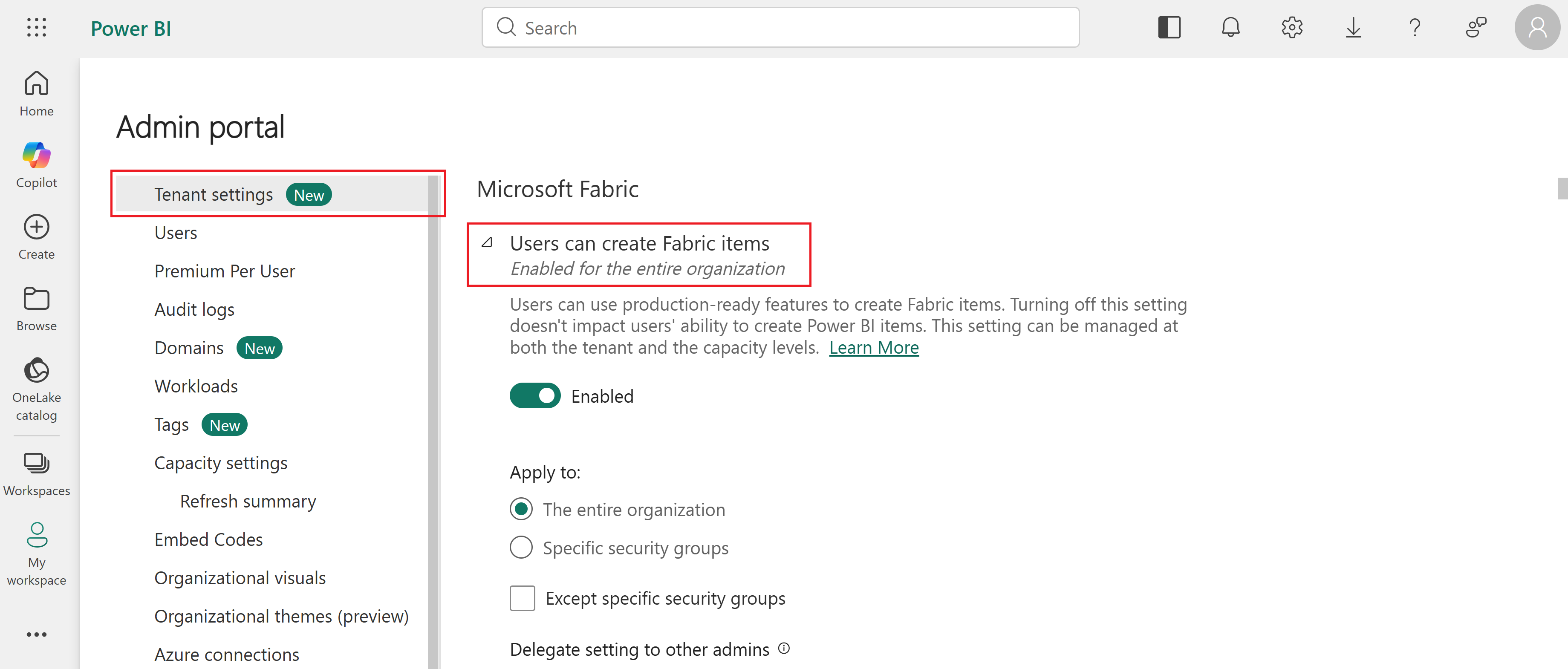
Администратор Fabric или администратор ресурсов должны включить параметр клиента "Пользователи могут создавать элементы Fabric"
Рабочая область должна поддерживаться емкостью Fabric (емкостью Premium, пробной версии или Fabric).
Доступ к источнику данных (для последующих шагов):
- Разрешения на чтение источников данных, которые вы планируете предоставлять через API GraphQL
- Разрешения можно предоставить через членство в рабочей области или разрешения на прямой источник данных
- В этом руководстве мы используем конечную точку Аналитики SQL AdventureWorks, связанную с зеркальной базой данных в качестве примера источника данных. Чтобы получить пример данных AdventureWorks, см. Загрузка примеров данных AdventureWorks в вашей базе данных SQL.
Создание API для GraphQL
Чтобы создать API для GraphQL, выполните следующие действия.
Перейдите на портал https://fabric.microsoft.com Fabric и войдите с помощью учетной записи организации.
Выберите рабочую область, в которой нужно создать API, а затем выберите новый элемент. На открывающейся панели в разделе "Разработка данных" выберите API для GraphQL.
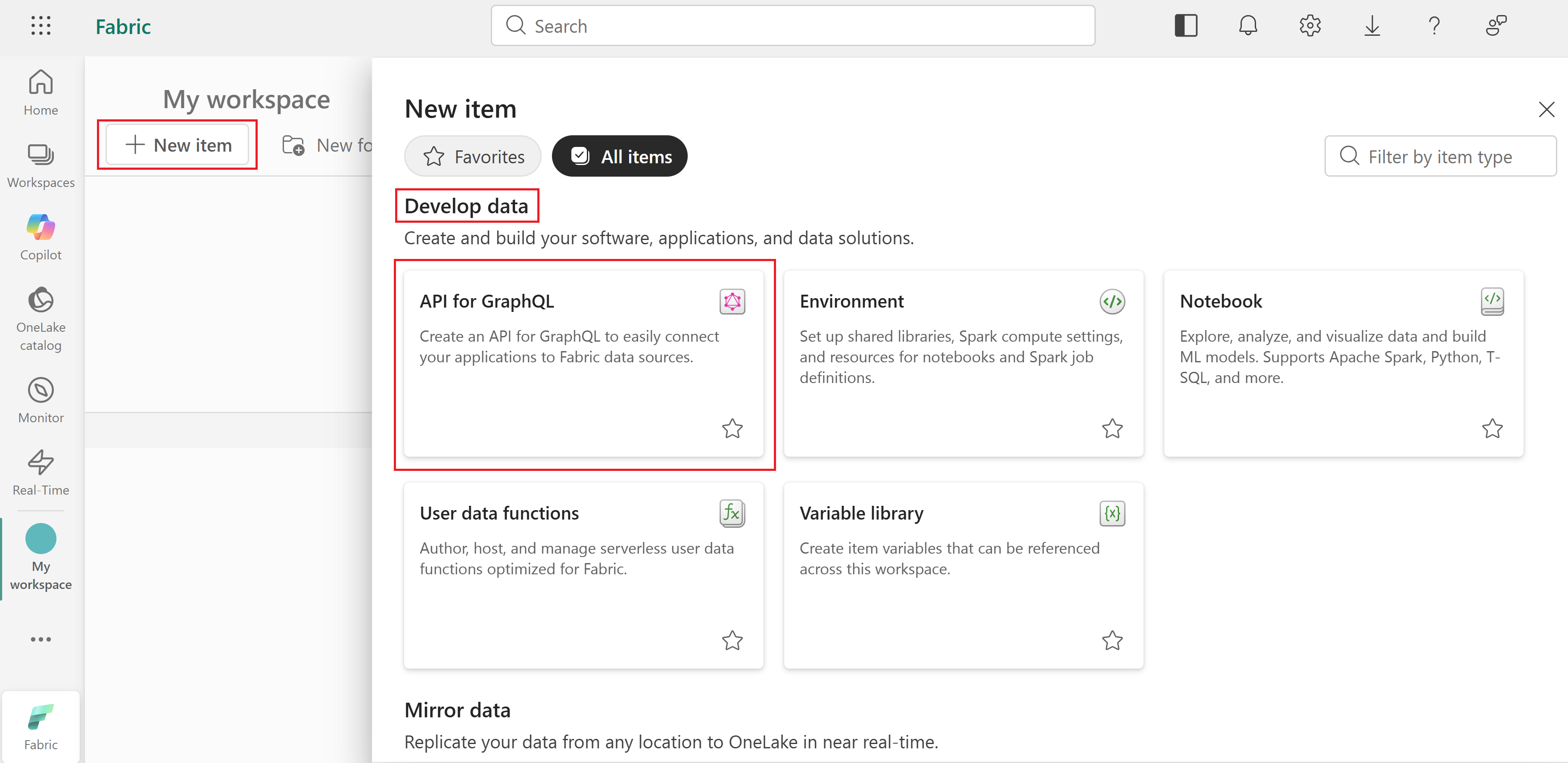
Введите имя нового API для элемента GraphQL и нажмите кнопку "Создать".
Теперь у вас есть активная конечная точка API GraphQL в Fabric. На этом этапе можно скопировать URL-адрес конечной точки на портале Fabric, выбрать команду "Создать код ", чтобы получить примеры кода, и API готов к получению запросов. В следующем разделе мы подключим источники данных к сборке схемы, но сама конечная точка уже работает.
Подключение к источнику данных и сборка схемы
На этом этапе конечная точка API готова, но пока не представляет никаких данных. API для GraphQL определяются в схеме, упорядоченной с точки зрения типов и полей, в строго типизированной системе. Структура автоматически создает необходимую схему GraphQL на основе данных, которые вы выбираете для предоставления клиентам GraphQL.
Чтобы подключить источник данных и построить схему, выполните приведенные ниже действия.
Убедитесь, что в рабочей области выбран новый элемент API GraphQL.
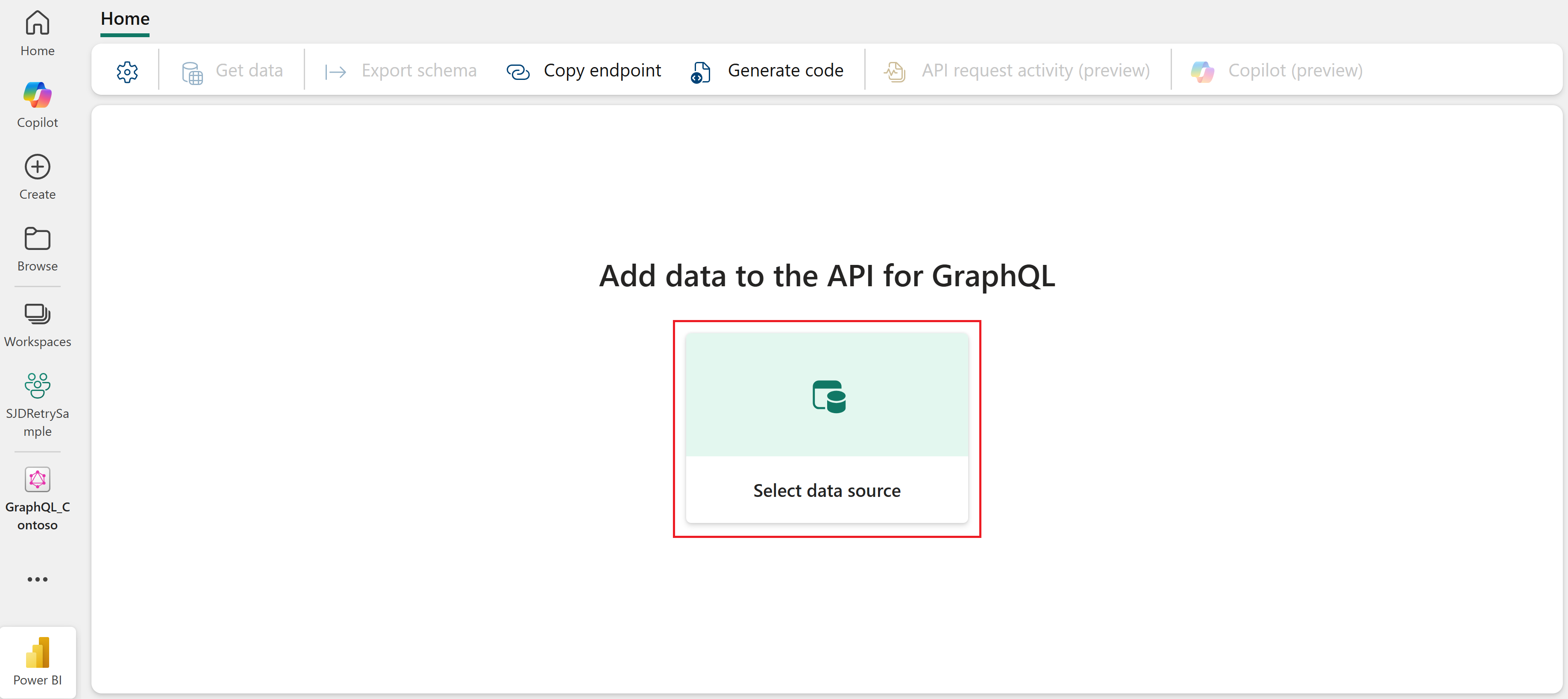
В разделе "Добавление данных в API для GraphQL" выберите плитку "Выбор источника данных ".
Затем выберите параметр подключения для API:
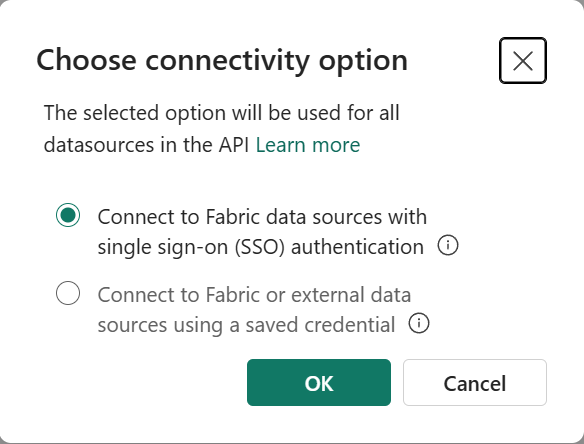
Здесь можно определить, как клиенты API могут получить доступ к API для выполнения запросов GraphQL на основе двух различных вариантов:
Единый вход. Вы можете использовать учетные данные клиента для подключения к источникам данных. Пользователь API, прошедший проверку подлинности, должен иметь доступ к базовым таблицам в источнике данных.
Например, если вы предоставляете данные Lakehouse клиентам API, то прошедший проверку подлинности пользователь должен иметь доступ как к API, так и к Lakehouse. В частности, выполните разрешения для API GraphQL (параметр выполнения запросов и мутаций при добавлении разрешений прямого доступа) и разрешения на чтение или запись, необходимые в выбранном источнике данных. Кроме того, пользователь может быть добавлен в качестве члена рабочей области с ролью участника , где находятся элементы API и источника данных, что обеспечивает необходимый доступ к обоим элементам из одного расположения. Дополнительные сведения см. в разделе "Предоставление пользователям доступа к рабочим областям".
Сохраненные учетные данные: для подключения к источникам данных можно использовать сохраненные учетные данные. Пользователь API, прошедший проверку подлинности, не нуждается в прямом доступе к данным. Сохраненные учетные данные используются для доступа к данным между API и базовыми таблицами в источнике данных.
Например, если вы предоставляете данные Lakehouse аутентифицированным клиентам API, им требуется лишь прямой доступ к API (параметр "Выполнить запросы и мутации " при добавлении разрешений прямого доступа), а не к Lakehouse. Сохраненные учетные данные используются для подключения API к источнику данных и совместно используются всеми пользователями API, прошедшими проверку подлинности. Этот параметр необходим, если вы представляете источник данных Azure, например базу данных SQL Azure с помощью GraphQL.
После выбора эти параметры применяются ко всем источникам данных позже, добавленным в API. Невозможно смешивать единый вход и сохраненные учетные данные в одном API. Для подключения к вашему API можно использовать имена субъектов-пользователей (UPN) или имена субъектов-служб (SPN), с использованием единого входа (SSO) или сохраненных учетных данных в зависимости от ваших требований к безопасности.
Подробные сведения о требованиях к разрешениям для различных сценариев проверки подлинности см. в сводке по проверке подлинности и разрешениям.
Примечание.
API для GraphQL требует, чтобы клиентские приложения использовали идентификатор Microsoft Entra для проверки подлинности. Клиентское приложение должно быть зарегистрировано и настроено надлежащим образом для выполнения вызовов API в Fabric. Для приложения, зарегистрированного в идентификаторе Microsoft Entra ID, требуются разрешения GraphQLApi.Execute.All API для службы Power BI. Вы можете найти комплексное руководство с инструкциями и примером кода для субъектов-пользователей и субъектов-служб в Connect Applications.
В каталоге OneLake выберите источник данных, к которому требуется подключиться. Выберите фильтр , чтобы просмотреть только определенные типы источников данных Fabric или выполнить поиск по определенному ключевому слову. Когда вы будете готовы, нажмите кнопку "Подключить".
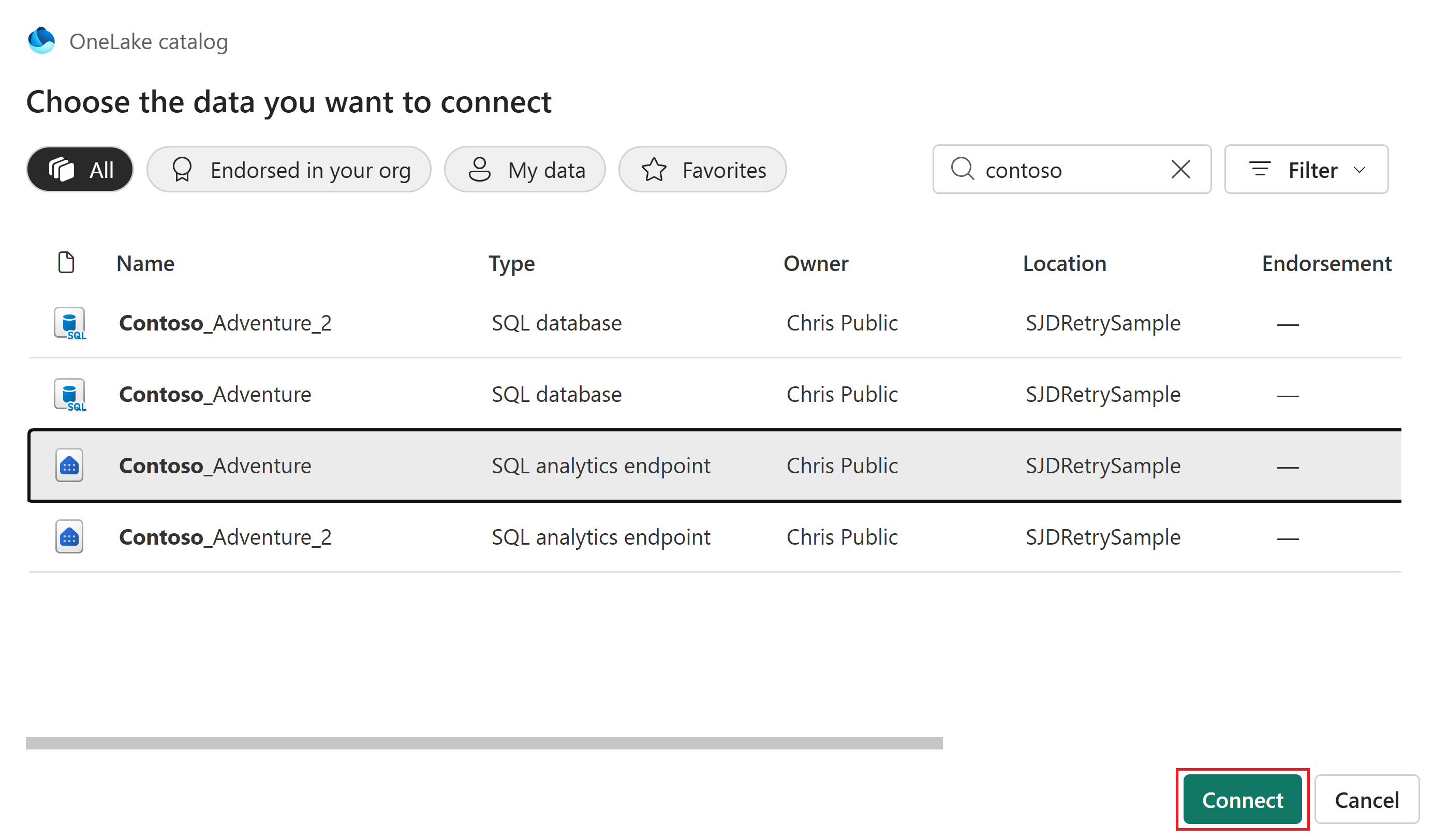
В этом примере мы выбрали конечную точку аналитики SQL, связанную с зеркальной базой данных, содержащей пример данных AdventureWorks.
Если вы выбрали сохраненные учетные данные ранее и не сохранили учетные данные для API GraphQL, вам будет предложено создать новые сохраненные учетные данные.
Откроется страница выбора данных , в которой можно выбрать объекты, которые вы хотите предоставить в схеме GraphQL.
Установите флажки рядом с отдельными таблицами, представлениями или хранимыми процедурами, которые необходимо предоставить в API. Чтобы выбрать все объекты в папке, установите флажок с именем источника данных в верхней части.
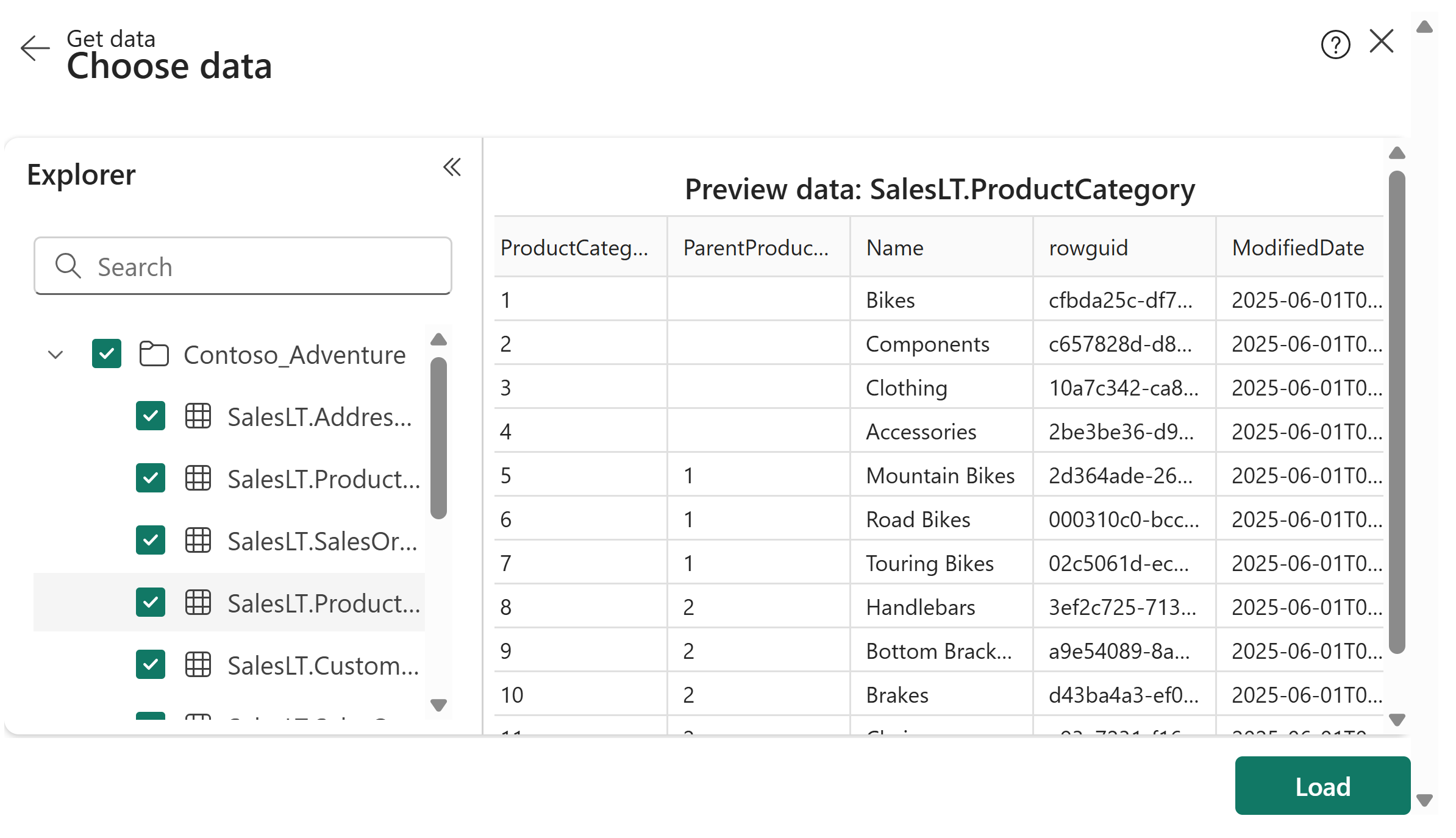
Выберите "Загрузить", чтобы запустить процесс создания схемы GraphQL.
Схема создается, и вы можете начать прототипирование запросов GraphQL (чтение, список) или мутаций (создание, обновление, удаление) для взаимодействия с данными.
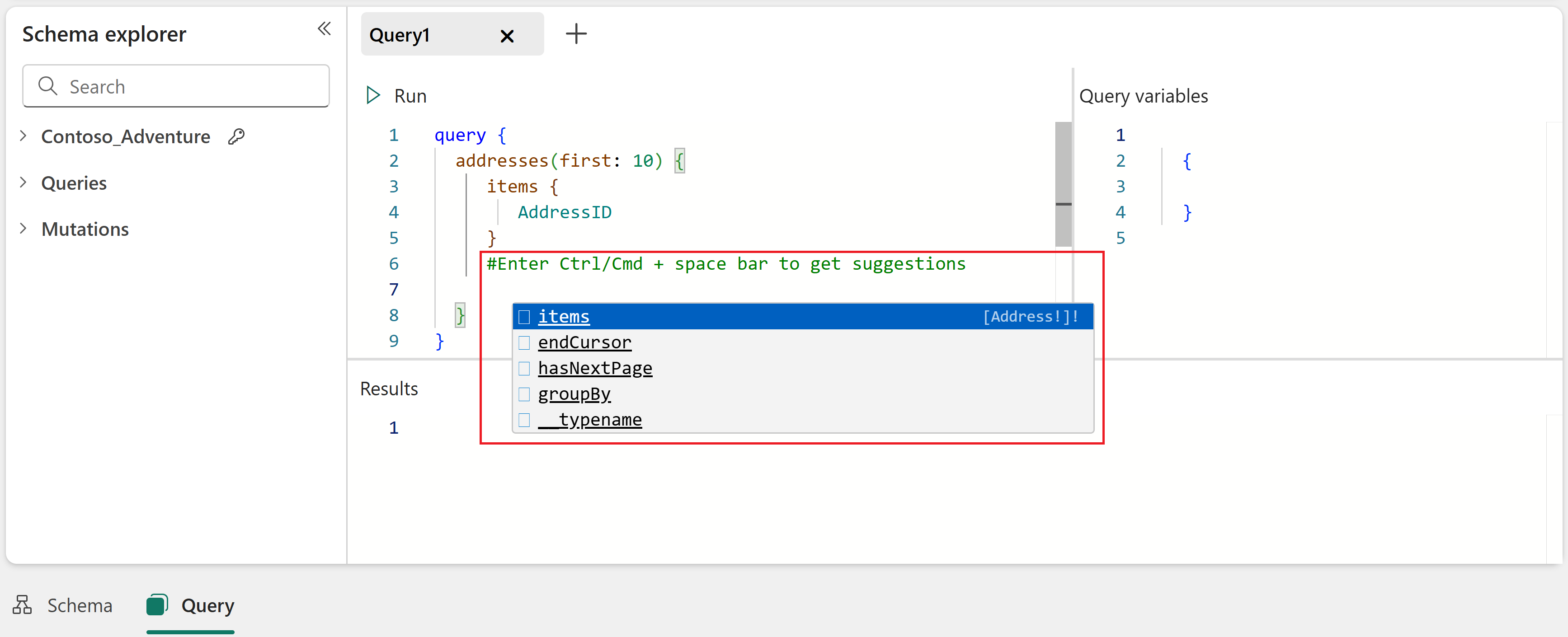
Подсказка
Введите ctrl/Cmd + пробел, чтобы получить предложения при написании запросов в редакторе.
Дополнительные сведения об использовании редактора API см. в редакторе API Fabric для GraphQL.
Сводка
Вот и все! Вы успешно создали API GraphQL в Fabric, подключили источник данных и создали схему. Теперь API готов принимать подключения и запросы от клиентских приложений. Редактор API можно использовать для тестирования и прототипа запросов GraphQL и использования обозревателя схем для проверки типов данных и полей, предоставляемых в API.