Ескертпе
Бұл бетке кіру үшін қатынас шегін айқындау қажет. Жүйеге кіруді немесе каталогтарды өзгертуді байқап көруге болады.
Бұл бетке кіру үшін қатынас шегін айқындау қажет. Каталогтарды өзгертуді байқап көруге болады.
Применимо к:✅ Проектирование данных и наука о данных в Fabric
Узнайте, как отправлять пакетные задания Spark с помощью API Livy для проектирования данных Fabric. В настоящее время API Livy не поддерживает служебный принципал Azure (SPN).
Предварительные требования
Емкость Fabric Premium или пробная версия с помощью Lakehouse.
Удаленный клиент, например Visual Studio Code с Jupyter Notebooks, PySpark и Microsoft Authentication Library (MSAL) для Python.
Для доступа к REST API Fabric требуется маркер приложения Microsoft Entra. Регистрация приложения с помощью платформы удостоверений Майкрософт.
Некоторые данные в вашем хранилище данных, в этом примере используется файл parquet Комиссии такси и лимузинов Нью-Йорка green_tripdata_2022_08, загруженный в озерохранилище.
API Livy определяет единую конечную точку для операций. Замените заполнители {Entra_TenantID}, {Entra_ClientID}, {Fabric_WorkspaceID} и {Fabric_LakehouseID} соответствующими значениями при выполнении примеров в этой статье.
Настройка Visual Studio Code для пакетной службы API Livy
Выберите Параметры Lakehouse в вашем Fabric Lakehouse.

Перейдите к разделу конечной точки Livy.

Скопируйте строку подключения задачи пакетной обработки (второе красное поле на изображении) в ваш код.
Перейдите в центр администрирования Microsoft Entra и скопируйте идентификатор приложения (клиента) и идентификатор каталога (клиента) в код.
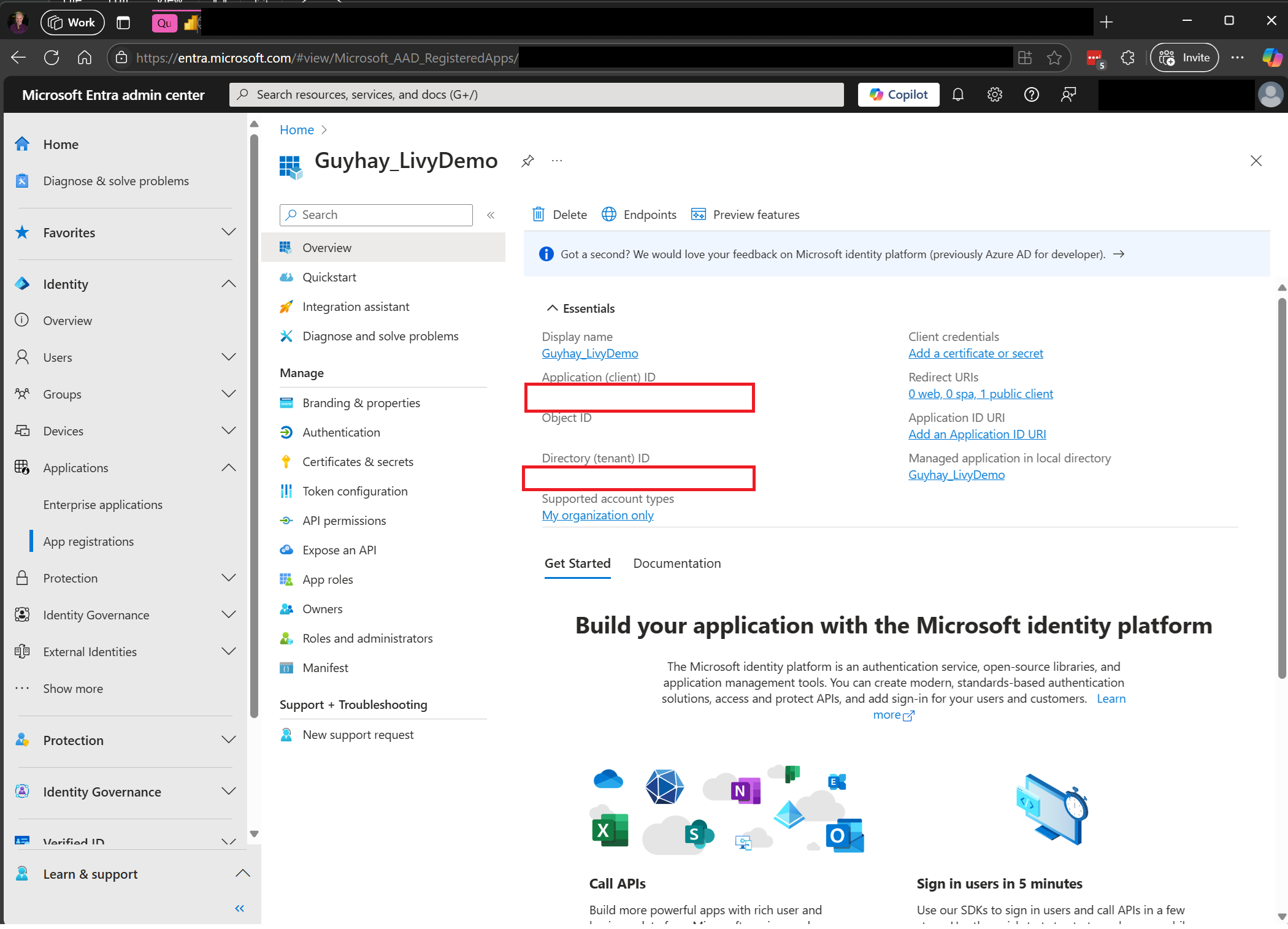

Создайте пакетный код Spark и загрузите его в Lakehouse
Создайте записную книжку
.ipynbв Visual Studio Code и вставьте следующий код.import sys import os from pyspark.sql import SparkSession from pyspark.conf import SparkConf from pyspark.sql.functions import col if __name__ == "__main__": #Spark session builder spark_session = (SparkSession .builder .appName("batch_demo") .getOrCreate()) spark_context = spark_session.sparkContext spark_context.setLogLevel("DEBUG") tableName = spark_context.getConf().get("spark.targetTable") if tableName is not None: print("tableName: " + str(tableName)) else: print("tableName is None") df_valid_totalPrice = spark_session.sql("SELECT * FROM green_tripdata_2022 where total_amount > 0") df_valid_totalPrice_plus_year = df_valid_totalPrice.withColumn("transaction_year", col("lpep_pickup_datetime").substr(1, 4)) deltaTablePath = f"Tables/{tableName}CleanedTransactions" df_valid_totalPrice_plus_year.write.mode('overwrite').format('delta').save(deltaTablePath)Сохраните файл Python локально. Этот код на Python содержит два оператора Spark, которые работают с данными в Lakehouse и необходимо загрузить в ваш Lakehouse. Вам нужен путь ABFS полезных данных для ссылки на пакетное задание API Livy в Visual Studio Code и имя таблицы Lakehouse в инструкции Select SQL.
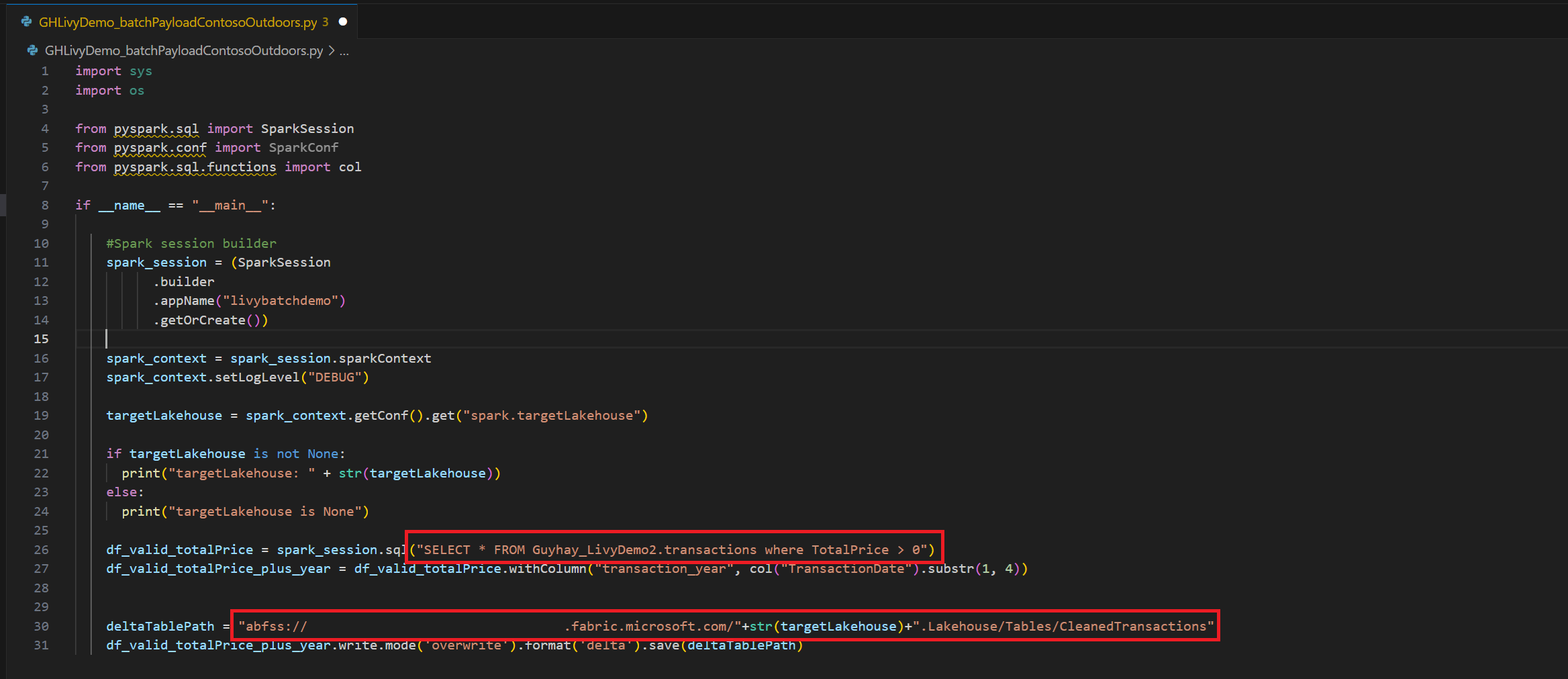
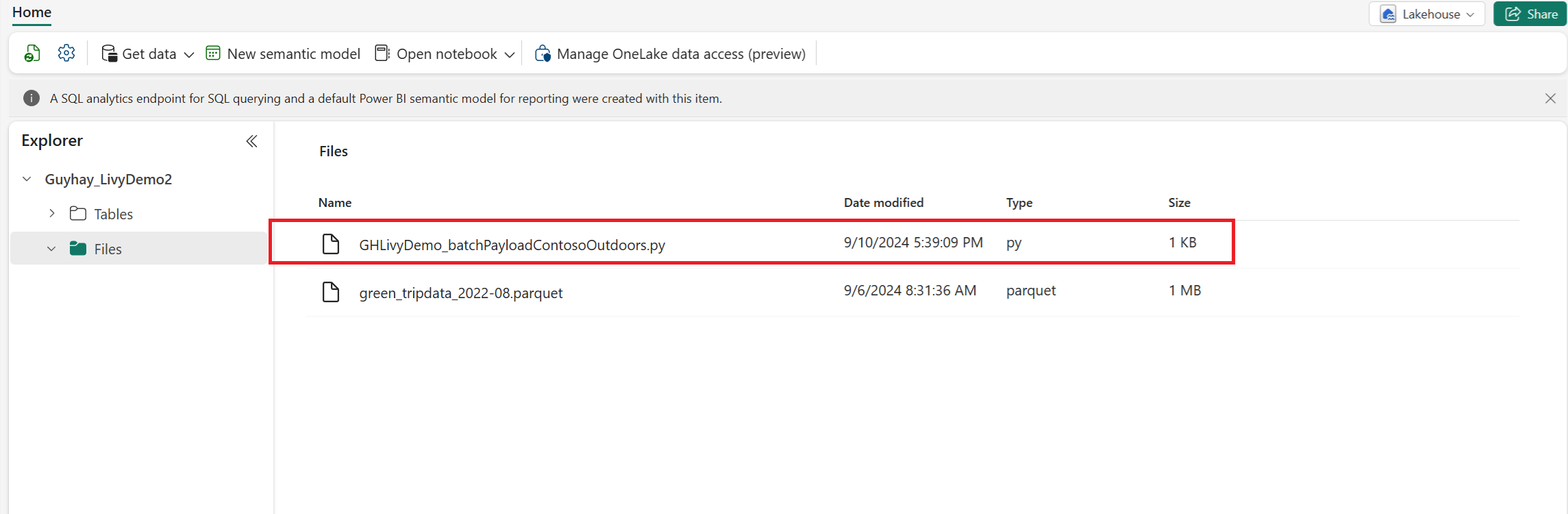
Загрузите пейлоад Python в раздел "Файлы" вашего Lakehouse. В обозревателе Lakehouse выберите "Файлы". Затем выберите >Получить данные>Загрузить файлы. Выберите файлы с помощью средства выбора файлов.
После того как файл окажется в разделе "Файлы" в Lakehouse, нажмите на три точки справа от имени файла и выберите "Свойства".
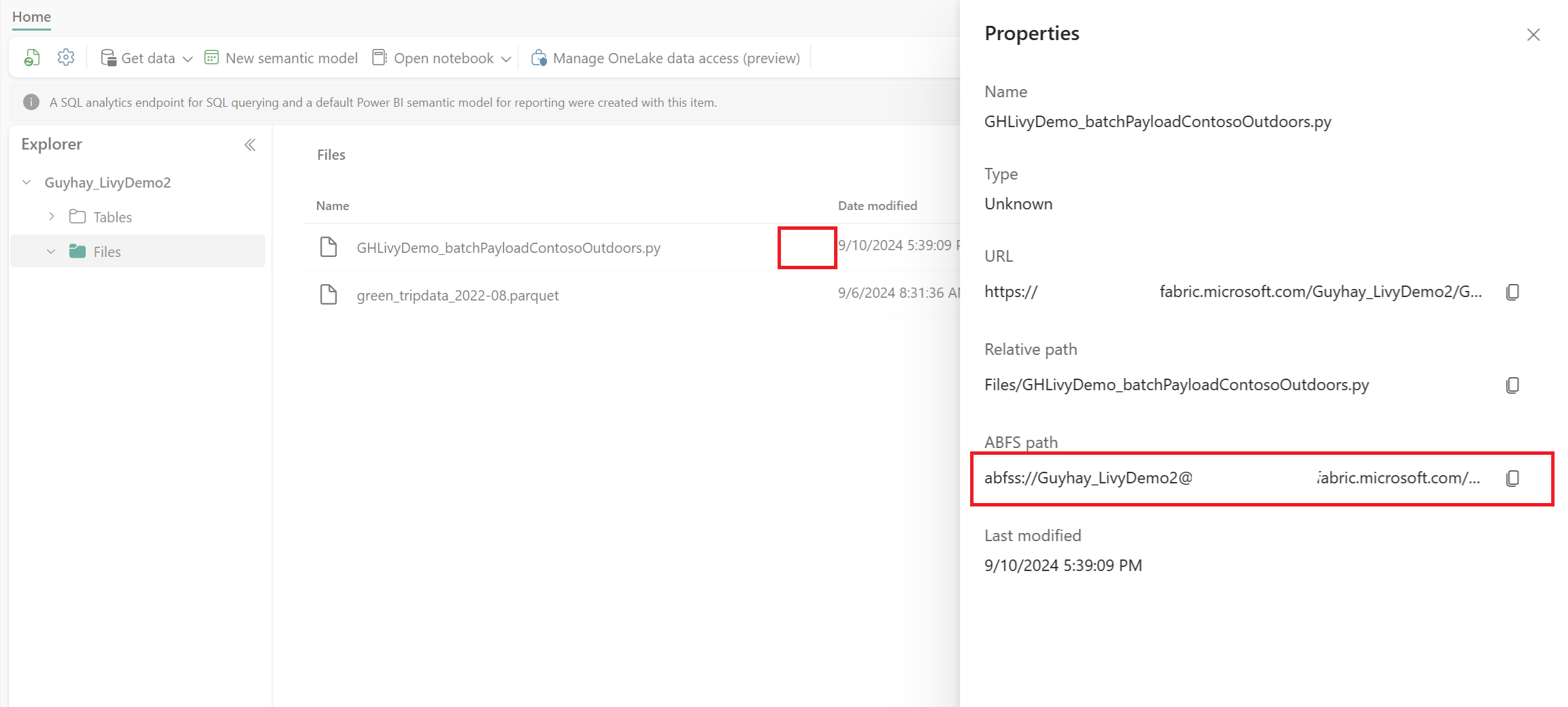
Скопируйте этот путь ABFS в ячейку записной книжки на шаге 1.
Аутентификация пакетного сеанса API Spark Livy с помощью токена пользователя Microsoft Entra или токена пользователя-службы Microsoft Entra.
Аутентификация пакетного сеанса API Spark Livy с помощью токена SPN Microsoft Entra
Создайте записную книжку
.ipynbв Visual Studio Code и вставьте следующий код.import sys from msal import ConfidentialClientApplication # Configuration - Replace with your actual values tenant_id = "Entra_TenantID" # Microsoft Entra tenant ID client_id = "Entra_ClientID" # Service Principal Application ID # Certificate paths - Update these paths to your certificate files certificate_path = "PATH_TO_YOUR_CERTIFICATE.pem" # Public certificate file private_key_path = "PATH_TO_YOUR_PRIVATE_KEY.pem" # Private key file certificate_thumbprint = "YOUR_CERTIFICATE_THUMBPRINT" # Certificate thumbprint # OAuth settings audience = "https://analysis.windows.net/powerbi/api/.default" authority = f"https://login.windows.net/{tenant_id}" def get_access_token(client_id, audience, authority, certificate_path, private_key_path, certificate_thumbprint=None): """ Get an app-only access token for a Service Principal using OAuth 2.0 client credentials flow. This function uses certificate-based authentication which is more secure than client secrets. Args: client_id (str): The Service Principal's client ID audience (str): The audience for the token (resource scope) authority (str): The OAuth authority URL certificate_path (str): Path to the certificate file (.pem format) private_key_path (str): Path to the private key file (.pem format) certificate_thumbprint (str): Certificate thumbprint (optional but recommended) Returns: str: The access token for API authentication Raises: Exception: If token acquisition fails """ try: # Read the certificate from PEM file with open(certificate_path, "r", encoding="utf-8") as f: certificate_pem = f.read() # Read the private key from PEM file with open(private_key_path, "r", encoding="utf-8") as f: private_key_pem = f.read() # Create the confidential client application app = ConfidentialClientApplication( client_id=client_id, authority=authority, client_credential={ "private_key": private_key_pem, "thumbprint": certificate_thumbprint, "certificate": certificate_pem } ) # Acquire token using client credentials flow token_response = app.acquire_token_for_client(scopes=[audience]) if "access_token" in token_response: print("Successfully acquired access token") return token_response["access_token"] else: raise Exception(f"Failed to retrieve token: {token_response.get('error_description', 'Unknown error')}") except FileNotFoundError as e: print(f"Certificate file not found: {e}") sys.exit(1) except Exception as e: print(f"Error retrieving token: {e}", file=sys.stderr) sys.exit(1) # Get the access token token = get_access_token(client_id, audience, authority, certificate_path, private_key_path, certificate_thumbprint)Запустите ячейку записной книжки, вы увидите возвращенный маркер Microsoft Entra.

Аутентификация сеанса API Livy для Spark с использованием токена пользователя Microsoft Entra
Создайте записную книжку
.ipynbв Visual Studio Code и вставьте следующий код.from msal import PublicClientApplication import requests import time # Configuration - Replace with your actual values tenant_id = "Entra_TenantID" # Microsoft Entra tenant ID client_id = "Entra_ClientID" # Application ID (can be the same as above or different) # Required scopes for Microsoft Fabric API access scopes = [ "https://api.fabric.microsoft.com/Lakehouse.Execute.All", # Execute operations in lakehouses "https://api.fabric.microsoft.com/Lakehouse.Read.All", # Read lakehouse metadata "https://api.fabric.microsoft.com/Item.ReadWrite.All", # Read/write fabric items "https://api.fabric.microsoft.com/Workspace.ReadWrite.All", # Access workspace operations "https://api.fabric.microsoft.com/Code.AccessStorage.All", # Access storage from code "https://api.fabric.microsoft.com/Code.AccessAzureKeyvault.All", # Access Azure Key Vault "https://api.fabric.microsoft.com/Code.AccessAzureDataExplorer.All", # Access Azure Data Explorer "https://api.fabric.microsoft.com/Code.AccessAzureDataLake.All", # Access Azure Data Lake "https://api.fabric.microsoft.com/Code.AccessFabric.All" # General Fabric access ] def get_access_token(tenant_id, client_id, scopes): """ Get an access token using interactive authentication. This method will open a browser window for user authentication. Args: tenant_id (str): The Azure Active Directory tenant ID client_id (str): The application client ID scopes (list): List of required permission scopes Returns: str: The access token, or None if authentication fails """ app = PublicClientApplication( client_id, authority=f"https://login.microsoftonline.com/{tenant_id}" ) print("Opening browser for interactive authentication...") token_response = app.acquire_token_interactive(scopes=scopes) if "access_token" in token_response: print("Successfully authenticated") return token_response["access_token"] else: print(f"Authentication failed: {token_response.get('error_description', 'Unknown error')}") return None # Uncomment the lines below to use interactive authentication token = get_access_token(tenant_id, client_id, scopes) print("Access token acquired via interactive login")Запустите ячейку записной книжки, всплывающее окно должно появиться в браузере, позволяющее выбрать удостоверение для входа.
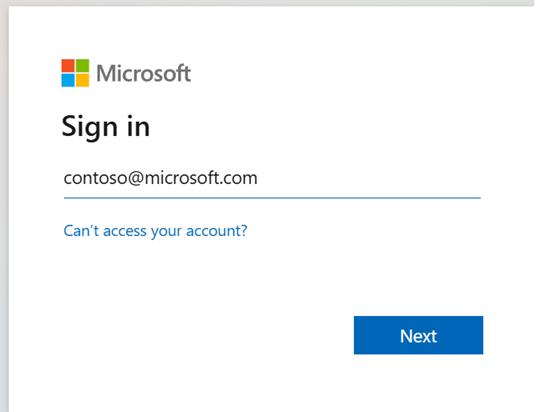
После выбора удостоверения для входа необходимо утвердить разрешения API регистрации приложений Microsoft Entra.
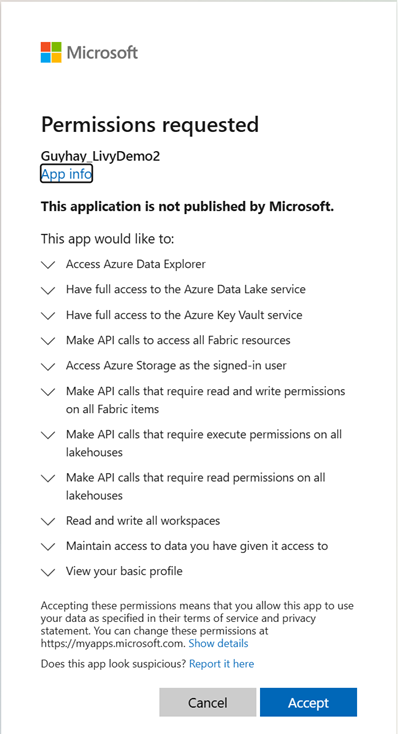
Закройте окно браузера после завершения проверки подлинности.

В Visual Studio Code вы увидите возвращенный токен Microsoft Entra.
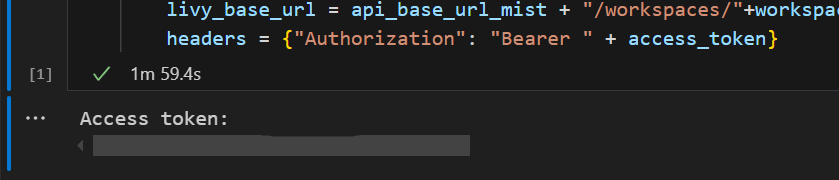
Отправьте Livy пакет и отслеживайте запланированное задание.
Добавьте еще одну ячейку записной книжки и вставьте этот код.
# submit payload to existing batch session

import requests
import time
import json

api_base_url = "https://api.fabric.microsoft.com/v1"  # Base URL for Fabric APIs

# Fabric Resource IDs - Replace with your workspace and lakehouse IDs
workspace_id = "Fabric_WorkspaceID"
lakehouse_id = "Fabric_LakehouseID"

# Construct the Livy Batch API URL
# URL pattern: {base_url}/workspaces/{workspace_id}/lakehouses/{lakehouse_id}/livyApi/versions/{api_version}/batches
livy_base_url = f"{api_base_url}/workspaces/{workspace_id}/lakehouses/{lakehouse_id}/livyApi/versions/2023-12-01/batches"

# Set up authentication headers
headers = {"Authorization": f"Bearer {token}"}

print(f"Livy Batch API URL: {livy_base_url}")

new_table_name = "TABLE_NAME"  # Name for the new table

# Configure the batch job
print("Configuring batch job parameters...")

# Batch job configuration - Modify these values for your use case
payload_data = {
    # Job name - will appear in the Fabric UI
    "name": f"livy_batch_demo_{new_table_name}",

    # Path to your Python file in the lakehouse
    "file": "<ABFSS_PATH_TO_YOUR_PYTHON_FILE>",  # Replace with your Python file path

    # Optional: Spark configuration parameters
    "conf": {
        "spark.targetTable": new_table_name,  # Custom configuration for your application
    },
}

print("Batch Job Configuration:")
print(json.dumps(payload_data, indent=2))

try:
    # Submit the batch job
    print("\nSubmitting batch job...")
    post_batch = requests.post(livy_base_url, headers=headers, json=payload_data)

    if post_batch.status_code == 202:
        batch_info = post_batch.json()
        print("Livy batch job submitted successfully!")
        print(f"Batch Job Info: {json.dumps(batch_info, indent=2)}")

        # Extract batch ID for monitoring
        batch_id = batch_info['id']
        livy_batch_get_url = f"{livy_base_url}/{batch_id}"

        print(f"\nBatch Job ID: {batch_id}")
        print(f"Monitoring URL: {livy_batch_get_url}")

    else:
        print(f"Failed to submit batch job. Status code: {post_batch.status_code}")
        print(f"Response: {post_batch.text}")

except requests.exceptions.RequestException as e:
    print(f"Network error occurred: {e}")
except json.JSONDecodeError as e:
    print(f"JSON decode error: {e}")
    print(f"Response text: {post_batch.text}")
except Exception as e:
    print(f"Unexpected error: {e}")
Запустите ячейку ноутбука, и вы увидите несколько строк, выводимых на экран во время создания и выполнения задания пакета Livy.

Чтобы увидеть изменения, вернитесь в вашу Lakehouse.
Интеграция с средами Fabric
По умолчанию этот сеанс API Livy выполняется в стандартном начальном пуле рабочей области. Кроме того, можно использовать среды Fabric Создать, настроить и использовать среду в Microsoft Fabric для кастомизации пула Spark, используемого сеансом API Livy для этих заданий Spark. Чтобы использовать среду Fabric, обновите предыдущие ячейки записной книжки с помощью этого изменения одной строки.
payload_data = {
    "name":"livybatchdemo_with"+ newlakehouseName,
    "file":"abfss://YourABFSPathToYourPayload.py",
    "conf": {
        "spark.targetLakehouse": "Fabric_LakehouseID",
        "spark.fabric.environmentDetails" : "{\"id\" : \""EnvironmentID"\"}"  # remove this line to use starter pools instead of an environment, replace "EnvironmentID" with your environment ID
        }
    }
Просмотр заданий в центре мониторинга
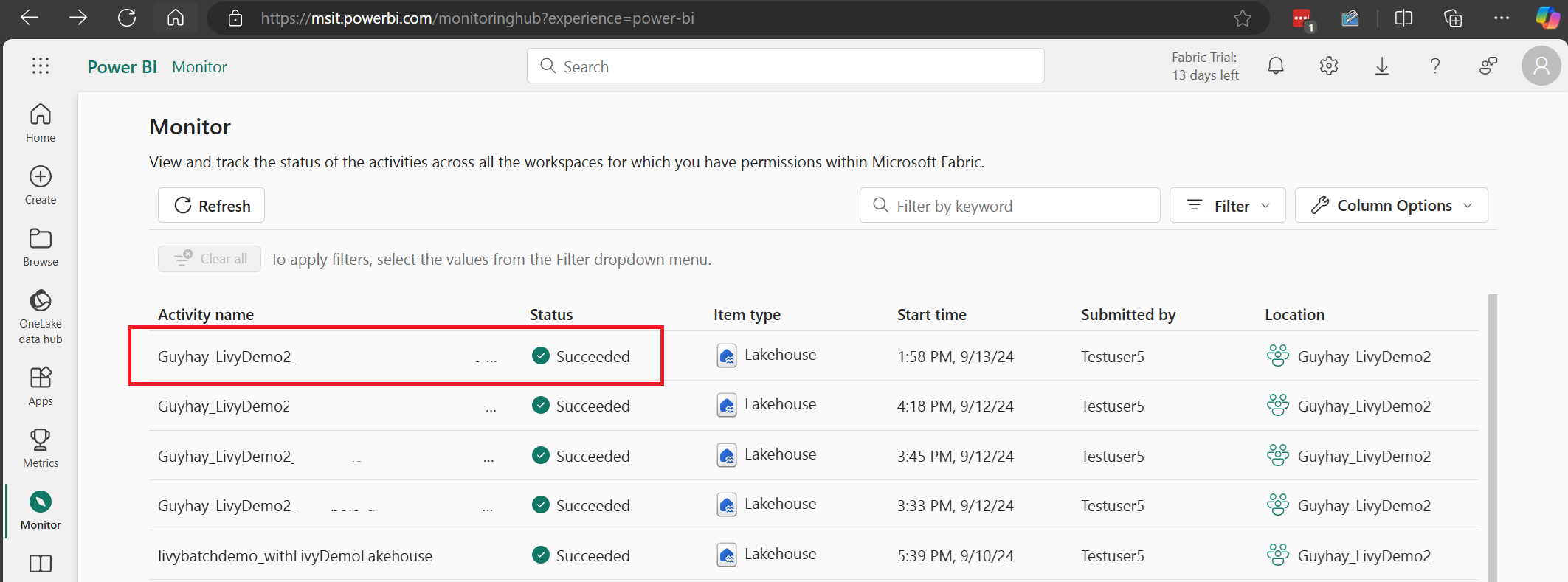
Вы можете получить доступ к центру мониторинга для просмотра различных действий Apache Spark, выбрав монитор в левой части ссылок навигации.
После завершения пакетного задания можно просмотреть состояние сеанса, перейдя к монитору.
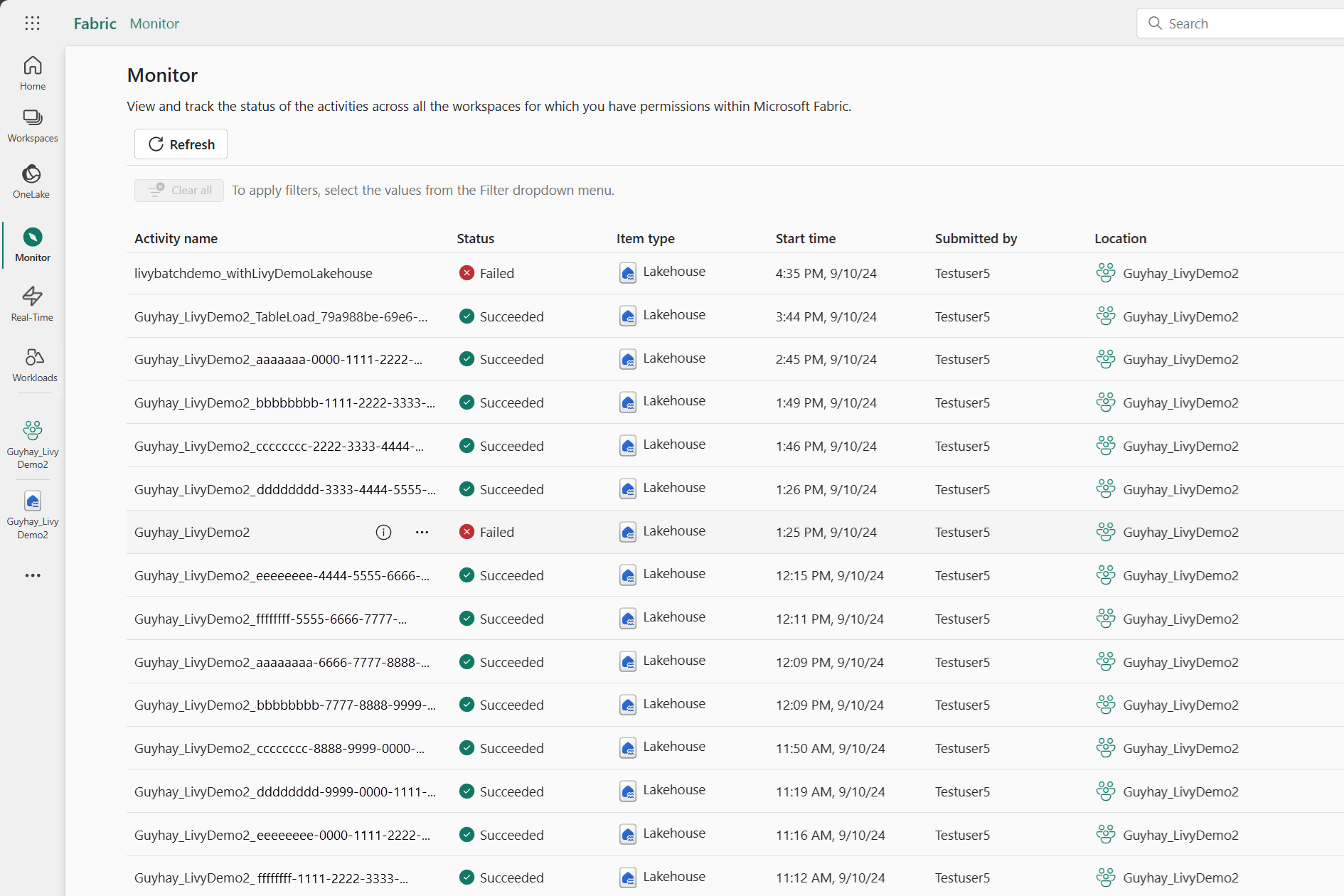
Выберите и откройте самое последнее название действия.
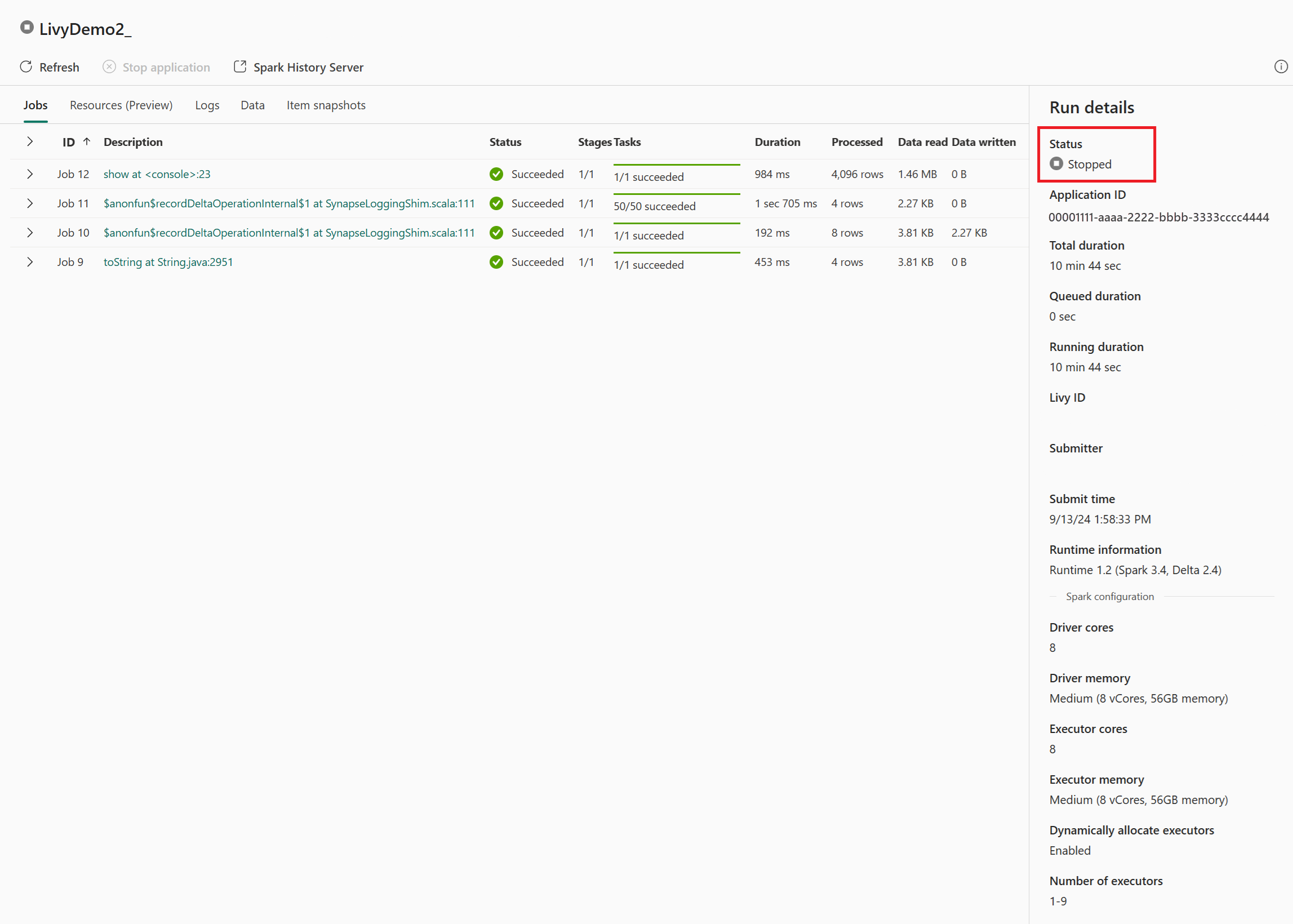
В этом случае сеанса API Livy можно просмотреть предыдущую пакетную отправку, сведения о выполнении, версии Spark и конфигурацию. Обратите внимание на остановленное состояние в правом верхнем углу.
Чтобы резюмировать весь процесс, вам потребуется удаленный клиент, например Visual Studio Code, токен приложения Microsoft Entra, URL-адрес конечной точки API Livy, аутентификация с вашим Lakehouse, данные Spark в вашем Lakehouse, и, наконец, сеанс пакетного режима API Livy.