Ескертпе
Бұл бетке кіру үшін қатынас шегін айқындау қажет. Жүйеге кіруді немесе каталогтарды өзгертуді байқап көруге болады.
Бұл бетке кіру үшін қатынас шегін айқындау қажет. Каталогтарды өзгертуді байқап көруге болады.
Чтобы использовать расширение Visual Studio Code Fabric Data Engineering, необходимо выполнить определенные предварительные требования, такие как готовая среда JDK. Чтобы упростить процесс установки, мы разработали новую функцию, которая интегрируется с контейнером разработки VS Code. Эта функция позволяет открывать расширение VS Code для проектирования данных в контейнере со всеми необходимыми предварительными условиями, что упрощает работу пользователей.
Расширение VS Code для проектирования данных легко интегрируется с контейнерами Docker, предоставляя согласованную среду разработки на разных платформах. Эта функция позволяет работать с поддерживаемыми элементами Fabric, такими как записные книжки, в контейнерной среде, изолированной от локального компьютера. Контейнерная среда гарантирует, что все необходимые зависимости установлены и настроены правильно. Это позволяет сосредоточиться на работе с ноутбуками, не беспокоясь о настройке среды.
Synapse предоставляет образ Docker для поддержки расширения VS Code. Образ Docker включает все необходимые зависимости, такие как пакет средств разработки Java (JDK), Conda и расширение Jupyter для VS Code. Это изображение размещено на Реестр артефактов Microsoft. Чтобы быстро приступить к работе, можно использовать пример с devcontainer.jsonфайлом , чтобы открыть расширение Data Engineering VS Code в контейнере, как описано в следующих разделах.
Предварительные условия
Чтобы использовать контейнеры Docker с расширением VS Code для инженерии данных, необходимо выполнить следующие предварительные требования:
Замечание
Если вы используете серверную часть подсистемы Windows для Linux (WSL) для Docker, Windows управляет такими ограничениями ресурсов, как память, размер буфера и число процессоров. Чтобы увеличить ограничения ресурсов, откройте приложение параметров WSL или просмотрите конфигурацию расширенных параметров в WSL.
Начало работы
Клонируйте пример Synapse VS Code Dev Container.
Откройте образец папки в VS Code, и появится запрос на повторное открытие папки в контейнере. Нажмите кнопку "Повторно открыть" в контейнере .
Расширение удаленной разработки VS Code начинает создание образа и контейнера Docker. Этот процесс может занять несколько минут.
После запуска контейнера в представлении Расширения появится отдельный раздел для расширений, выполняемых в контейнере. Вы можете видеть, что расширение VS Code для Fabric Data Engineering запущено в контейнере. Теперь вы можете начать работу с расширением, как и на локальном компьютере.
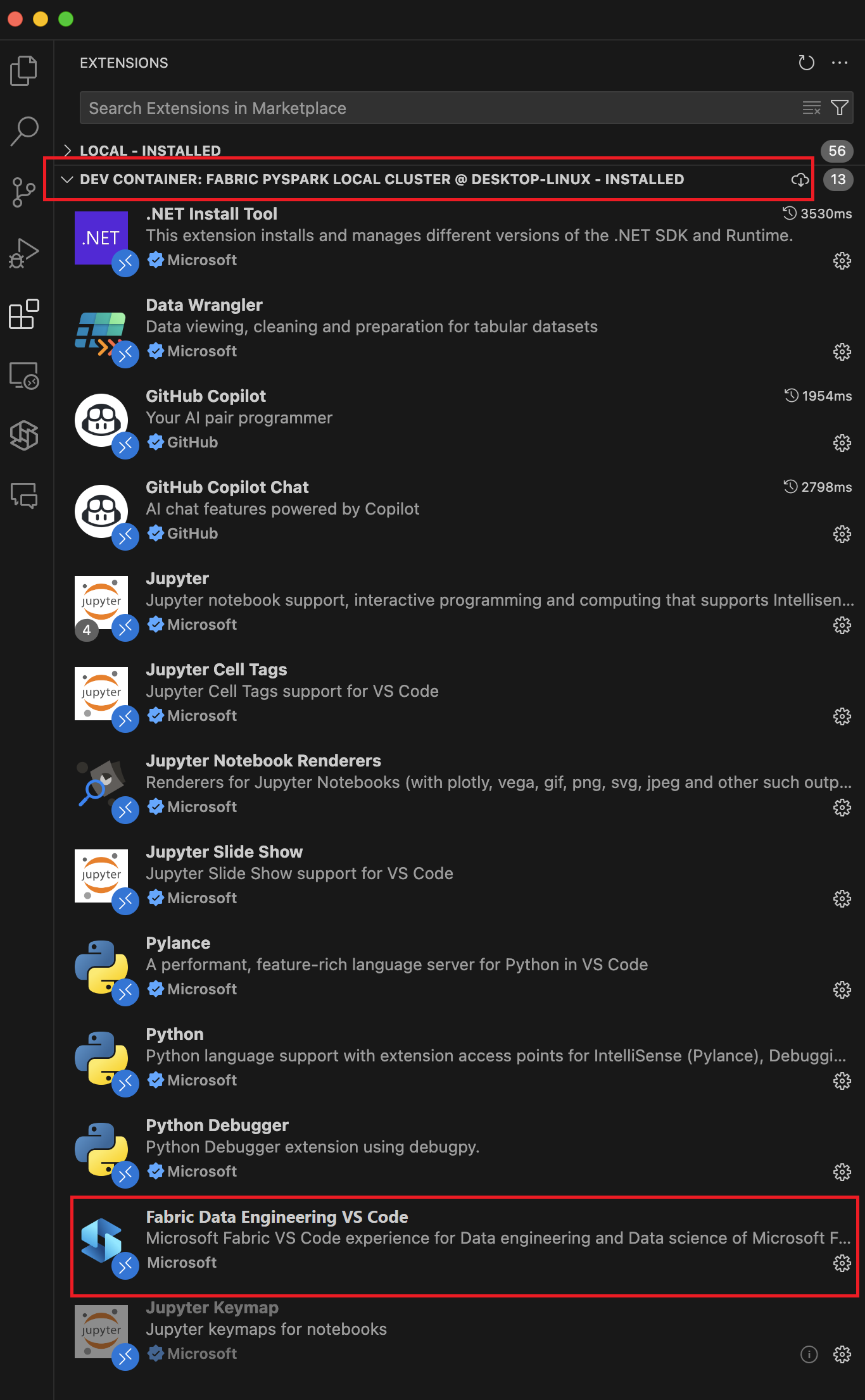
Вы можете создать новую записную книжку или открыть существующую, чтобы запустить ячейки кода. Записная книжка работает в контейнерной среде, отдельно от локального компьютера. Вы можете установить другие пакеты Python с помощью диспетчера пакетов Conda, который будет влиять только на среду контейнера, а не на локальную систему. Чтобы проверить текущую среду выполнения, откройте терминал в VS Code и выполните команду
cat /etc/os-release. Выходные данные отображают версию ОС и другие важные сведения.Чтобы остановить контейнер, выберите зеленый значок в левом нижнем углу окна VS Code и выберите "Удаленные контейнеры": "Открыть локально". Это останавливает контейнер и возвращает вас на локальный компьютер.
Вы также можете настроить файл devcontainer.json для добавления других зависимостей или конфигураций в контейнер. Дополнительные сведения о настройке файлаdevcontainer.json см. в документации по контейнеру разработки VS Code.
