Ескертпе
Бұл бетке кіру үшін қатынас шегін айқындау қажет. Жүйеге кіруді немесе каталогтарды өзгертуді байқап көруге болады.
Бұл бетке кіру үшін қатынас шегін айқындау қажет. Каталогтарды өзгертуді байқап көруге болады.
Note
В этой статье описываются особенности, используемые в агентах или потоках агентов, питаемых стандартным жгутом.
Потоки агентов создаются и редактируются в классическом визуальном конструкторе в Copilot Studio. Конструктор предоставляет холст, на котором можно создавать и редактировать автоматизацию, добавлять и удалять действия, проверять наличие ошибок и публиковать поток, не выходя из конструктора.
Отображение потока агента в конструкторе
Чтобы отобразить поток агента в конструкторе, откройте Copilot Studio, выберите Потоки, выберите нужный поток и перейдите на вкладку Конструктор.
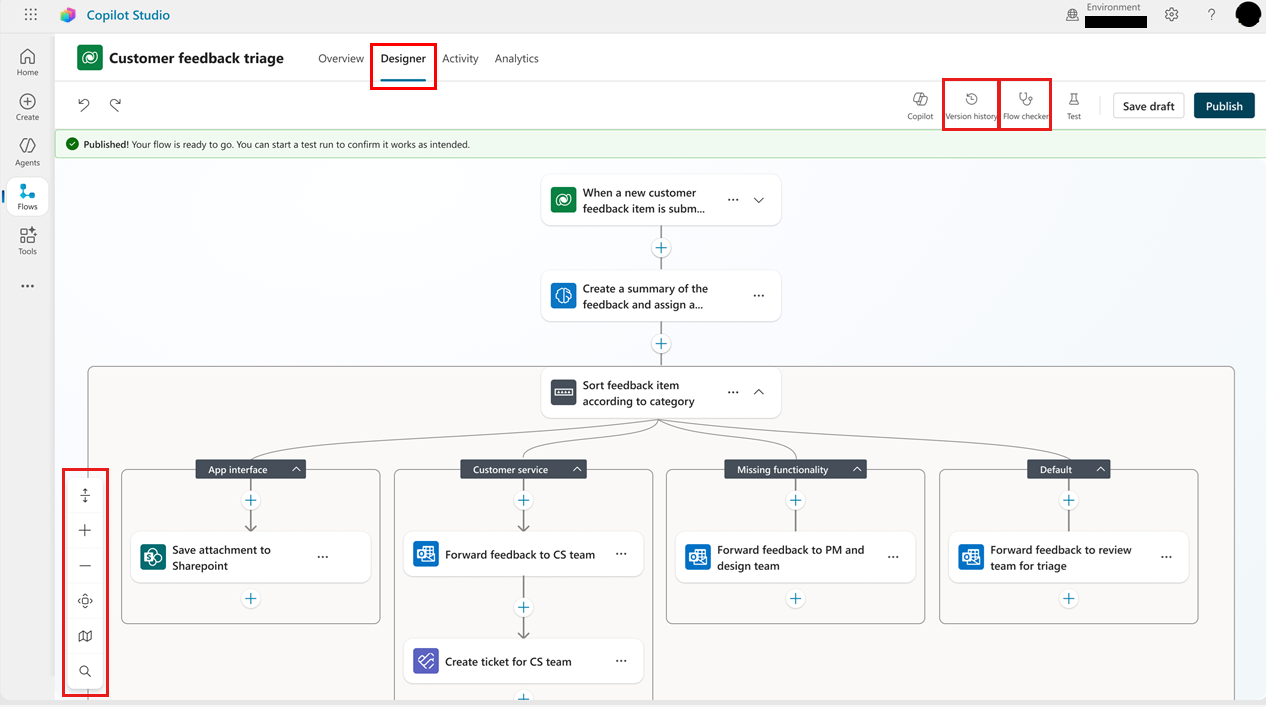
Изменение способа отображения потока
В зависимости от размера и сложности потока агента может потребоваться скорректировать отображение потока, чтобы с ним было проще работать. Панель инструментов в левом нижнем углу холста управляет представлением.
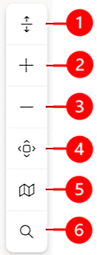
Легенда:
- Развернуть/Свернуть: развернуть или свернуть все группы действий. Например, если действие имеет несколько условий, выберите этот значок, чтобы отобразить сведения об условии.
- Увеличить: Увеличьте размер потока на холсте.
- Уменьшить масштаб: уменьшает размер схемы на холсте.
- Подогнать вид: Изменить размер представления, чтобы весь поток поместился на холсте.
- Мини-карта: переход к определенному участку большого потока.
- Поиск: найдите операцию в вашем потоке.
Добавление и удаление действий
Под карточкой, в которую вы хотите добавить действие, выберите Вставить новое действие. Откроется панель Добавить действие.
На панели Добавить действие начните вводить действие, которое должен выполнить поток, затем выберите его из списка. В зависимости от вашего выбора, возможно, потребуется предоставить дополнительную информацию для завершения действия.
Если вы решили, что действие не нужно, выберите его в потоке, а затем выберите три точки (⋮) >Удалить. Чтобы подтвердить удаление, выберите ОК.
Проверка параметров потока
Чтобы просмотреть параметры триггера или действия в потоке агента, выберите его карточку. Откроется панель конфигурации с вкладкой Параметры, показанной по умолчанию. Чтобы ввести значение параметра, выберите вариант в раскрывающемся списке или введите выражение, чтобы задать значение динамически.
Просмотр истории версий потоков агентов
История версий сохраняется в Microsoft Dataverse по мере создания или изменения потока агента. Чтобы понять, как развивался поток агента, просмотрите его историю версий. Версии потока сгруппированы по дате и отмечены как последняя, опубликованная или ранее опубликованная версия.
История потока формируется на основе сохраненных версий, поэтому рекомендуется сохранять черновики до завершения работы над потоком.
Чтобы использовать панель истории версий, необходимо хотя бы один раз сохранить поток агента.
В меню в верхней части холста выберите пункт История версий.
Чтобы просмотреть записанные версии потока, разверните элемент в списке.
Чтобы отобразить версию в конструкторе, выберите ее в списке.
Проверка на наличие ошибок
Ошибки в действиях потока агента выделяются красным. Чтобы просмотреть сведения об ошибке в действии, выберите ошибку. Чтобы получить список всех ошибок во всем потоке, в меню в верхней части холста выберите Средство проверки потока. Для просмотра сведений об отдельных ошибках выберите ошибку. Кроме того, можно выбрать Открыть операцию , чтобы открыть операцию на панели "Средство проверки потока" и исправить ошибку.
Important
Вы не можете опубликовать поток, если в нем есть ошибки. Перед публикацией потока необходимо исправить все ошибки.
Публикация потока агента
Если в потоке агента нет ошибок, вы можете опубликовать его. Чтобы опубликовать поток, выберите Опубликовать в меню в верхней части холста.
Тестирование потока агента
Тот факт, что в вашем потоке нет ошибок и его можно опубликовать, не гарантирует, что он будет работать так, как вы ожидаете. После публикации потока агента выполните тестирование потока, чтобы убедиться, что он работает ожидаемым образом.
Вы можете запускать тест вручную или автоматически. После завершения теста вы можете проверить результат каждого действия, чтобы убедиться, что поток работает как ожидается.
Сохраните и опубликуйте свой поток.
В меню в верхней части холста выберите пункт Тестирование. Откроется панель Проверить поток.
Выберите, требуется ли выполнить тест вручную или автоматически.
На панели Выполнение потока выберите Проверить>Выполнить поток. Зеленая галочка означает, что поток выполнился успешно.
Нажмите кнопку Готово.
Тестирование потока агента в конструкторе не потребляет емкость Copilot Studio.
Связанные материалы
- Параметры в области конфигурации действий
- Добавление в облачный поток множества действий и дополнительных параметров
- Черновики и управление версиями для облачных потоков
- Выполнение связанных или несвязанных действий
- Поиск и исправление ошибок с помощью средства проверки потоков
- Устранение распространенных неполадок с триггерами
- Вопросы и ответы о Copilot в облачных потоках
- Вопросы и ответы о помощнике по выражениям Copilot
- Вопросы и ответы о генеративных действиях в облачных потоках