Ескертпе
Бұл бетке кіру үшін қатынас шегін айқындау қажет. Жүйеге кіруді немесе каталогтарды өзгертуді байқап көруге болады.
Бұл бетке кіру үшін қатынас шегін айқындау қажет. Каталогтарды өзгертуді байқап көруге болады.
Средство "Проверка " отображает сведения об отдельных элементах при наведении указателя мыши на отображаемую веб-страницу, включая сведения о специальных возможностях. В отличие от этого, средство "Проблемы" автоматически сообщает о проблемах для всей веб-страницы.
Кнопка "Проверить " ( ) находится в левом верхнем углу средства разработки. При нажатии кнопки Проверить инструмент кнопка становится синей, указывая, что средство проверки активно.
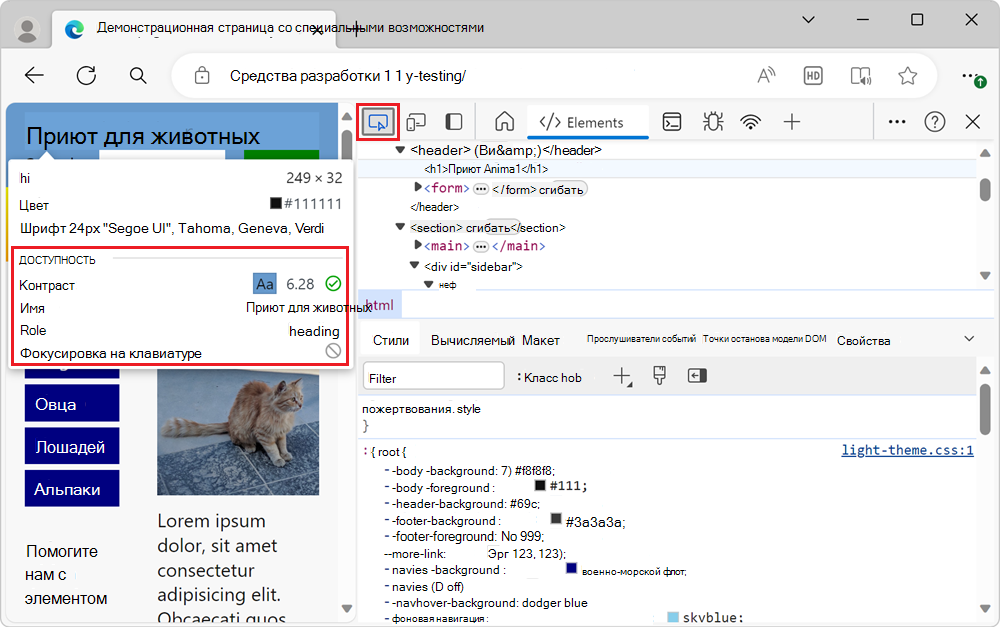
Когда средство "Проверка " активно, при наведении указателя мыши на любой элемент на отрисованной веб-странице отображается наложение Проверка . Это наложение отображает общие сведения и сведения о специальных возможностях об этом элементе. В разделе Специальные возможностипроверки наложения отображаются сведения о контрастности цветов текста, тексте средства чтения с экрана и поддержке клавиатуры:
Основная статья о средстве проверки — анализ HTML-страниц с помощью средства проверки. В этой статье рассматриваются специальные возможности средства проверки .
Проверка контрастности текста в отдельных элементах, поддержке текста средства чтения с экрана и клавиатуры
Откройте демонстрационную веб-страницу тестирования специальных возможностей в новом окне или вкладке.
Щелкните правой кнопкой мыши в любом месте веб-страницы и выберите пункт Проверить. Или нажмите клавишу F12. DevTools откроется рядом с веб-страницей.
Нажмите кнопку Проверить (
) в левом верхнем углу devTools, чтобы выделить значок (синий):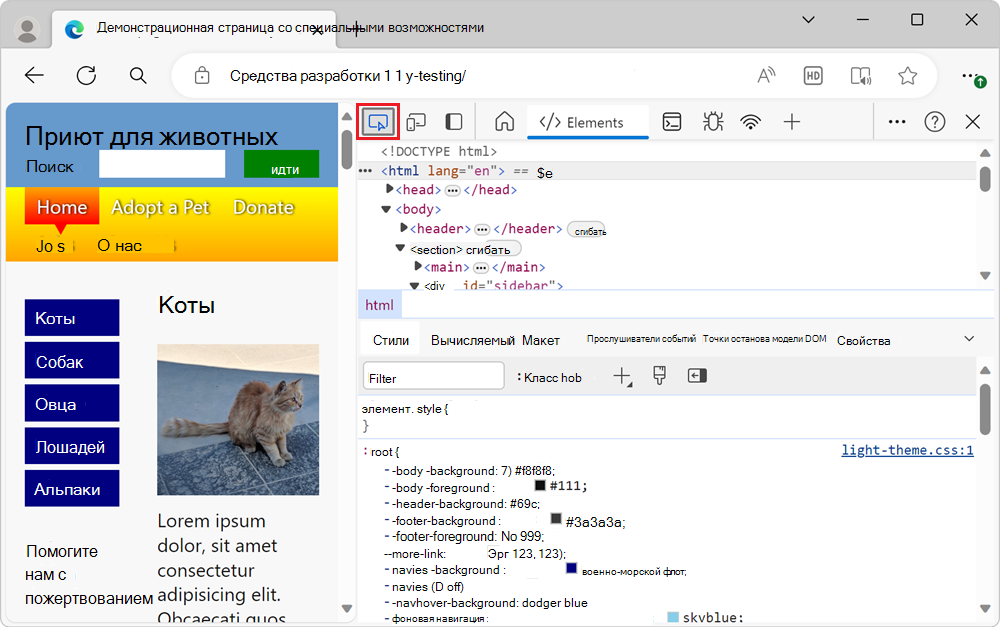
Наведите указатель мыши на любой элемент на отображаемой демонстрационной веб-странице. Средство "Проверка " отображает наложение информации рядом с элементом на отображаемой веб-странице. Наложение информации содержит раздел Специальные возможности :
Раздел Специальные возможности содержит следующие сведения:
Контраст определяет, может ли элемент быть понят людьми с низким зрением. Коэффициент контрастности, определенный в рекомендациях WCAG, указывает, достаточно ли контрастности.
- Зеленый значок проверка метки указывает на достаточную контрастность.
- Оранжевый значок восклицательного знака указывает, что контрастность недостаточна.
Имя и роль — это то, что вспомогательные технологии, такие как средства чтения с экрана, будут сообщать об элементе.
-
Имя — это текстовое содержимое элемента с наведенным указателем мыши. Для элемента
<a href="/">About Us</a>имя, которое отображается в средстве "Проверка", имеет значение About Us. -
Роль элемента. Обычно это имя элемента, например
article,img,linkилиheading. Элементыdivиspanназываютсяgeneric.
-
Имя — это текстовое содержимое элемента с наведенным указателем мыши. Для элемента
Фокус с клавиатуры указывает, могут ли пользователи обращаться к элементу независимо от устройства ввода.
- Зеленый значок проверка метки указывает, что элемент с фокусом клавиатуры.
- Серый круг с диагональной линией указывает, что элемент не является фокусируемым на клавиатуре.
Дополнительные сведения в наложении проверки
В верхней части наложений проверки , которая находится над разделом Специальные возможности , перечислены следующие сведения об элементе.
- Тип макета. Если элемент расположен с помощью flexbox или сетки, отображается значок (
 ).
). - Имя элемента, например
h1,h2илиdiv. - Размеры элемента в пикселях.
- Цвет в виде цветового образца (или небольшого цветного квадрата) и в виде строки (например
#336699, ). - Сведения о шрифтах, такие как размер и семейства шрифтов.
- Поля и заполнение в пикселях.