Ескертпе
Бұл бетке кіру үшін қатынас шегін айқындау қажет. Жүйеге кіруді немесе каталогтарды өзгертуді байқап көруге болады.
Бұл бетке кіру үшін қатынас шегін айқындау қажет. Каталогтарды өзгертуді байқап көруге болады.
Используйте средство "Проверка ", чтобы просмотреть сведения об элементе на отрисованной веб-странице.
Когда средство проверки активно, наведите указатель мыши на элементы веб-страницы, а Средства разработки добавляют сведения о наложении информации и выделение сетки на веб-странице.
При щелчке элемента на веб-странице дерево DOM в инструменте Элементы автоматически обновляется, чтобы отобразить элемент DOM, соответствующий выбранному элементу на отрисовываемой веб-странице, и его стиль CSS на вкладке Стили .
Активация средства проверки
Чтобы опробовать средство проверки , выполните следующие действия:
Откройте страницу Проверка демонстрации в новом окне или вкладке.
Щелкните правой кнопкой мыши в любом месте демонстрационной веб-страницы и выберите Проверить, чтобы открыть средства разработки.
В левом верхнем углу devTools нажмите кнопку Проверить инструмент (
 ). Или, если в средствах разработки будет фокус, нажмите клавиши CTRL+SHIFT+C (Windows, Linux) или COMMAND+SHIFT+C (macOS).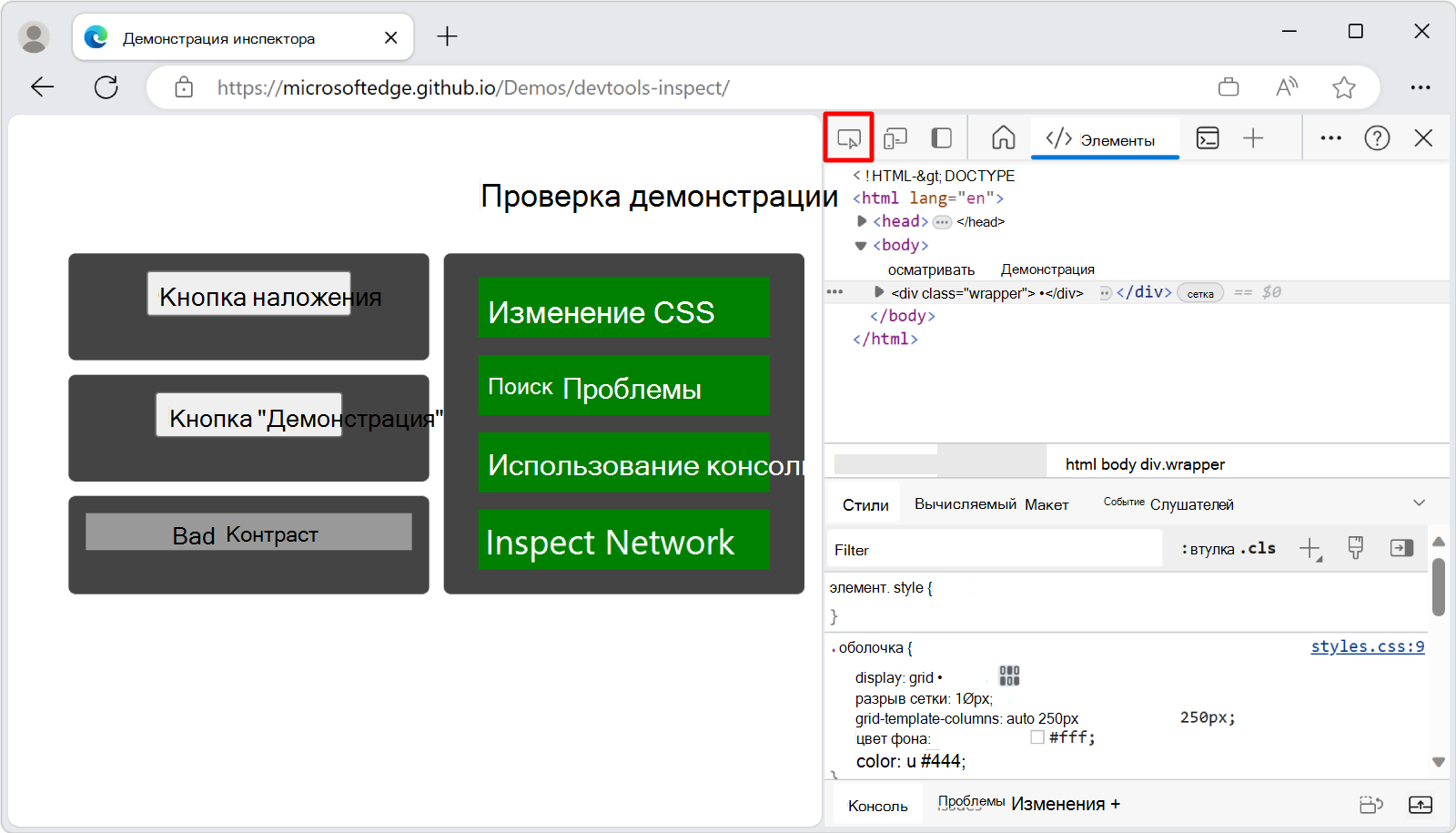
Значок кнопки становится синим (
 ), что указывает на то, что средство проверки активно.
На отображаемой веб-странице наведите указатель мыши на элементы и посмотрите на наложение информации и выделение сетки.
Щелкните элемент на отображаемой веб-странице.
Дерево DOM в инструменте Элементы автоматически обновляется, чтобы отобразить элемент DOM, соответствующий щелчку элемента на отображаемой веб-странице, и его стиль CSS на вкладке Стили . При щелчке на веб-странице также отключается режим проверки на веб-странице.
Получение сведений об элементах из наложения Проверки
Когда средство "Проверка " активно, при наведении указателя мыши на любой элемент на отрисованной веб-странице отображается наложение Проверка . Наложение "Проверка" отображает общие сведения об этом элементе и сведения о специальных возможностях.
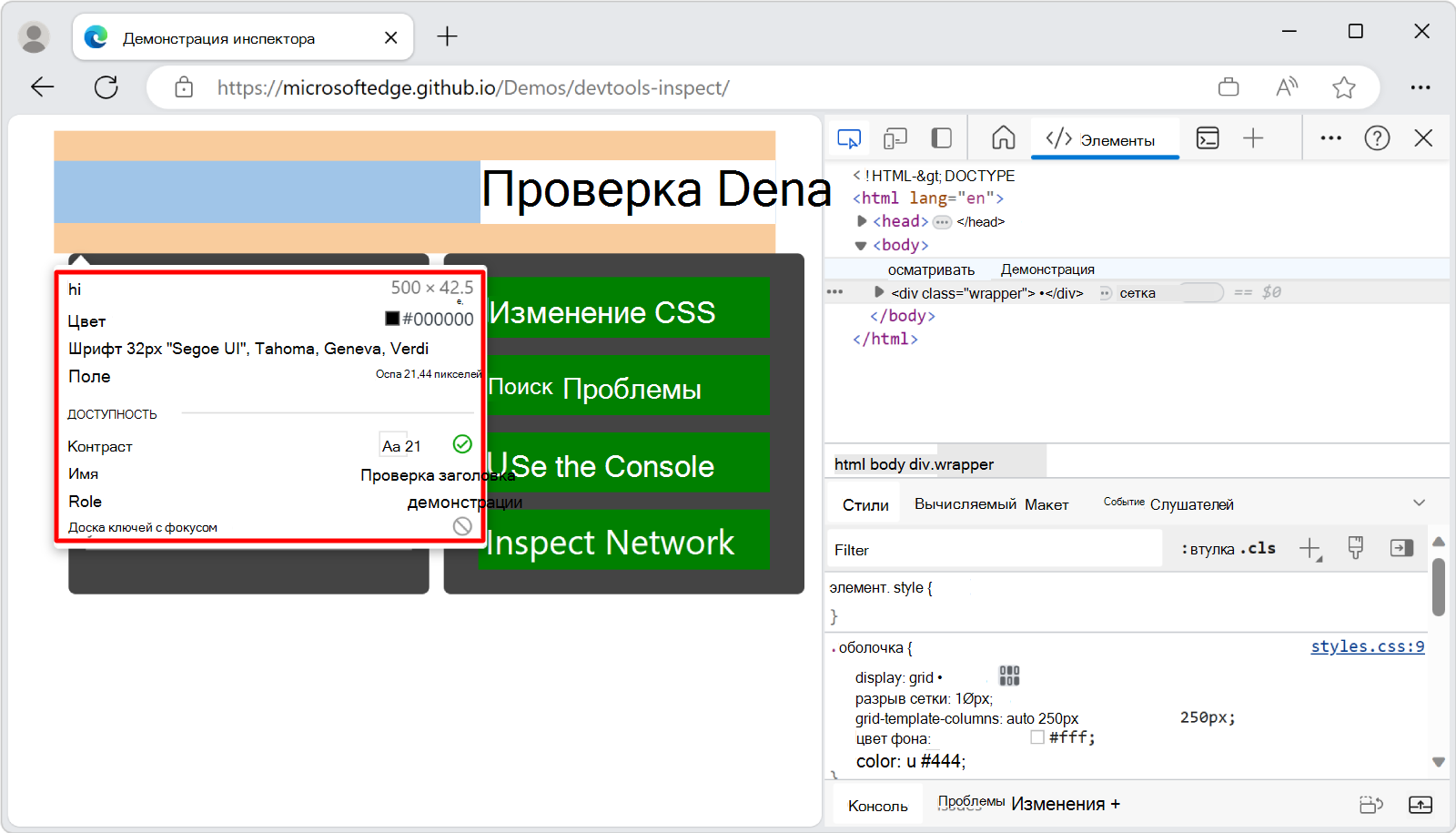
При наведении указателя мыши на элемент страницы, отображаемой на отображаемой странице, дерево DOM автоматически расширяется, чтобы выделить элемент, на который наведен указатель мыши.
Наложение "Проверка " отображает следующие сведения об элементе:
- Имя элемента.
- Размеры элемента в пикселях.
- Цвет элемента в виде шестнадцатеричного значения и образца цвета.
- Параметры шрифта элемента.
- Поле и заполнение элемента в пикселях.
Отображаемые сведения зависят от типа элемента и стилей, применяемых к нему. Если элемент расположен с помощью сетки CSS или css flexbox, рядом с именем элемента в наложении Проверки появится другой значок:
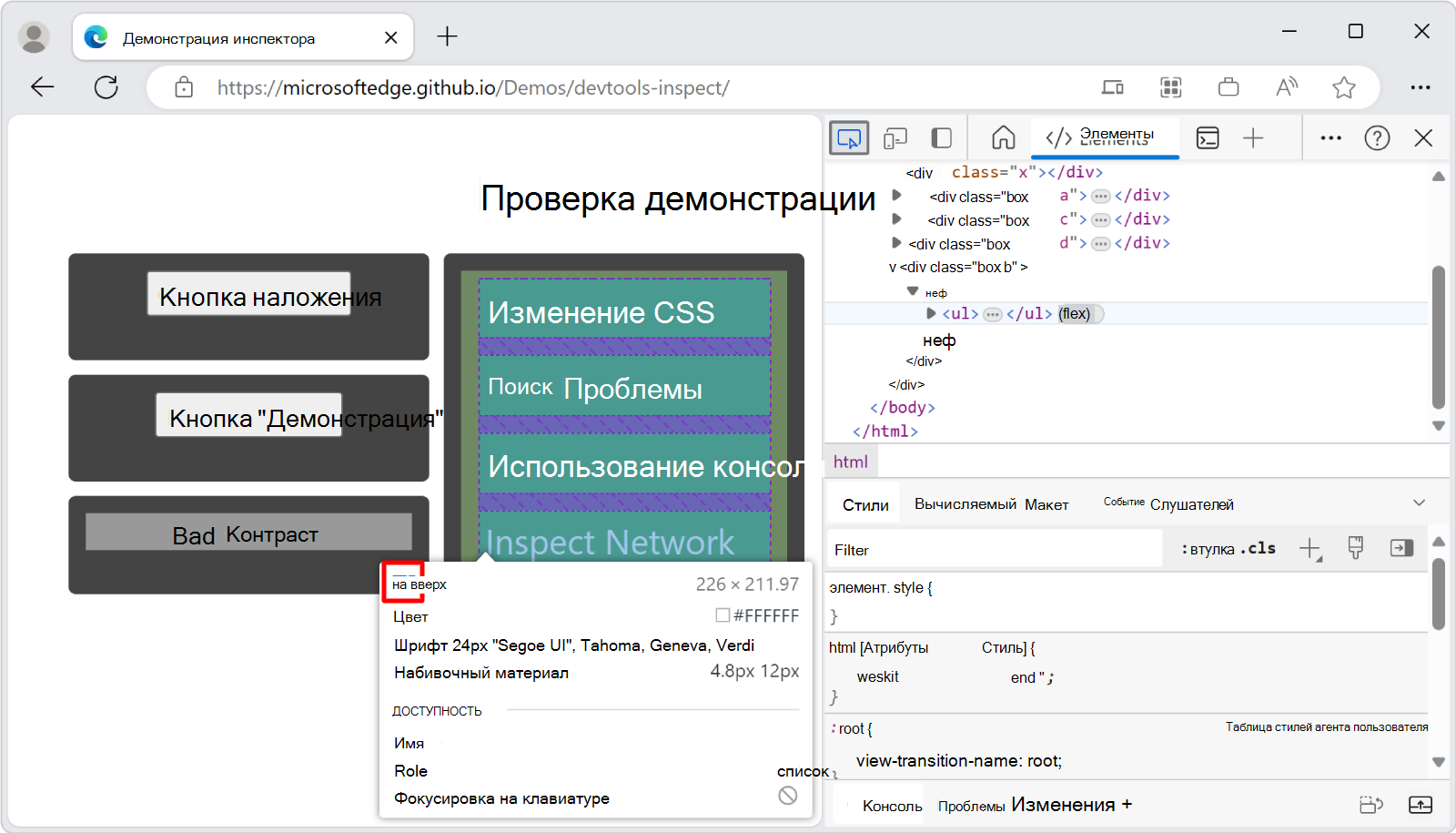
В разделе "Специальные возможности " наложения "Проверка " отображаются сведения о:
- Контрастность текста и цвета.
- Имя и роль элемента, сообщаемого вспомогательным технологиям.
- Указывает, является ли элемент фокусируемым с клавиатуры.
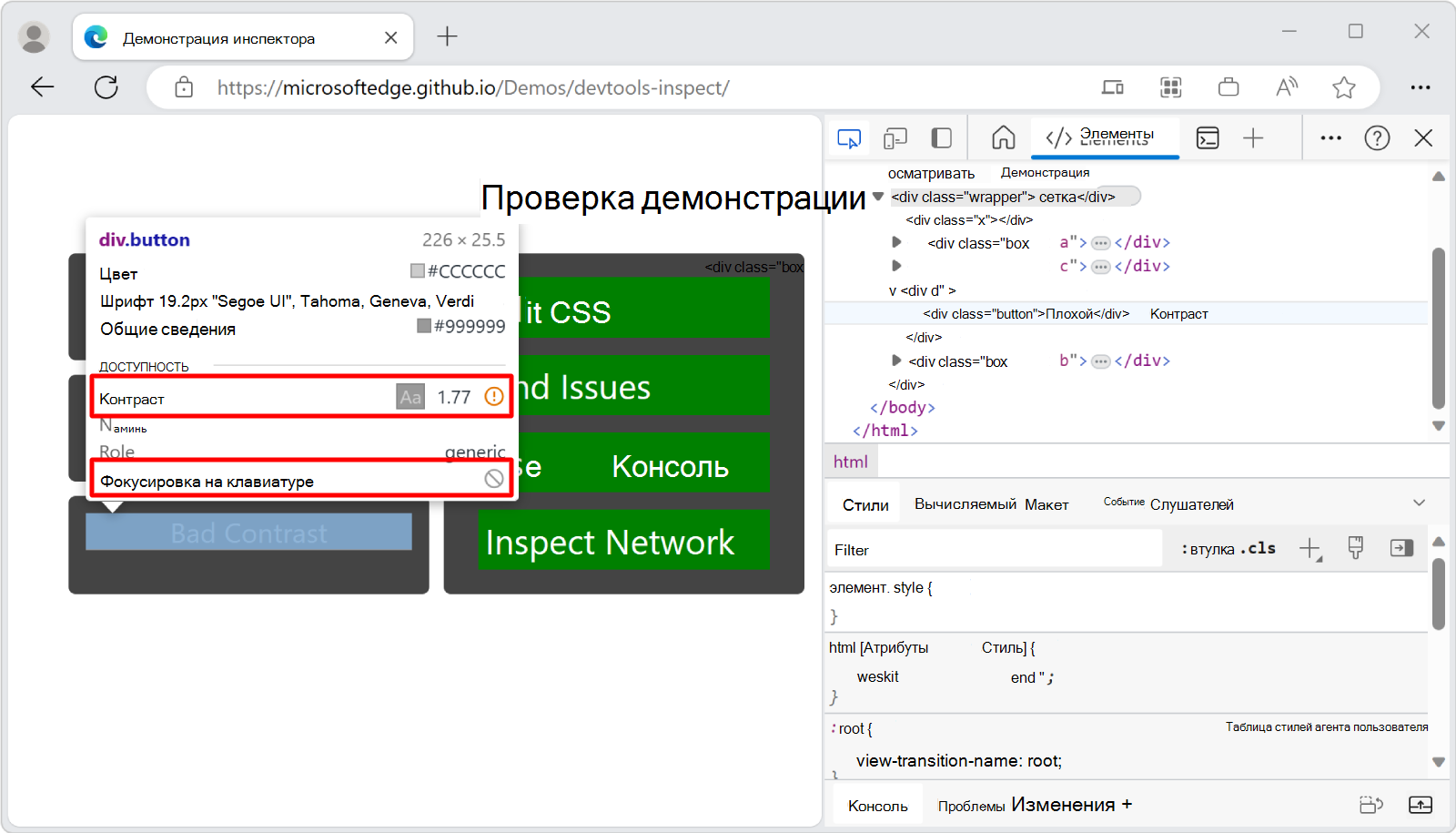
Например, на странице Проверка демонстрации для кнопки Bad Contrast наложение Проверить имеет значок предупреждения рядом со значением контрастности 1,77. Наложение Проверки также показывает, что кнопка не может фокусироваться с помощью клавиатуры. Невозможно перейти к кнопке с помощью клавиатуры, так как кнопка реализуется как <div> элемент с классом button, а не как <button> элемент.
Проверка элементов, не доступных
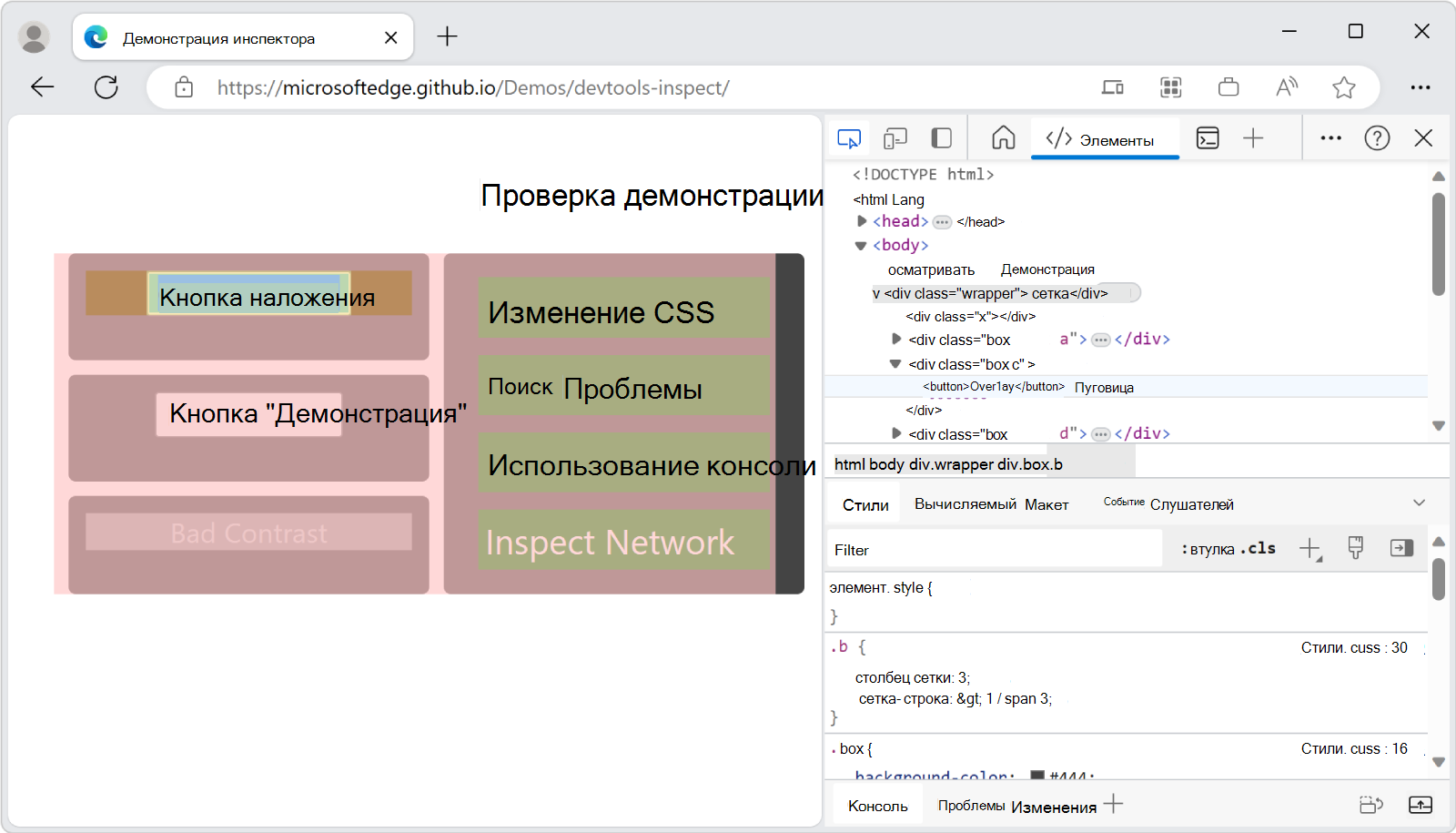
Элементы со свойством pointer-events: none CSS недоступны для средства проверки . На странице Проверка демонстрации наведите указатель мыши на Overlay Button , и вы увидите, что родительский элемент (div.wrapper) отображается вместо Overlay Button.
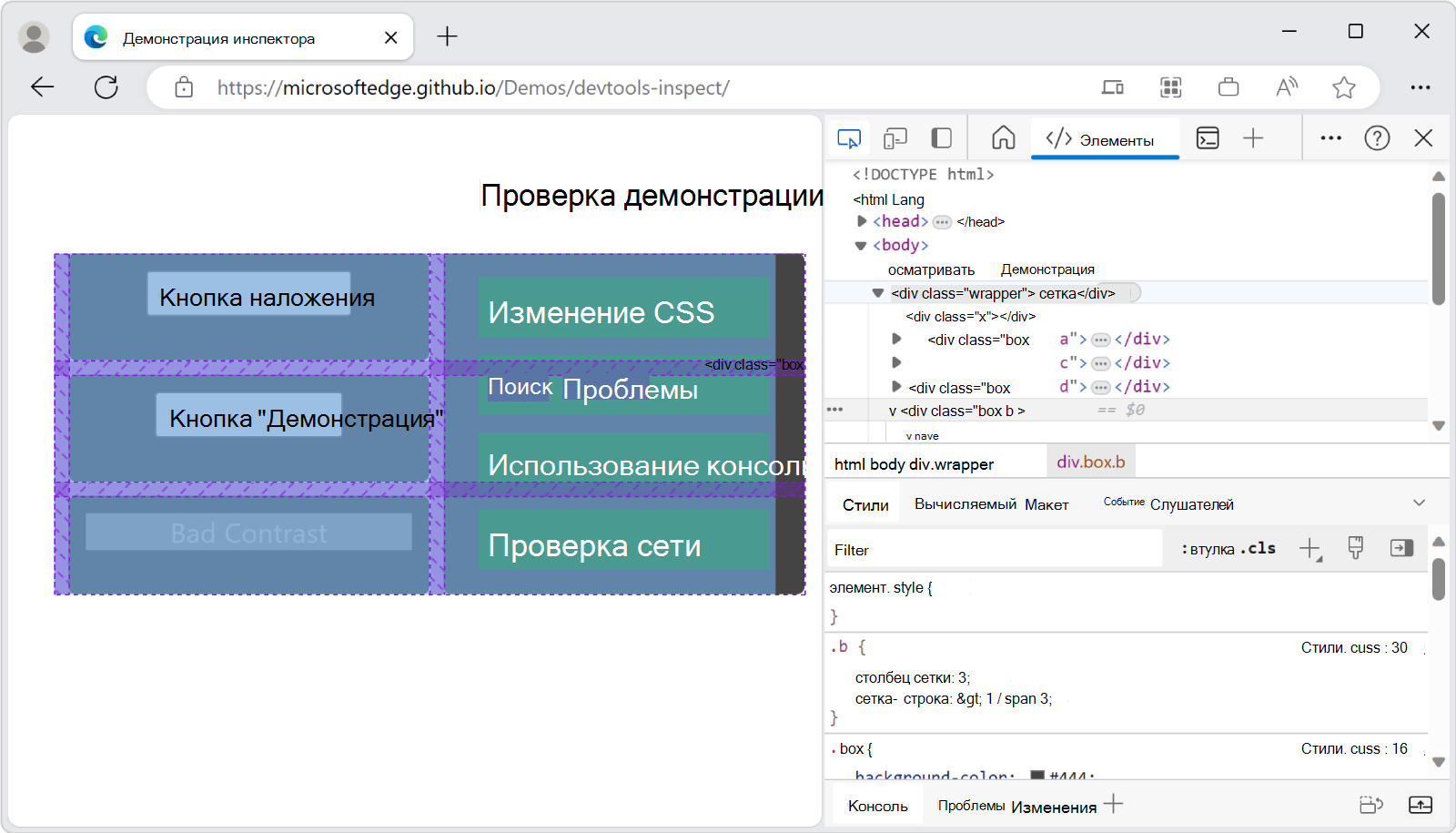
Чтобы проверить элементы со свойством pointer-events: noneCSS , нажмите клавишу SHIFT при наведении указателя мыши на элемент. В регионах макета страницы также есть цветовое наложение, указывающее, что вы находитесь в режиме расширенного выбора.
Выбор элемента и прекращение режима проверки
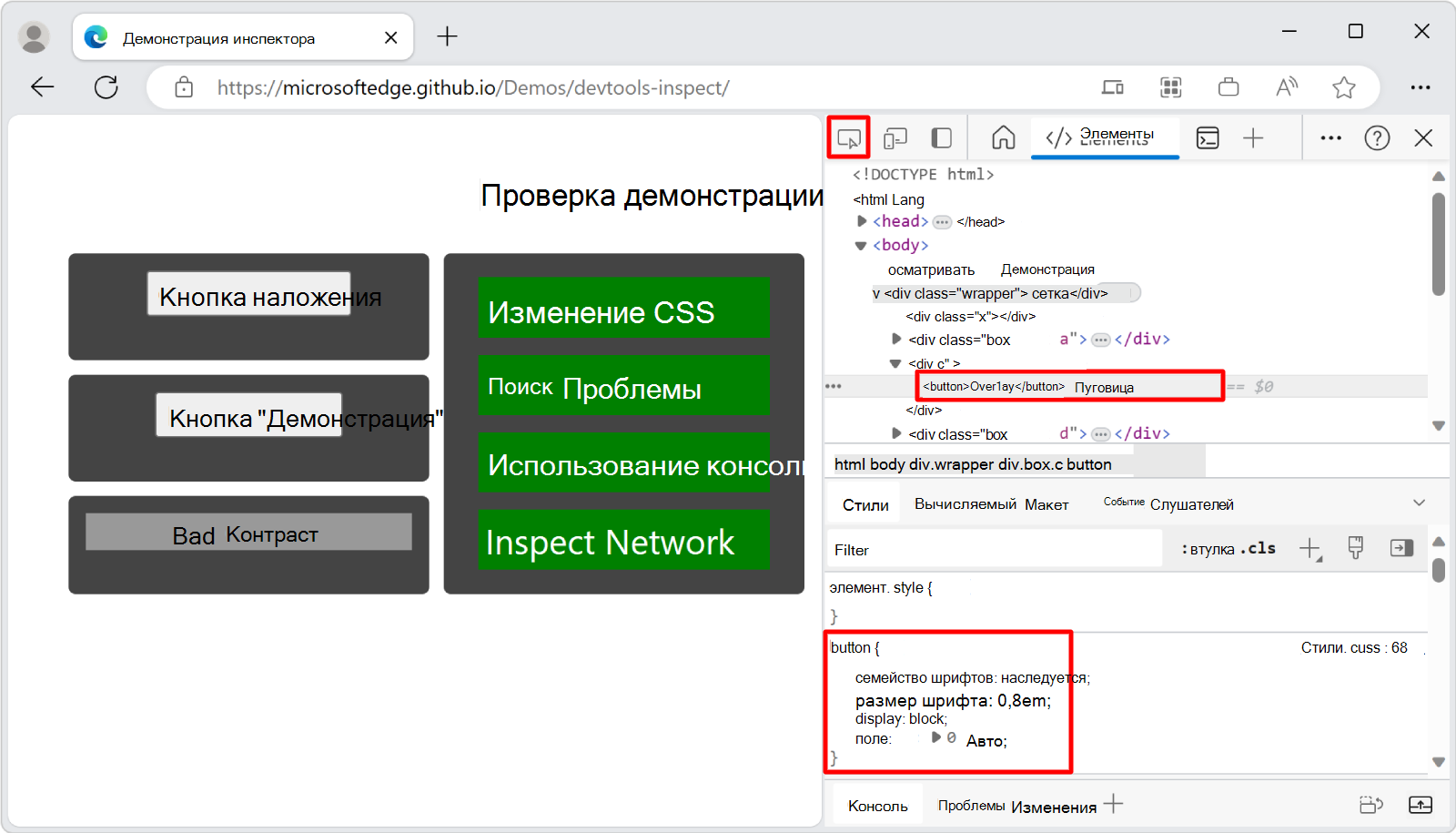
Щелкнув элемент на отображаемой странице, выполните следующие действия:
- Средство проверки отключено.
- Выделен соответствующий узел DOM.
- В средстве Стили отображается CSS, примененный к элементу .
Сохранение подсказки средства проверки и наложение цвета сетки
При использовании средства "Проверка " и перемещении по отображаемой веб-странице можно сохранить текущее наложение проверки . Нажимайте и удерживайте нажатой клавишу CTRL+ALT (Windows, Linux) или CTRL+OPTION (macOS) во время перемещения по отображаемой веб-странице. Существующие подсказки и наложение цвета сетки для средства "Проверка " остаются на экране при наведении указателя мыши на различные части отображаемой веб-страницы.
Временное скрытие подсказки "Проверить элемент"
Чтобы скрыть наложение средства "Проверка " при наведении указателя мыши на отображаемую веб-страницу, нажмите и удерживайте нажатой клавишу CTRL.