Ескертпе
Бұл бетке кіру үшін қатынас шегін айқындау қажет. Жүйеге кіруді немесе каталогтарды өзгертуді байқап көруге болады.
Бұл бетке кіру үшін қатынас шегін айқындау қажет. Каталогтарды өзгертуді байқап көруге болады.
Важно, чтобы пользовательский интерфейс веб-страницы работал при использовании только клавиатуры, так как не у всех пользователей есть указатель или сенсорное устройство, и не все пользователи могут просматривать веб-страницы. Убедитесь, что вы можете использовать клавишу TAB для перемещения фокуса на каждый элемент управления формы на веб-странице, и убедитесь, что вы можете использовать клавишу ВВОД для отправки форм.
Способы тестирования поддержки клавиатуры
Вы можете проверить удобство использования веб-страницы для пользователей клавиатуры несколькими способами:
С помощью клавиатуры, в частности клавиши TAB, SHIFT+TAB и ВВОД . Этот подход описан в этой статье.
Проверьте поддержку клавиатуры для отдельного элемента с помощью средства Проверки . Информационное наложение средства проверки включает раздел Специальные возможности , включающий строку с фокусом на клавиатуре . См . статью Использование средства проверки для обнаружения проблем со специальными возможностями путем наведении указателя мыши на веб-страницу.
Сведения о проблемах с поддержкой клавиатуры см. в разделе Специальные возможности отчета о проблемах. Сведения о проблемах со специальными возможностями см. в статье Автоматическое тестирование веб-страницы.
Проверка веб-страницы на наличие проблем со специальными возможностями клавиатуры
Чтобы проверка демонстрационную веб-страницу тестирования специальных возможностей для проблем со специальными возможностями с помощью клавиатуры, а не мыши:
Откройте демонстрационную веб-страницу тестирования специальных возможностей в новом окне или вкладке.
Используйте клавиатуру для перемещения по демонстрационной документации, используя клавиши TAB или SHIFT+TAB для перехода от элемента к элементу. На демонстрационной веб-странице клавиша TAB сначала перемещает фокус на форму поиска в
headerразделе.Нажмите клавишу TAB , чтобы разместить фокус на кнопке, а затем нажмите клавишу ВВОД , чтобы щелкнуть кнопку фокусировки. Например, на демонстрационной странице нажмите клавишу TAB , чтобы поместить фокус в поле Поиск , а затем нажмите клавишу ВВОД , чтобы отправить поиск. Такой подход приводит к тому же результату, что и при нажатии кнопки "Перейти ". Нажатие кнопки ВВОД для отправки формы поиска работает правильно.
Нажмите клавишу TAB еще раз. Следующий элемент, на который вы сосредоточите внимание, — это первая ссылка Дополнительно в
contentразделе веб-страницы, как показано в структуре: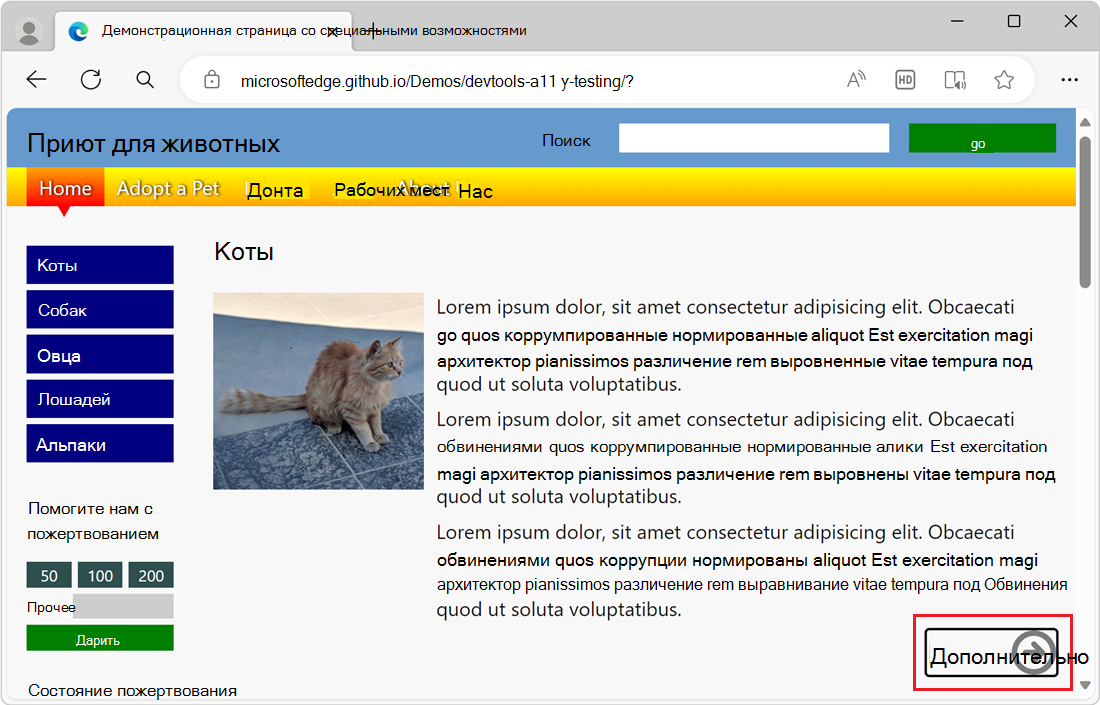
Нажимайте клавишу TAB еще несколько раз, пока не перейдете к последней ссылке Дополнительно . Страница прокручивается вверх, и вы, кажется, находитсяе на элементе страницы, но невозможно определить, какой элемент это.
Обратите внимание на URL-адрес в левом нижнем углу. Если вы посмотрите в левую нижнюю часть экрана (или используете средство чтения с экрана), вы поймете, что находитесь в меню навигации на боковой панели с синими ссылками, так как в браузере отображается URL-адрес, на который указывает ссылка "Кошки" (
#cats).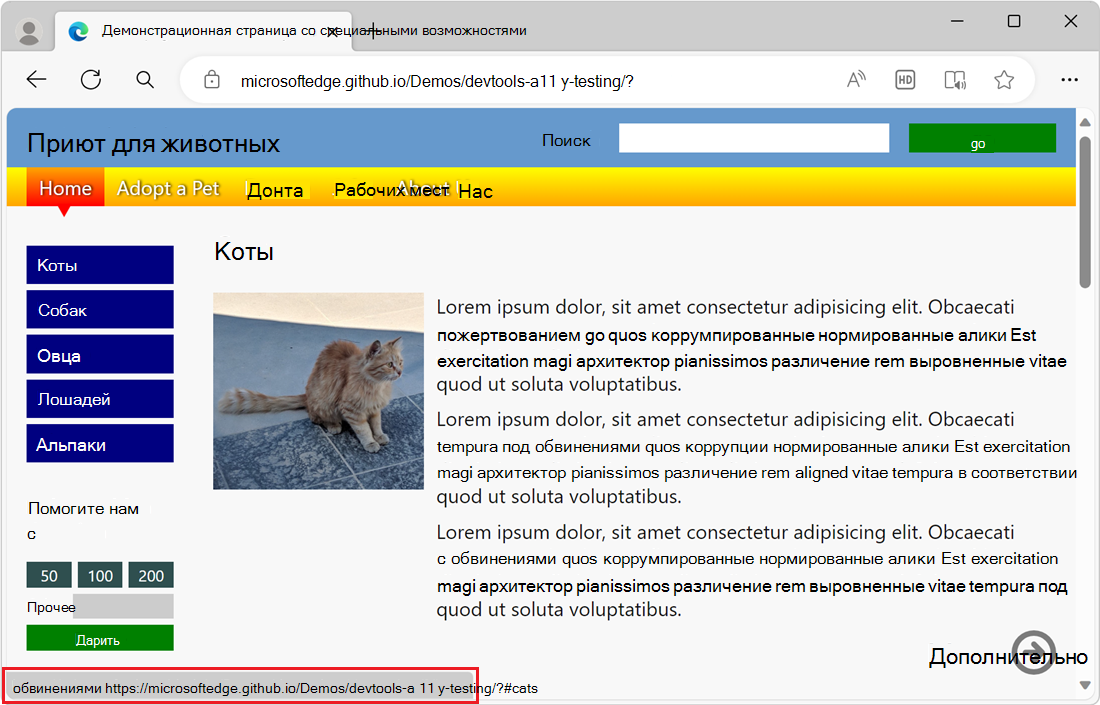
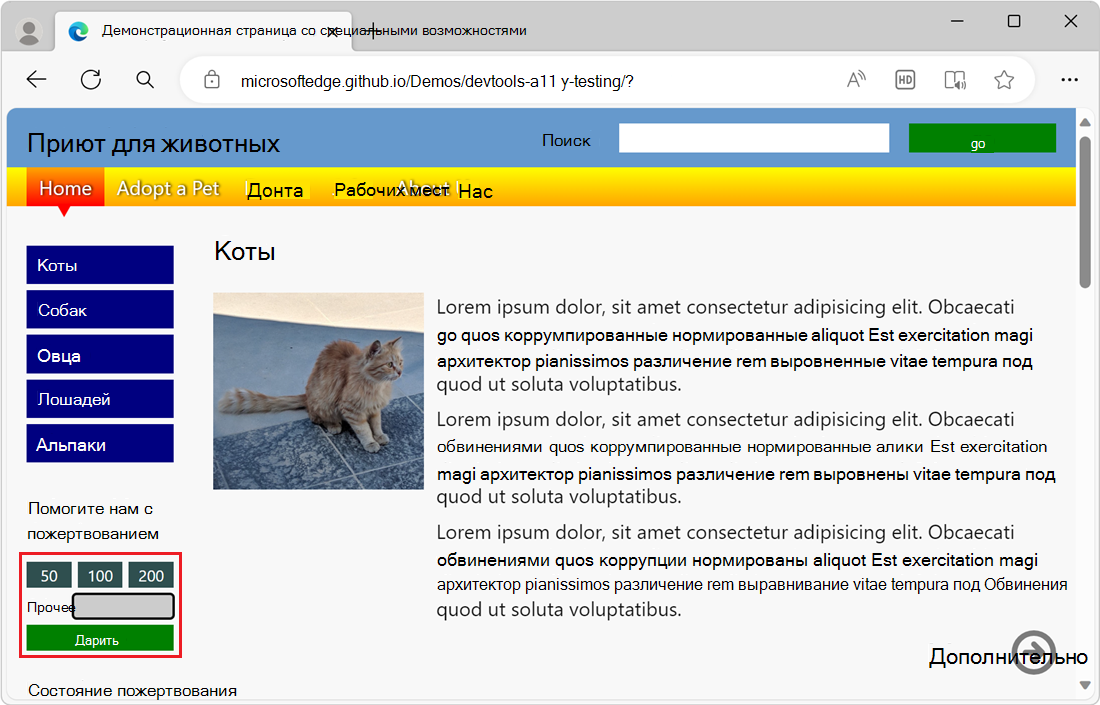
Нажмите клавишу TAB еще раз, чтобы добраться до поля ввода в форме пожертвования. Однако вы не можете щелкнуть кнопки над текстовым полем, нажав клавишу TAB. Вы не можете использовать клавиатуру, чтобы сосредоточиться на 50, 100 или 200 кнопках, а затем выбрать их. Кроме того, при выборе параметра Ввод форма пожертвования не отправляется.
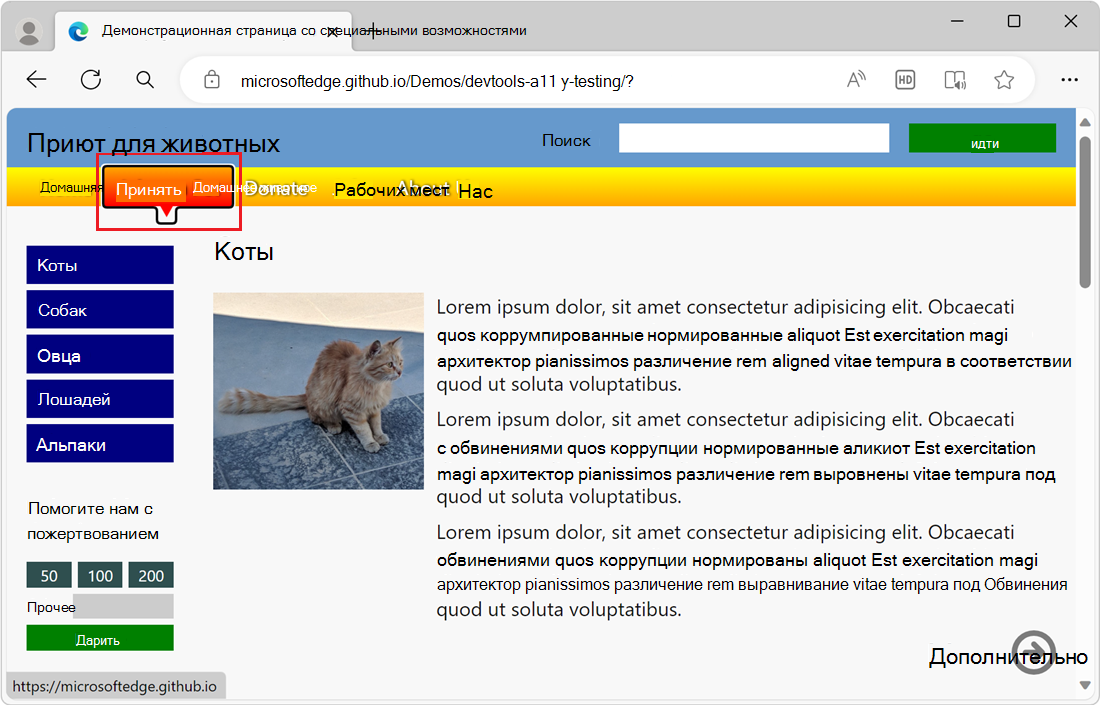
При повторном выборе вкладки фокус будет сделан на верхней панели навигации страницы с кнопками меню для домой, Принять домашнее животное, Пожертвовать, Задания и О нас. Нажмите клавиши TAB или SHIFT+TAB , чтобы поместить фокус на кнопку меню, как показано в контуре фокуса. Затем нажмите клавишу ВВОД , чтобы открыть этот раздел веб-страницы.
Обнаруженные проблемы, которые необходимо устранить
На основе приведенного выше пошагового руководства мы обнаружили следующие проблемы, которые необходимо устранить:
При использовании клавиатуры синие ссылки меню навигации на боковой панели визуально не указывают, какая ссылка имеет фокус. См . раздел Анализ отсутствия индикации фокуса клавиатуры.
В форме пожертвования кнопки сумма и кнопка "Пожертвовать " не работают с клавиатурой. См. раздел Анализ отсутствия поддержки клавиатуры в форме.
Порядок доступа с клавиатуры через разделы страницы неправильный. Прежде чем перейти к меню навигации на боковой панели, перейдите по всем ссылкам в документе. К тому времени, когда клавиша TAB переместит фокус на меню навигации на боковой панели, вы уже прошли все содержимое страницы. Меню навигации на боковой панели предназначено для обеспечения простого доступа к содержимому страницы.
Дополнительные сведения о том, как решить эту проблему, см. в статье Проверка поддержки клавиатуры с помощью средства просмотра исходных заказов.