Ескертпе
Бұл бетке кіру үшін қатынас шегін айқындау қажет. Жүйеге кіруді немесе каталогтарды өзгертуді байқап көруге болады.
Бұл бетке кіру үшін қатынас шегін айқындау қажет. Каталогтарды өзгертуді байқап көруге болады.
Чтобы безопасно просматривать исходный код разработки и работать с ним в средствах разработки, а не скомпилированный, минифицированный и объединенный рабочий код, возвращаемый веб-сервером, можно использовать исходные карты, опубликованные на сервере символов Azure Артефакты.
Исходные карты сопоставляют скомпилированный рабочий код с исходными файлами разработки. Затем в средствах разработки можно просматривать и работать с привычными исходными файлами разработки, а не скомпилированным кодом. Дополнительные сведения о сопоставлении исходного кода и использовании карт источников в средствах разработки см. в статье Сопоставление обработанного кода с исходным исходным кодом для отладки.
Скачивание исходных карт с сервера символов артефактов Azure позволяет отлаживать рабочий веб-сайт, безопасно извлекая исходный код разработки.
Предварительные требования. Публикация исходных карт на сервере символов артефактов Azure
Чтобы использовать исходные карты с сервера символов артефактов Azure в Средствах разработки, сначала их необходимо опубликовать на сервере.
Сведения о публикации исходных карт см. в статье Безопасная отладка исходного кода путем публикации исходных карт на сервере символов Azure Артефакты.
Шаг 1. Включение карт источников в средствах разработки
Чтобы убедиться, что в средствах разработки включены карты источников, сделайте следующее:
Чтобы открыть средства разработки, в Microsoft Edge щелкните правой кнопкой мыши веб-страницу и выберите пункт Проверить. Или нажмите клавиши CTRL+SHIFT+I (Windows, Linux) или COMMAND+OPTION+I (macOS).
В средствах разработки щелкните Параметры (
 ) >Параметры.
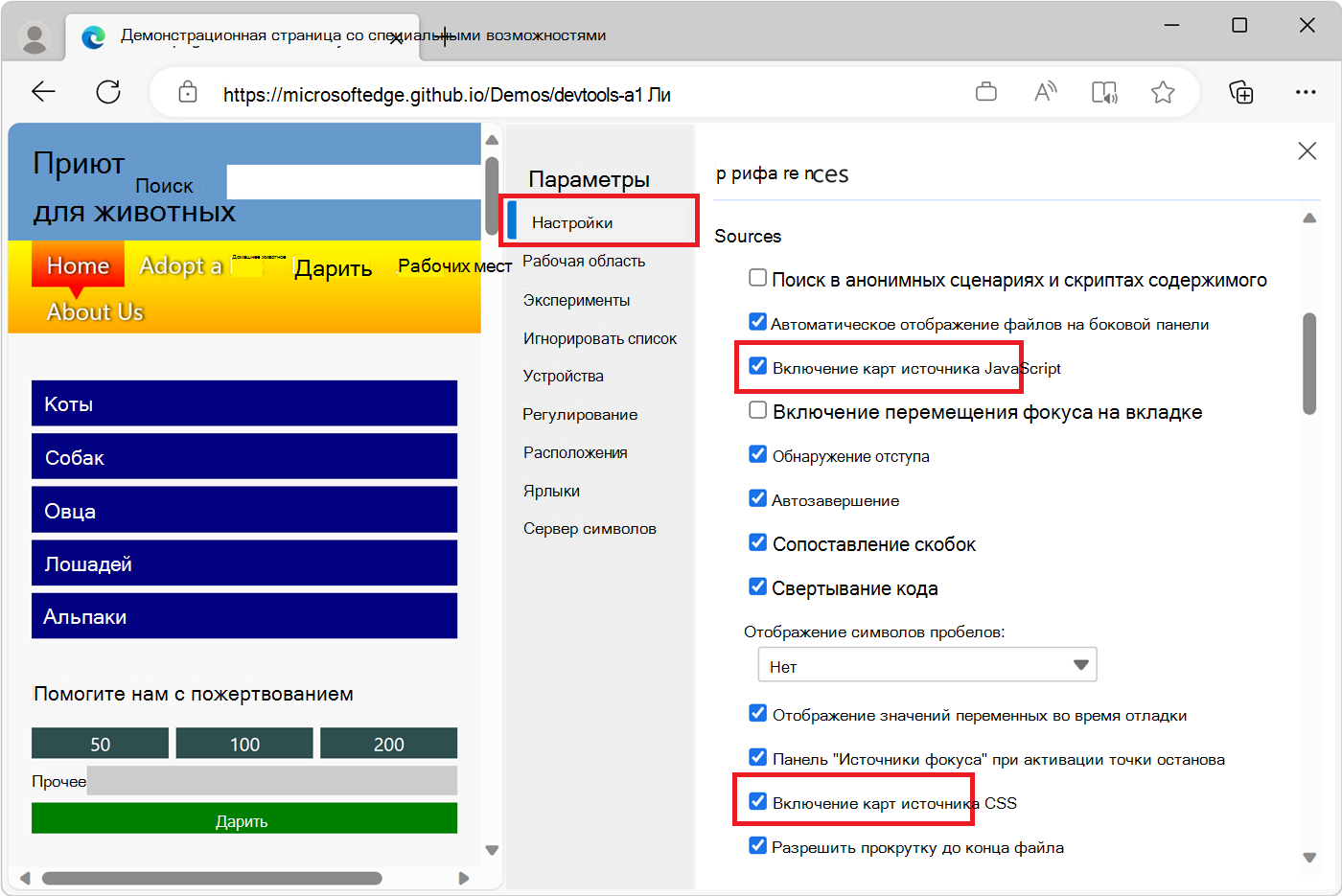
Убедитесь, что установлены флажки Включить исходные карты JavaScript и Включить карты источника CSS :
Шаг 2. Подключение средств разработки к серверу символов Azure Artifacts
DevTools необходимо настроить для успешного получения опубликованных исходных карт для веб-сайта.
Чтобы настроить Средства разработки, создайте подключение к серверу символов артефактов Azure. Существует два типа подключений: Microsoft Entra ID, который является самым простым в использовании, и личный маркер доступа.
Подключение к серверу символов с помощью Microsoft Entra ID
В средствах разработки щелкните Параметры (
) >Сервер символов.Щелкните Добавить подключение к серверу символов , чтобы начать создание нового подключения.
В раскрывающемся списке Режим авторизации выберите Microsoft Entra ID.
Если параметр Microsoft Entra ID отключен, войдите в Microsoft Edge. Дополнительные сведения см. в статье Вход для синхронизации данных Microsoft Edge на разных устройствах.
В разделе Azure организация DevOps нажмите кнопку Выбрать.
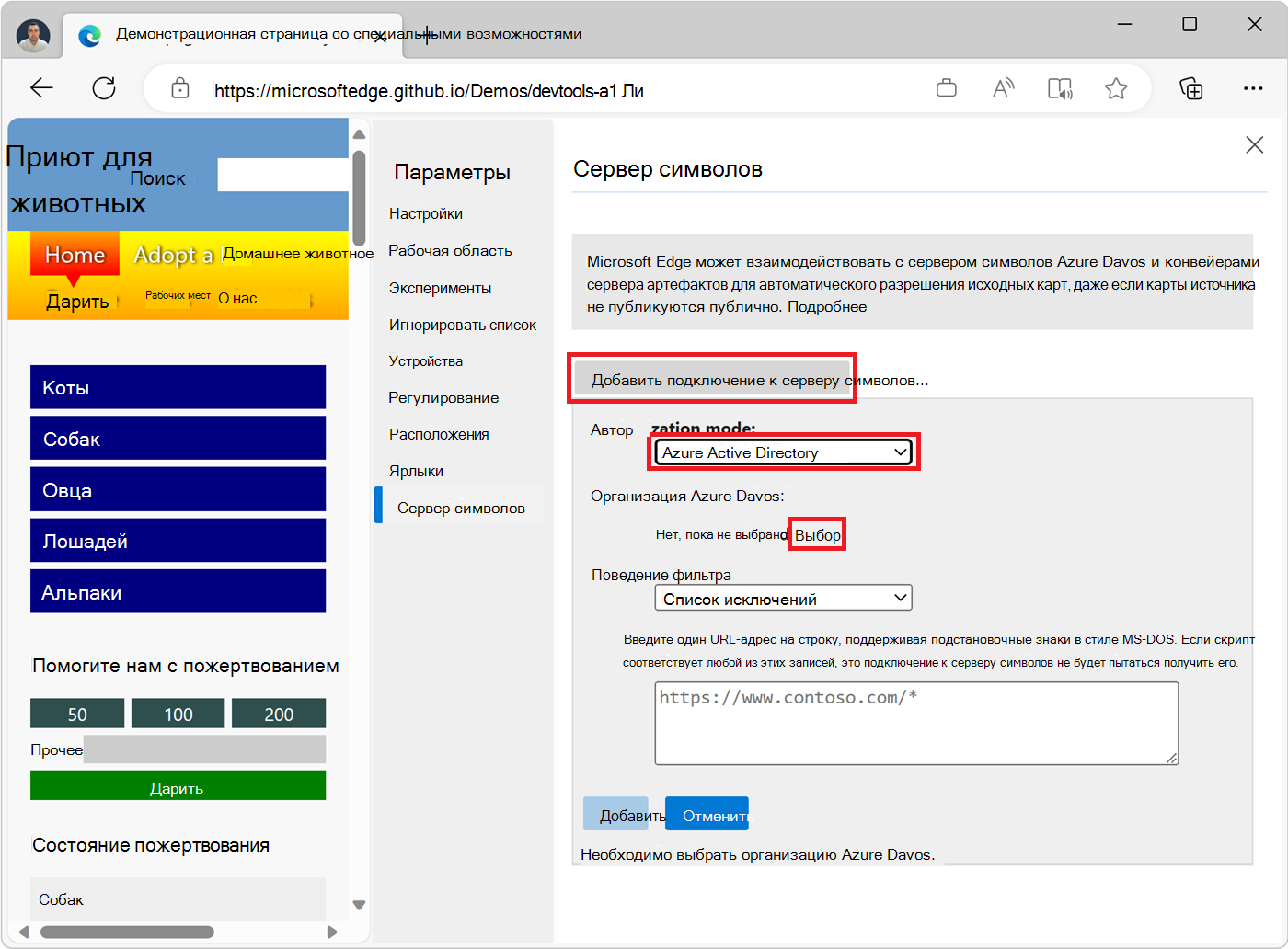
Отобразится список организаций DevOps, в которые вы входите.
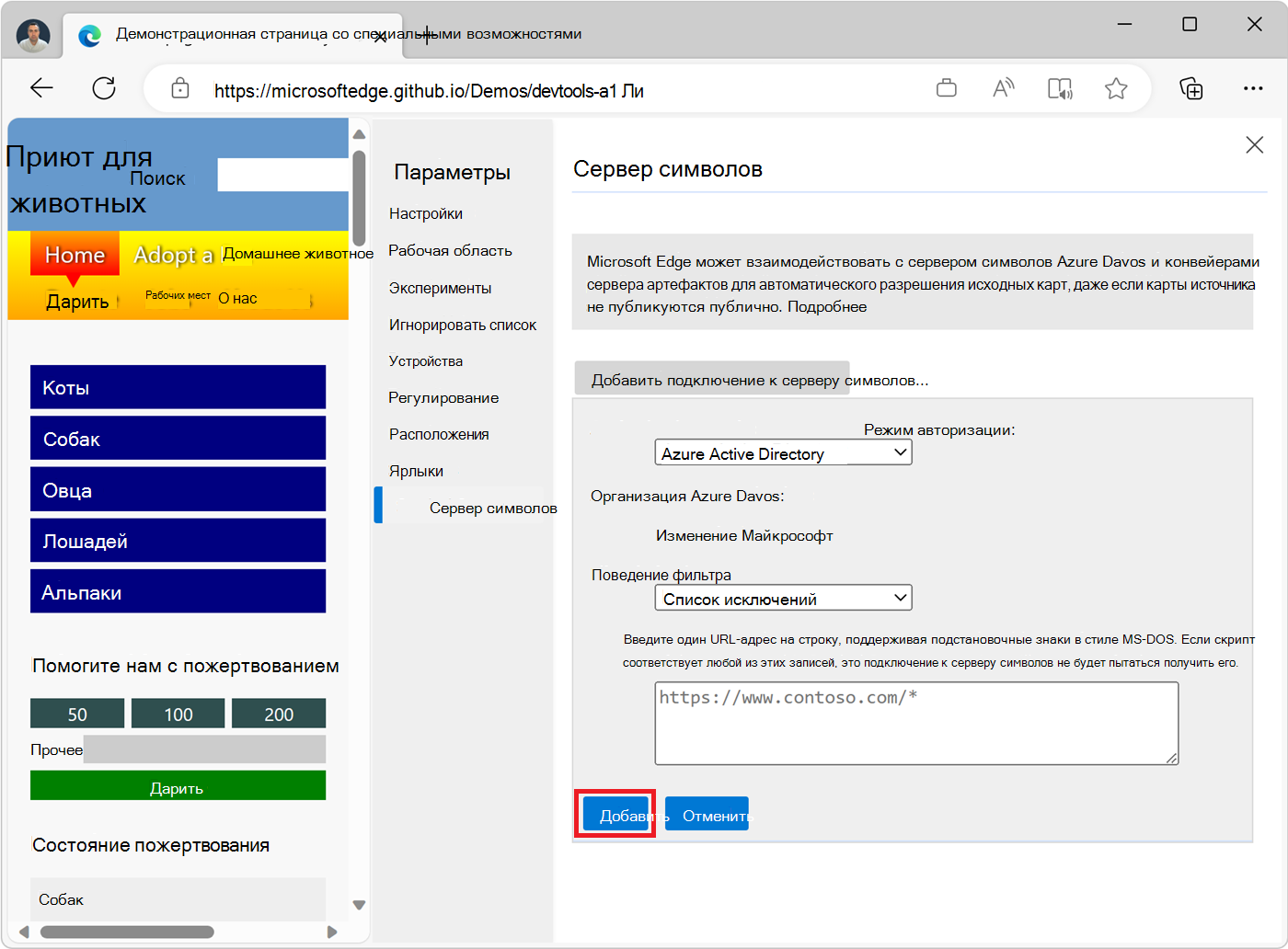
Дважды щелкните организацию, к которой вы хотите подключиться, или щелкните ее и нажмите клавишу ВВОД.
Нажмите кнопку Добавить , чтобы создать подключение.
Нажмите кнопку Закрыть (
 в правом верхнем углу, чтобы закрыть панель Параметры , а затем нажмите кнопку Перезагрузить средства разработки .
Подключение к серверу символов с помощью личного маркера доступа
Чтобы подключиться к серверу символов с помощью личного маркера доступа (PAT), сначала создайте новый PAT в Azure DevOps, а затем настройте Средства разработки.
Создание нового PAT в Azure DevOps
Войдите в свою Azure организацию DevOps, перейдя по адресу
https://dev.azure.com/{yourorganization}.В Azure DevOps перейдите в раздел Параметры пользователейЛичные маркеры> доступа:
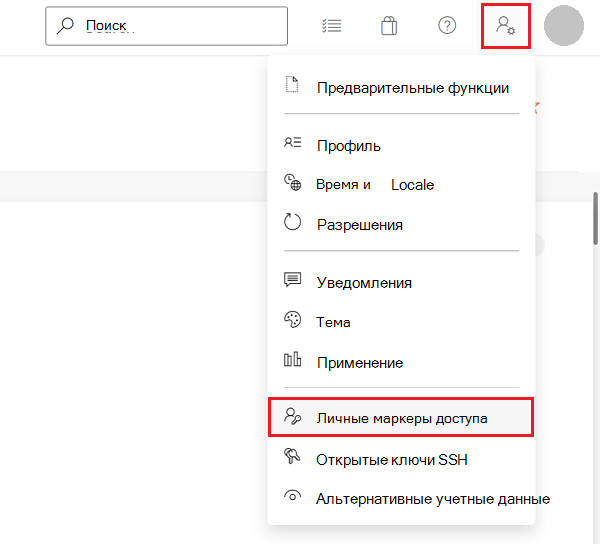
Откроется страница Личные маркеры доступа :
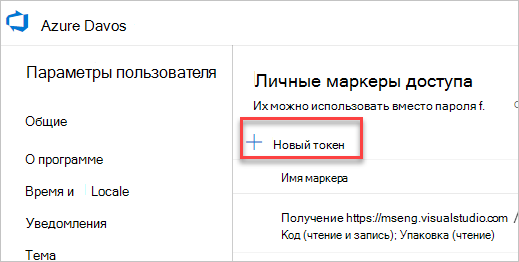
Щелкните Создать токен. Откроется диалоговое окно Создание личного маркера доступа :
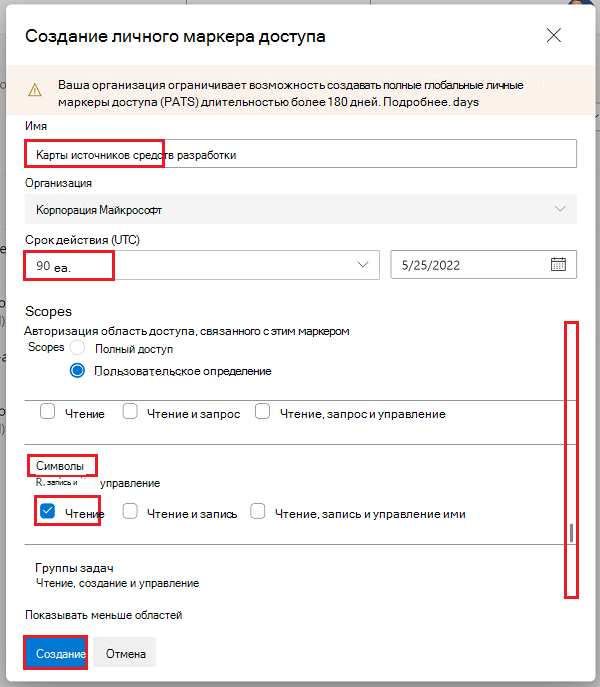
В текстовом поле Имя введите имя для PAT, например "Карты источника средства разработки".
В разделе Срок действия введите дату окончания срока действия для PAT.
В разделе Области щелкните Показать все области , чтобы развернуть раздел.
Прокрутите вниз до пункта Символы и установите флажок Чтение .
Нажмите кнопку Создать. Откроется диалоговое окно Успешно:
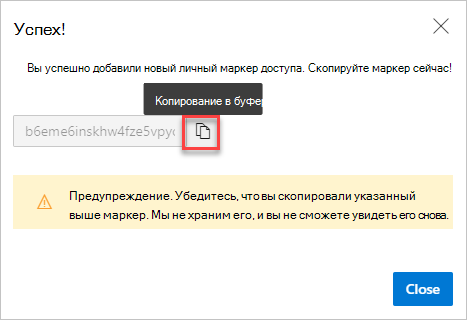
Нажмите кнопку Копировать в буфер обмена , чтобы скопировать PAT. Обязательно скопируйте маркер и сохраните его в безопасном расположении. Для вашей безопасности он не будет отображаться снова.
Дополнительные сведения о PAT см. в статье Использование личных маркеров доступа.
Теперь создан новый pat-файл. Затем настройте средства разработки.
Настройка средств разработки
В средствах разработки щелкните Параметры (
) >Сервер символов.Щелкните Добавить подключение к серверу символов , чтобы начать создание нового подключения.
В раскрывающемся списке Режим авторизации выберите Личный маркер доступа.
В текстовом поле Azure DevOps organization (Организация DevOps) введите Azure организацию DevOps, в которой вы создали PAT.
В текстовое поле Личный маркер доступа вставьте личный маркер доступа (PAT):
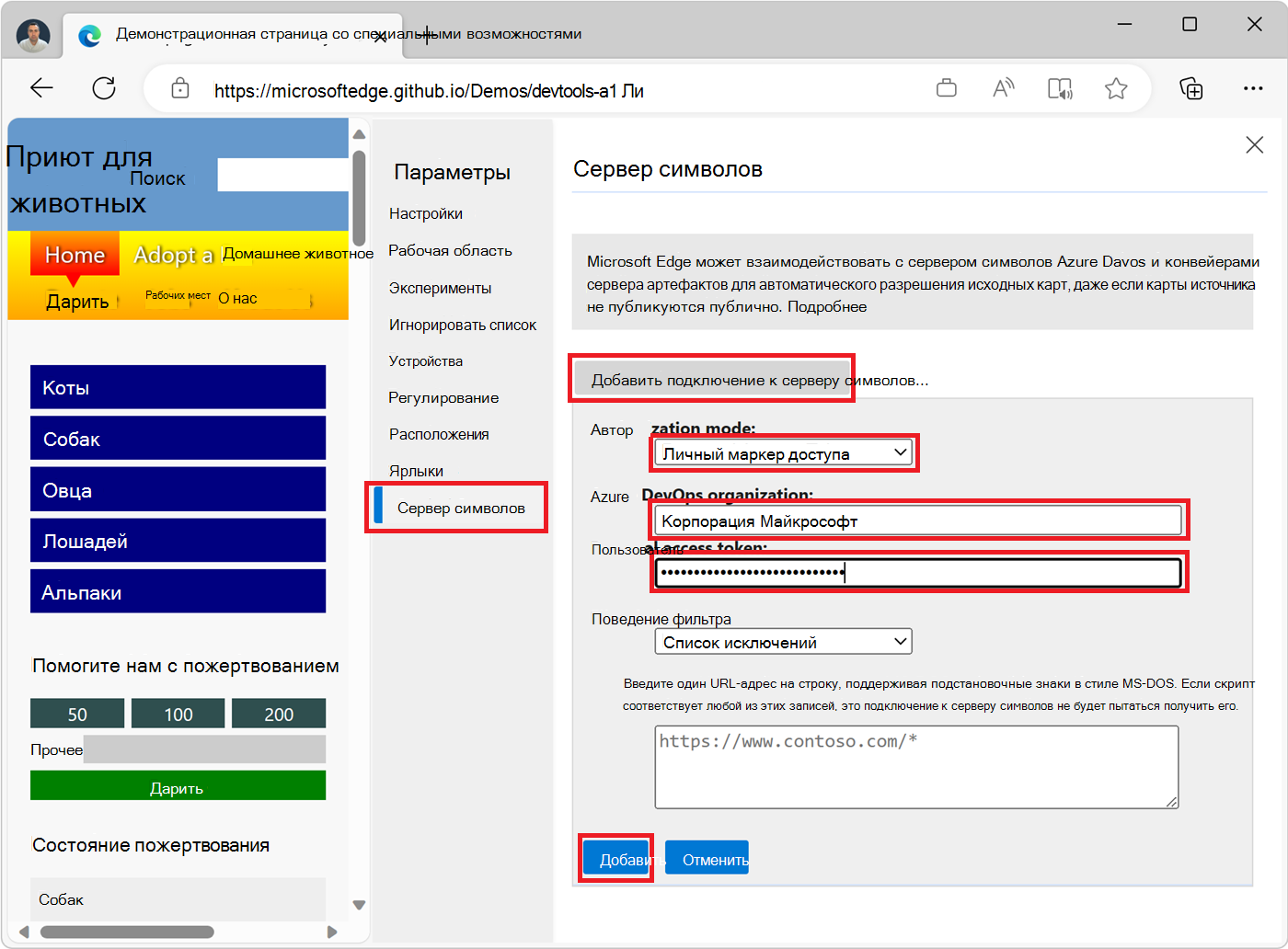
Нажмите кнопку Добавить. Подключение будет создано.
Нажмите кнопку Закрыть (
в правом верхнем углу, чтобы закрыть панель Параметры , а затем нажмите кнопку Перезагрузить средства разработки .
Шаг 3. Получение исходного кода в средствах разработки
После выполнения описанных выше действий по настройке при использовании средств разработки для работы со сборкой веб-сайта, для которой были опубликованы символы, вы можете увидеть исходный исходный код вместо преобразованного кода.
В средстве консоли ссылки из сообщений журнала на исходные файлы переходят к исходным файлам, а не к скомпилированным файлам.
При пошаговом выполнении кода в средстве Источники исходные файлы отображаются в области Навигатор слева.
В средстве Источники ссылки на исходные файлы, которые отображаются в стеке вызовов области Отладчик , открывают исходные исходные файлы.
Подключение к нескольким серверам символов артефактов Azure
Чтобы получить исходные карты из нескольких Azure организаций DevOps, настройте DevTools для подключения к нескольким серверам символов артефактов Azure следующим образом:
В средствах разработки щелкните Параметры (
) >Сервер символов.Щелкните Добавить подключение к серверу символов , чтобы создать дополнительное подключение.
Настройте новое подключение. См. статью Подключение к серверу символов с помощью Microsoft Entra ID или Подключение к серверу символов с помощью личного маркера доступа.
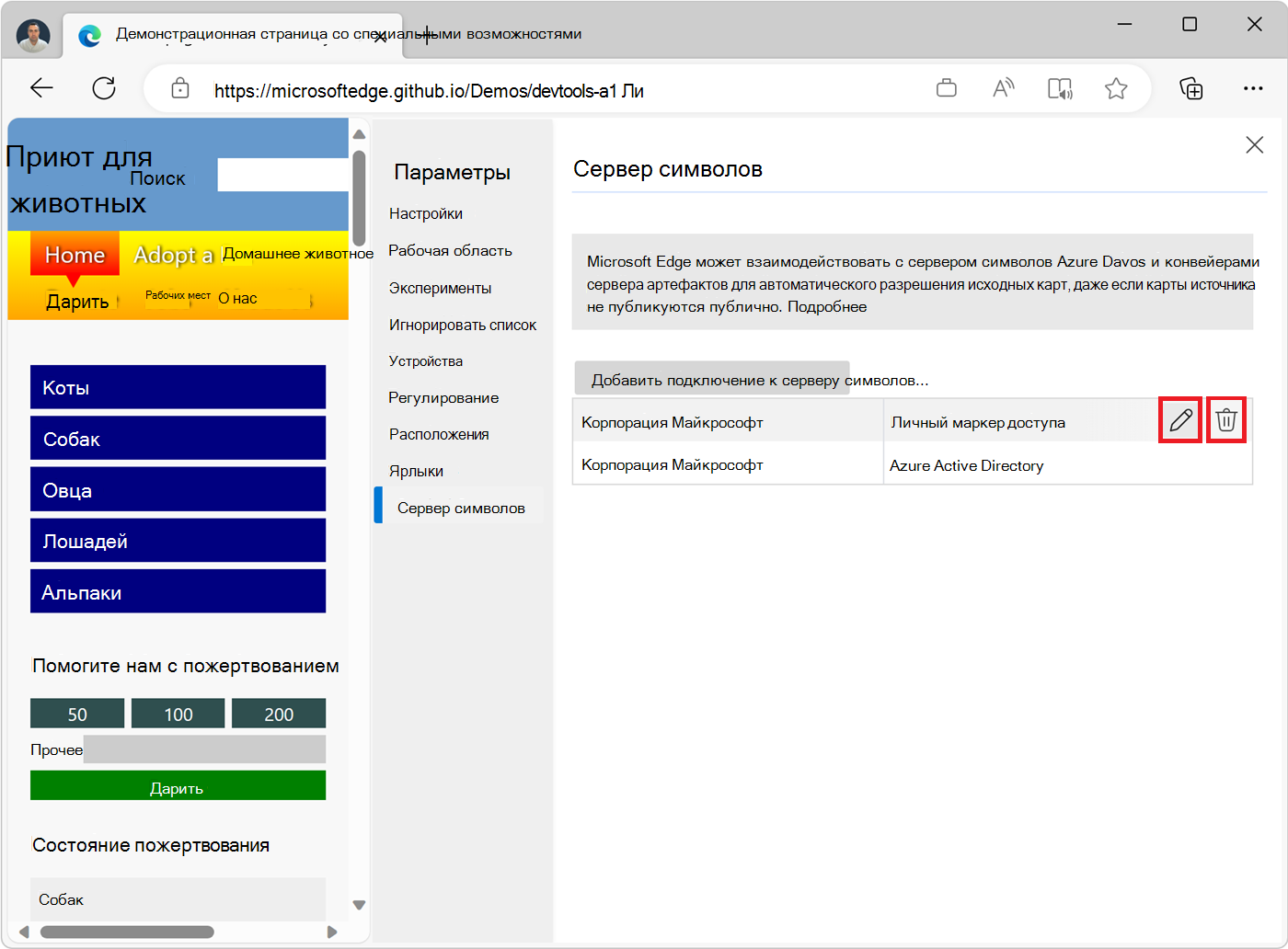
Чтобы изменить или удалить существующее подключение, наведите указатель мыши на подключение и нажмите кнопку Изменить ( ) или Удалить (
 ) рядом с подключением на странице параметров сервера символов :
Фильтрация сопоставлений источников по URL-адресу
Чтобы решить, какие исходные карты следует загрузить через подключение к серверу символов артефактов Azure, используйте функцию Фильтрация поведения.
В средствах разработки щелкните Параметры (
) >Сервер символов.Создайте новое подключение или измените существующее.
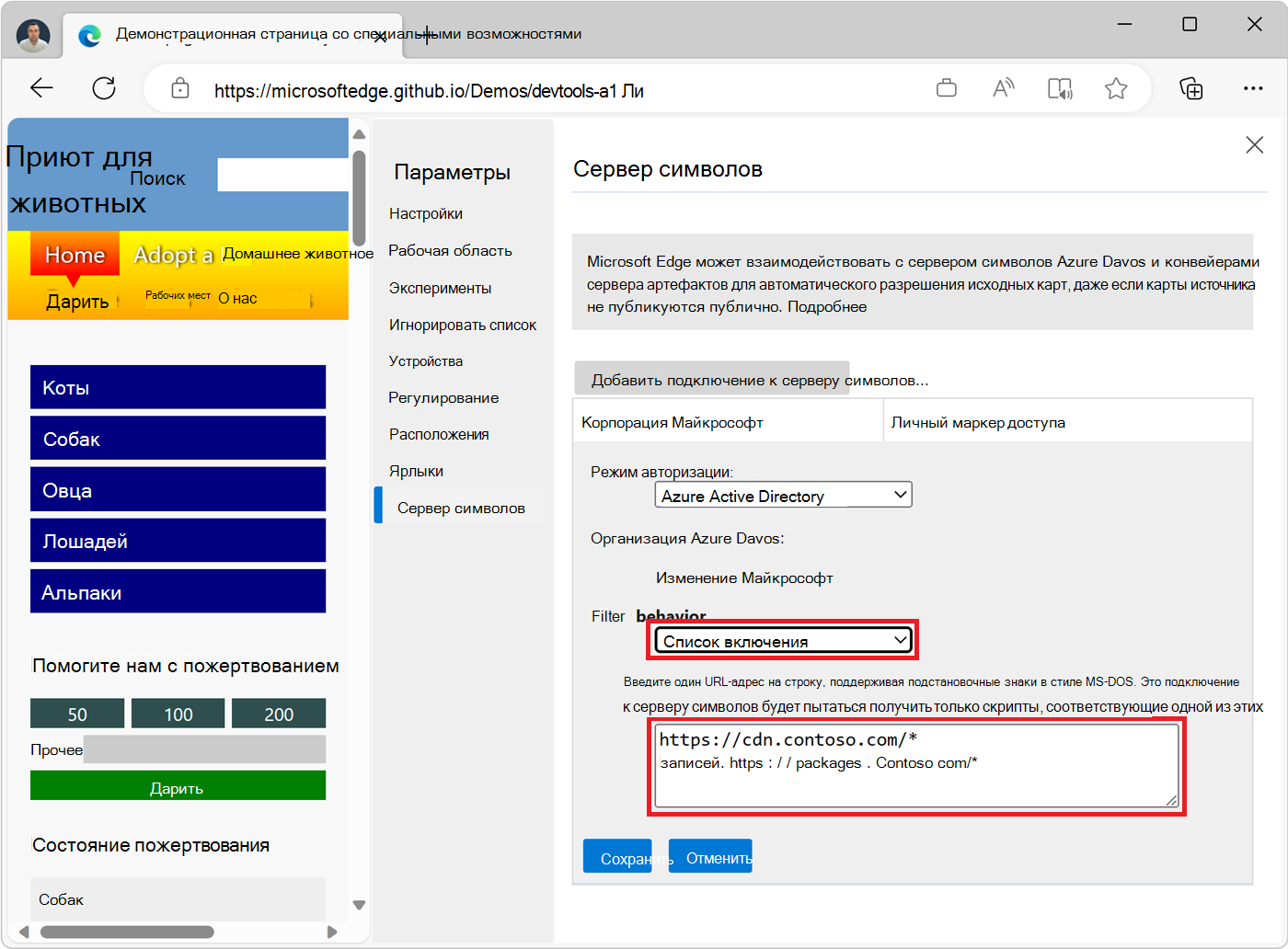
В раскрывающемся списке Поведение фильтра выберите список исключений , чтобы исключить определенные карты источников, или Список включений , чтобы включить только определенные карты источников.
В текстовом поле под раскрывающимся списком введите один URL-адрес на строку для исходных карт, которые необходимо исключить или включить:
Нажмите кнопку Сохранить .
Поддерживаются следующие подстановочные знаки:
Подстановочный знак Смысл ? Соответствует одному символу. * Соответствует одному или нескольким символам. Если выбрать список исключений, devTools попытается найти любые исходные карты для сценариев, кроме тех, которые имеют URL-адрес, соответствующий одной из записей в списке.
При выборе списка включений средства разработки попытается найти только исходные карты для сценариев с URL-адресами, которые соответствуют одной из записей в списке. Например, предположим, что вы выбрали список включения в раскрывающемся списке Поведение фильтра , а затем введите следующее в текстовое поле Поведение фильтра :
https://cdn.contoso.com/*
https://packages.contoso.com/*
В этом примере DevTools пытается разрешить только исходные карты, соответствующие этим двум шаблонам URL-адресов, и не пытается загрузить карты источника для других сценариев.
Проверка состояния скачанных карт исходного кода
Вы можете проверка состояние исходных карт с помощью средства "Монитор карт источника".
Дополнительные сведения о средстве "Монитор карт источника" и о том, как оно может помочь отслеживать, какие исходные файлы запрашиваются исходные карты, а также о том, были ли загружены эти исходные карты, см. в статье Средство мониторинга карт источника.
См. также
- Безопасная отладка исходного кода путем публикации исходных карт на сервере символов Azure Artifacts
- Сопоставление обработанного кода с исходным исходным кодом для отладки
- Средство мониторинга карт источника
- Усовершенствования подключения DevTools к серверу символов Артефакты Azure в новых средствах разработки (Microsoft Edge 115).