Ескертпе
Бұл бетке кіру үшін қатынас шегін айқындау қажет. Жүйеге кіруді немесе каталогтарды өзгертуді байқап көруге болады.
Бұл бетке кіру үшін қатынас шегін айқындау қажет. Каталогтарды өзгертуді байқап көруге болады.
Чтобы безопасно просматривать исходный код разработки и работать с ним в средствах разработки, а не скомпилированный, минималифицированный и объединенный рабочий код, возвращаемый веб-сервером, используйте исходные карты, обслуживаемые сервером символов Azure Artifacts.
Публикация исходных карт непосредственно на веб-сервере сделает исходный исходный код общедоступным. Чтобы не сделать исходный исходный код общедоступным, опубликуйте исходные карты на сервере символов Azure Artifacts. Такой подход позволяет использовать исходные карты в средствах разработки при отладке рабочего веб-сайта без публикации исходных карт на веб-сервере.
Исходные карты сопоставляют скомпилированный рабочий код с исходными файлами разработки. Затем в средствах разработки можно просматривать и работать с привычными исходными файлами разработки, а не скомпилированным кодом. Дополнительные сведения о сопоставлении исходного кода и использовании карт источников в средствах разработки см. в статье Сопоставление обработанного кода с исходным исходным кодом для отладки.
Концепции
Необходимо проиндексировать исходные карты на сервере символов артефактов Azure, чтобы исходные карты были доступны для средств разработки при отладке рабочего веб-сайта.
Для этого добавьте строковое x_microsoft_symbol_client_key свойство в исходные карты во время компиляции. Это свойство содержит шестнадцатеричное значение в нижнем регистре 256-разрядного хэша SHA-2 соответствующего исходного файла.
Затем DevTools сможет вычислить этот хэш для каждого скомпилированного файла и использовать хэш, чтобы получить правильную исходную карту с сервера символов артефактов Azure. Чтобы безопасно получить исходные карты, DevTools использует предоставленный вами личный маркер доступа для подключения к серверу символов Azure Artifacts.
Шаг 1. Создание личного маркера доступа для Azure DevOps
Источник публикации сопоставляется с сервером символов артефактов Azure требуется личный маркер доступа (или PAT). Этот PAT будет использоваться системой сборки при компиляции кода и публикации карт источников.
Чтобы создать PAT в Azure DevOps, выполните приведенные далее действия.
Войдите в свою Azure организацию DevOps, перейдя по адресу
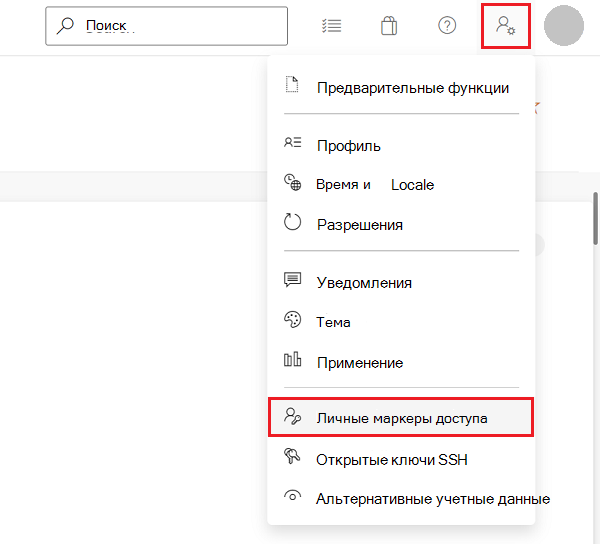
https://dev.azure.com/{yourorganization}.В Azure DevOps перейдите в раздел Параметры пользователейЛичные маркеры> доступа:
Откроется страница Личные маркеры доступа :
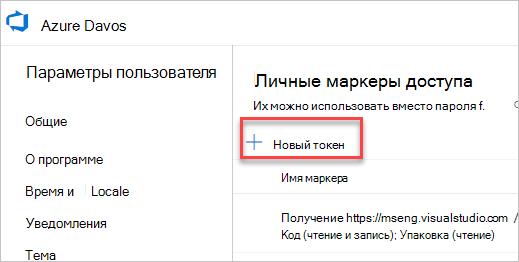
Щелкните Создать токен. Откроется диалоговое окно Создание личного маркера доступа :
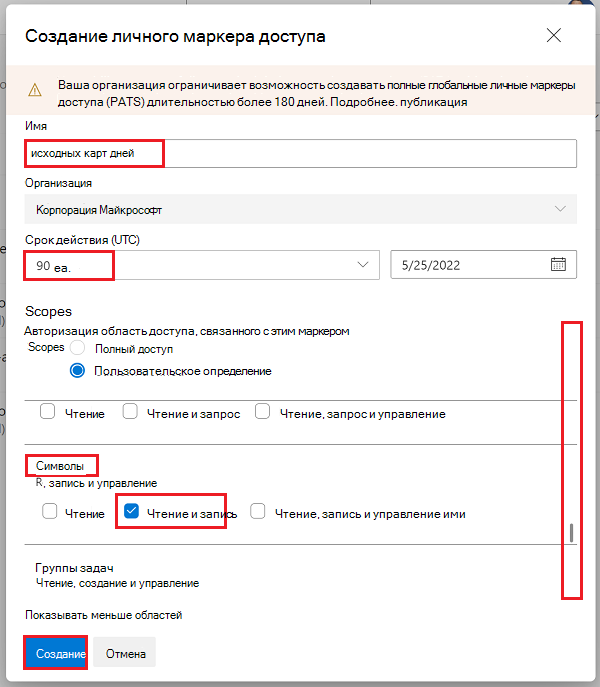
В текстовом поле Имя введите имя pat, например "опубликовать карты источника".
В разделе Срок действия введите дату окончания срока действия для PAT.
В разделе Области щелкните Показать все области , чтобы развернуть раздел.
Прокрутите вниз до раздела Символы и установите флажок Чтение & записи .
Нажмите кнопку Создать. Откроется диалоговое окно Успешно:
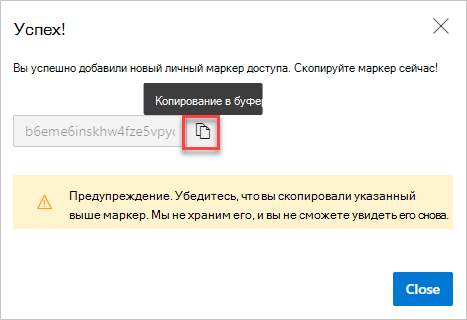
Нажмите кнопку Копировать в буфер обмена , чтобы скопировать PAT. Обязательно скопируйте маркер и сохраните его в безопасном расположении. Для вашей безопасности он не будет отображаться снова.
Дополнительные сведения о PAT см. в статье Использование личных маркеров доступа.
Шаг 2. Вычисление хэша SHA-256 скрипта и добавление его в исходные карты
На последнем этапе процесса сборки приложения для каждой исходной карты, которую требуется опубликовать, необходимо вычислить хэш SHA-256 файла JavaScript, которому соответствует исходная карта, и добавить его в карту источника с помощью x_microsoft_symbol_client_key свойства string.
Системы сборки зависят от приложения к приложению, поэтому нет четкого единого способа применения этого приложения. Но вот пример подключаемого модуля Webpack 5, который можно добавить в конфигурацию Webpack, если вы используете его:
// file: webpack.plugin-symbols.js
// Copyright (C) Microsoft Corporation. All rights reserved.
// Licensed under the BSD 3-clause license.

const crypto = require('crypto');

module.exports = class PrepareSourceMapsForSymbolServerPlugin {
  /**
   * @param {import('webpack').Compiler} compiler
   * @returns {void}
   */
  apply(compiler) {
    compiler.hooks.emit.tap('PrepareSourceMapsForSymbolServerPlugin', (compilation) => {
      const files = Object.keys(compilation.assets);
      const sourceMaps = files.filter(v => v.endsWith('.map'));
      const sourceFilesAndMapsNames = sourceMaps.map(mapFileName => {
        const sourceFileName = mapFileName.substring(0, mapFileName.length - 4);
        return {
          sourceFileName,
          mapFileName,
        };
      });
      const sourceFiles = sourceFilesAndMapsNames.map(({ sourceFileName, mapFileName }) => {
        const sourceFile = compilation.assets[sourceFileName];
        const sourceFileBuffer = sourceFile.buffer();
        const hasher = crypto.createHash('sha256');
        hasher.write(sourceFileBuffer);
        const digest = hasher.digest();
        const sourceFileHash = digest.toString('hex');

        const sourceMapAsset = compilation.assets[mapFileName];
        const sourceMapSource = sourceMapAsset.source();
        const sourceMapContents = JSON.parse(sourceMapSource);
        sourceMapContents['x_microsoft_symbol_client_key'] = sourceFileHash;
        const rewrittenSourceMapContents = JSON.stringify(sourceMapContents);
        if (!sourceMapAsset.isBuffer()) {
          // Not a buffer -- write to the _value property
          sourceMapAsset._value = rewrittenSourceMapContents;
        } else {
          sourceMapAsset._valueAsBuffer = Buffer.from(rewrittenSourceMapContents, 'utf-8');
        }

        return {
          sourceFileName,
          mapFileName,
          sourceFileHash,
          sourceMapAsset,
        };
      });
    });
  }
};
Затем вы можете добавить подключаемый модуль plugins в раздел в webpack.config.js файле конфигурации:
const PrepareSourceMapsForSymbolServerPlugin = require('./webpack.plugin-symbols.js');

// ...

module.exports = (env, args) => {
  const mode = process.env.NODE_ENV || (env && env.NODE_ENV) || 'production';
  return {
    devtool: mode === 'production' ? 'hidden-source-map' : 'inline-source-map',
    resolve: {
      modules: [
        path.resolve('./node_modules'),
      ],
    },
    output: {
      publicPath: '/',
      filename: '[name].bundle.js',
      chunkFilename: '[name].chunk.js',
    },
    plugins: [
        // ... other plugins
        new PrepareSourceMapsForSymbolServerPlugin(),
    ]
  };
};
Шаг 3. Публикация исходных карт на сервере символов Azure Artifacts
Чтобы опубликовать исходные карты на сервере символов Azure Artifacts, используйте один из следующих подходов:
- Публикация исходных карт с помощью Azure конвейеров DevOps.
-
Публикация исходных карт с помощью
symbol.exe.
Эти подходы описаны ниже.
Публикация исходных карт с помощью конвейеров DevOps Azure
Azure DevOps поставляется с задачей сборки PublishSymbols@2 конвейера. Эту задачу можно использовать для публикации исходных карт на сервере символов артефактов Azure.
При настройке этой задачи задайте для indexableFileFormats параметра значение All или SourceMap.
Публикация исходных карт с помощью symbol.exe
Команда сервера символов публикует приложение .NET Core, symbol.exeкоторое можно скачать автоматически. Для программной загрузки symbol.exeиспользуйте GET метод конечной Client точки в REST API службы символов, как описано в разделе Клиент — получение. Затем выполните следующую команду, чтобы опубликовать исходные карты на сервере символов Azure Artifacts:
symbol publish
        -d {root directory containing your source maps}
        -n {a unique name for this job}
        -s {service URL, such as https://artifacts.dev.azure.com/contoso}
        --patAuthEnvVar {name of environment variable containing a PAT}
        --indexableFileFormats SourceMap
Параметр -n должен быть уникальным. Повторяющиеся имена заданий будут отклонены, включая имена заданий, которые завершили сбой.