Ескертпе
Бұл бетке кіру үшін қатынас шегін айқындау қажет. Жүйеге кіруді немесе каталогтарды өзгертуді байқап көруге болады.
Бұл бетке кіру үшін қатынас шегін айқындау қажет. Каталогтарды өзгертуді байқап көруге болады.
Используйте средство приложения для проверки, изменения и отладки манифестов веб-приложений PWA, рабочих ролей служб и кэшей рабочих ролей службы.
Инструмент  " включает следующие области для функций PWA:
Используйте панель Манифест для проверки манифеста веб-приложения.
Используйте область "Рабочие роли службы " для задач, связанных со службами, таких как:
- Отмена регистрации или обновление службы.
- Эмуляция событий отправки.
- Переход в автономный режим.
- Остановка рабочей роли службы.
Используйте панель Хранилище кэша для просмотра кэша рабочей роли службы.
Используйте область Хранилища , чтобы просмотреть объем данных, хранящихся в приложении на устройстве, и очистить сохраненные данные.
Функции, которые рассматриваются ниже, являются функциями средства приложения , которые относятся к PWA. Сведения о других функциях и панелях в средстве "Приложение " см. в следующих разделах:
См. также:
Манифест веб-приложений
Если вы хотите, чтобы пользователи могли добавлять ваше приложение на домашние экраны мобильных устройств, вам потребуется манифест веб-приложения. Манифест определяет, как приложение отображается на начальном экране, куда направлять пользователя при запуске с домашнего экрана и как приложение будет выглядеть при запуске.
Чтобы проверить манифест, выполните следующие действия:
Перейдите на веб-страницу, которая использует манифест, например Airhorner.com, в новом окне или вкладке.
Щелкните веб-страницу правой кнопкой мыши и выберите Пункт Проверить.
Откроются средства разработчика.
В средствах разработки выберите
Приложение .В структуре слева в разделе Приложение выберите Манифест.
Откроется панель Манифест приложения , где можно проверить манифест:
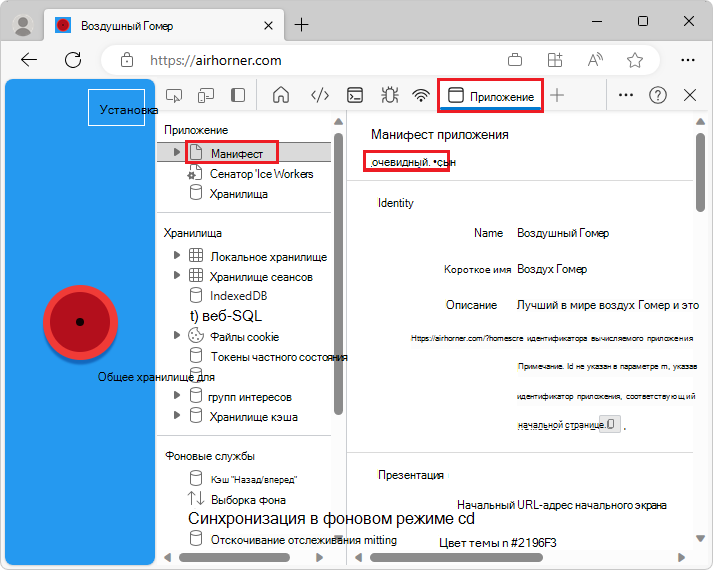
Панель Манифест приложения содержит следующие разделы:
Верхний раздел, содержащий ссылку на манифест
Удостоверение
Презентации
Обработчики протоколов
Значки
Наложение элементов управления окнами
Снимок экрана No 1
Снимок экрана No 2
Чтобы просмотреть исходный файл манифеста, щелкните ссылку под меткой манифеста приложения . На предыдущем рисунке эта ссылка открывается
manifest.jsonhttps://airhorner.com/manifest.jsonдля Airhorner.com.
В разделах Удостоверение и Презентация поля из источника манифеста отображаются в более удобном для пользователя дисплее.
В разделе Значки отображаются все значки, указанные в манифесте.
Служебные сценарии
Служебные работники — это основная технология веб-платформы. Рабочие роли службы — это скрипты, которые браузер выполняет в фоновом режиме, отдельно от веб-страницы. Скрипты рабочей роли службы позволяют приложению получать доступ к функциям, которым не требуется взаимодействие с веб-страницей или пользователем, например push-уведомлениям, фоновой синхронизации и автономному взаимодействию.
Основное место в средствах разработки для проверки и отладки рабочих ролей служб — это область Рабочие роли службы в средстве ".
Чтобы просмотреть рабочие роли служб, выполните приведенные далее действия.
Перейдите на веб-страницу, например Airhorner.com, в новом окне или вкладке.
Щелкните веб-страницу правой кнопкой мыши и выберите Пункт Проверить.
Откроются средства разработчика.
В средствах разработки выберите
Приложение .В структуре слева в разделе Приложение выберите Рабочие роли служб.
Откроется область Рабочие роли службы :
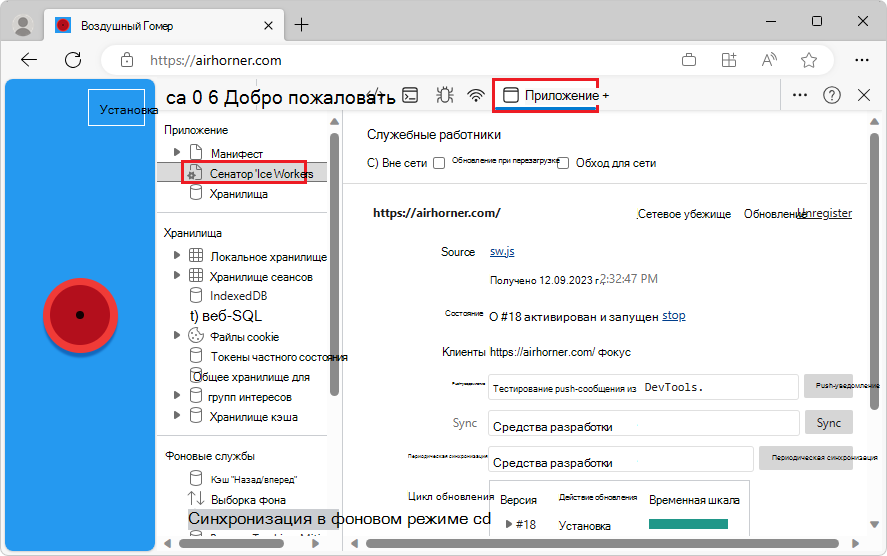
Если рабочая роль службы установлена на открытой странице, она отображается в области Рабочие роли службы . Например, на предыдущем рисунке установлена рабочая роль службы для область
https://weather-pwa-sample.firebaseapp.com.Флажок Автономный переводит Средства разработки в автономный режим. Это эквивалентно автономному режиму, доступуемого в средстве
 или параметру
 Go offlineв меню команд.Флажок Обновить при перезагрузке заставляет рабочую роль службы обновляться при каждой загрузке страницы.
Флажок Обход сети обходит рабочую роль службы и заставляет браузер перейти в сеть для получения запрошенных ресурсов.
По ссылке "Сетевые запросы " вы перейдете к средству "Сеть" со списком перехваченных запросов, связанных с рабочей ролью
is:service-worker-interceptedслужбы (фильтр). См . раздел Отображение сетевых запросов, обрабатываемых рабочей ролью службы ниже.Кнопка Обновить выполняет однократное обновление указанной рабочей роли службы.
Кнопка push-уведомлений эмулирует push-уведомление без полезных данных (также известного как щекота).
Кнопка Синхронизация эмулирует событие фоновой синхронизации.
Ссылка "Отменить регистрацию" отменяет регистрацию указанной рабочей роли службы. Чтобы отменить регистрацию рабочей роли службы и очистить хранилище и кэши одним щелчком кнопки, см. раздел Очистка хранилища ниже.
В строке Источник показано, когда был установлен работающий в настоящее время рабочий компонент службы. Ссылка — это имя исходного файла рабочей роли службы. Если щелкнуть ссылку, вы перейдете к источнику рабочей роли службы.
В строке Состояние отображается состояние рабочей роли службы. Номер идентификатора рядом с зеленым индикатором состояния (
#36на предыдущем рисунке) предназначен для текущей активной рабочей роли службы.Рядом с состоянием:
- Если рабочая роль службы остановлена, отображается кнопка запуска .
- Если рабочая роль службы запущена, отображается кнопка остановки .
Рабочие роли службы предназначены для остановки и запуска браузером в любое время. Явная остановка рабочей роли службы с помощью кнопки остановки может имитировать это.
Остановка рабочей роли службы — это отличный способ проверить поведение кода при повторном запуске резервного копирования рабочей роли службы. Он часто выявляет ошибки из-за ошибочных предположений о постоянном глобальном состоянии.
Строка "Клиенты " указывает источник, к которому подключена рабочая роль службы. Кнопка фокусировки в основном полезна, если установлен флажок Показать все . Если этот флажок включен, будут перечислены все зарегистрированные рабочие роли служб. Если нажать кнопку фокуса рядом с рабочей ролью службы, работающей на другой вкладке, Microsoft Edge сосредоточится на этой вкладке.
В таблице Цикл обновления отображаются действия рабочей роли службы и их затраченное время, например установка, ожидание и активация. Чтобы увидеть точную метку времени для каждого действия, нажмите кнопки Развернуть (
 ).
).
Если рабочая роль службы вызывает какие-либо ошибки, отображается метка Ошибки .
См. также:
- API рабочей роли службы — в MDN, о рабочих службах.
Отображение сетевых запросов, обрабатываемых рабочей ролью службы
В области Рабочие роли службы средства приложения можно быстро получить доступ к списку сетевых запросов, которые обрабатываются рабочей ролью службы, с помощью средства "Сеть ".
Чтобы отобразить сетевые запросы, обрабатываемые рабочей ролью службы, выполните следующие действия:
Перейдите на веб-страницу, например Airhorner.com, в новом окне или вкладке.
Щелкните веб-страницу правой кнопкой мыши и выберите Пункт Проверить.
Откроются средства разработчика.
В средствах разработки выберите
Приложение .В структуре слева в разделе Приложение выберите Рабочие роли служб.
Откроется область Рабочие роли службы .
В правом верхнем углу области Рабочие роли службы нажмите кнопку Сетевые запросы .
Откроется
Сетевое средство.Текстовое поле Фильтр содержит
is:service-worker-intercepted. Этот фильтр отображает только запросы, которые были обработаны этой рабочей ролью службы.Обновите веб-страницу.
Выберите один из запросов, например main.css.
Появится боковая панель.
На боковой панели щелкните вкладку Время .
В разделе Service Worker отображаются сведения о времени запуска и реагирования на этапы.
Кэши рабочих ролей службы
Область Хранилища кэша предоставляет доступный только для чтения список ресурсов, кэшированных с помощью API кэша (рабочая роль службы):
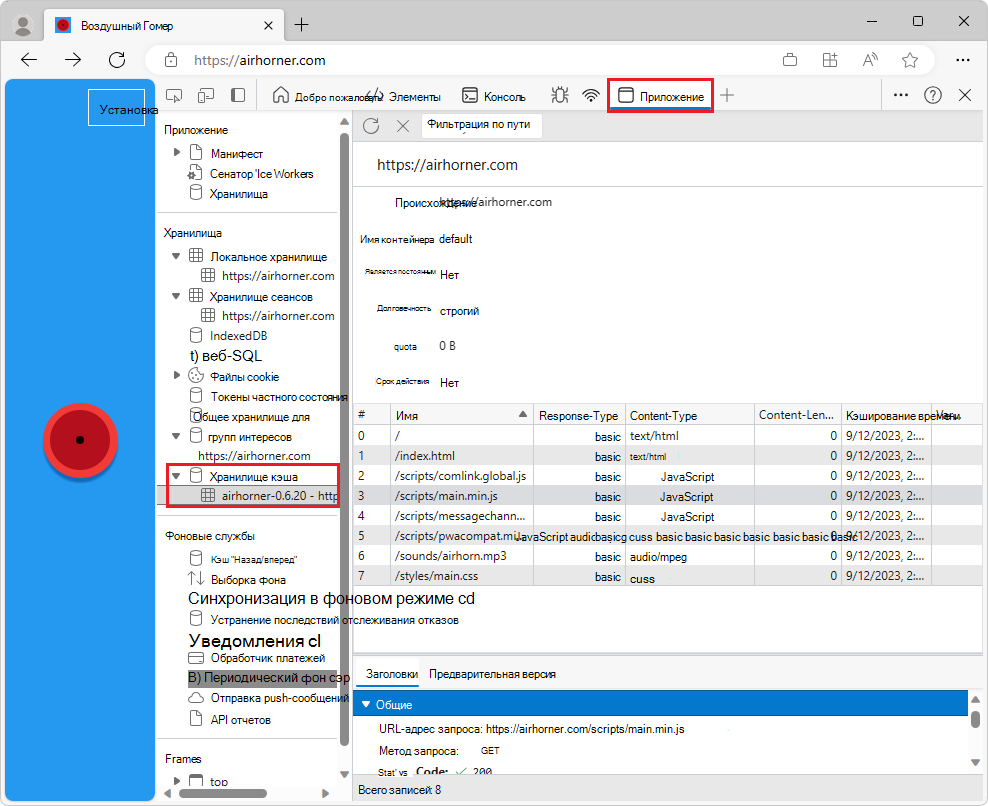
При первом открытии кэша и добавлении в него ресурса Средства разработки могут не обнаружить изменения. Обновите страницу, чтобы отобразить кэш.
Все открытые кэши перечислены в расширителя хранилища кэша .
Использование квоты
Некоторые ответы на панели Хранилища кэша могут быть помечены как "непрозрачные". Это относится к ответу, полученному из другого источника, например из CDN или удаленного API, если CORS не включен.
Чтобы избежать утечки междоменной информации, к размеру непрозрачного ответа, используемого для вычисления квот хранилища (например QuotaExceeded , при возникновении исключения) добавляется значительное заполнение и сообщается navigator.storage API.
Сведения об этом заполнении зависят от браузера к браузеру, но для Microsoft Edge это означает, что минимальный размер , который один кэшированный непрозрачный ответ влияет на общее использование хранилища , составляет около 7 мегабайт. Помните о заполнении при определении количества непрозрачных ответов, которые требуется кэшировать, так как вы можете легко превысить ограничения квоты хранилища гораздо раньше, чем ожидалось в противном случае в зависимости от фактического размера непрозрачных ресурсов.
Связанные руководства:
Очистка хранилища
Вкладка Очистить хранилище полезна при разработке прогрессивного веб-приложения. Используйте панель Очистить хранилище для отмены регистрации рабочих ролей обслуживания и очистки всех кэшей и хранилища одним щелчком кнопки.
См. также
Примечание.
Некоторые части этой страницы представляют собой измененные материалы, созданные и предоставленные корпорацией Google. Их использование регулируется условиями, описанными в лицензии Creative Commons Attribution 4.0 International License. Исходная страница находится здесь и автор Кейс Баски.
 Эта работа лицензируется по международной лицензии Creative Commons Attribution 4.0.