Ескертпе
Бұл бетке кіру үшін қатынас шегін айқындау қажет. Жүйеге кіруді немесе каталогтарды өзгертуді байқап көруге болады.
Бұл бетке кіру үшін қатынас шегін айқындау қажет. Каталогтарды өзгертуді байқап көруге болады.
Используйте средство быстрого источника для отображения или редактирования исходных файлов одновременно с отображением средства, отличного от средства "Источники ". Средство быстрого источника всегда отображает те же файлы, которые открыты в средстве "Источники ".
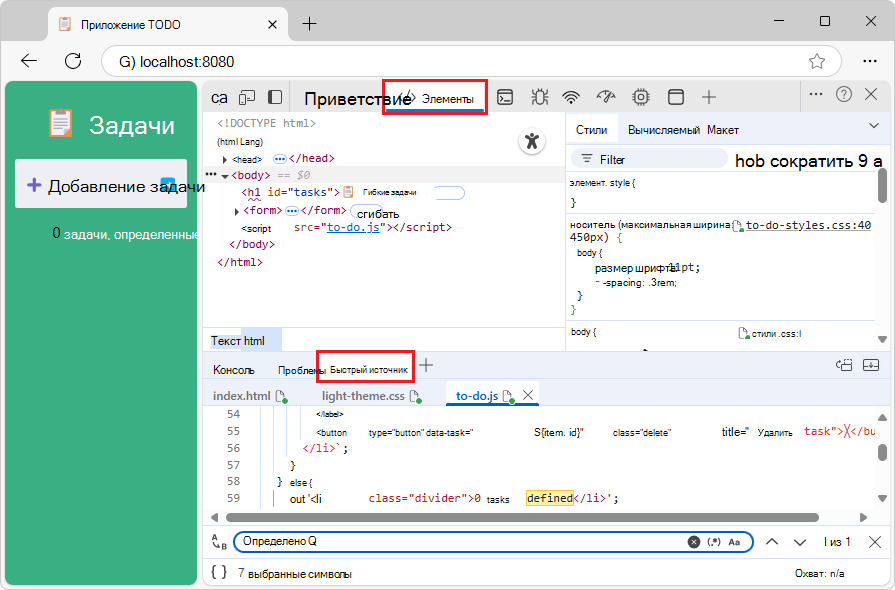
Основное место для просмотра исходных файлов в средствах разработки находится в средстве Источники . Но иногда при просмотре или редактировании исходных файлов требуется доступ к другим средствам, таким как Элементы или Консоль. Используйте средство быстрого источника , которое по умолчанию открывается на панели Быстрого просмотра в нижней части devTools.
Использование средства быстрого источника в сочетании со средством "Источники"
Чтобы отобразить средство быстрого источника в режиме быстрого просмотра в нижней части DevTools, на панели действий в верхней части devTools должно быть открыто средство, отличное от средства "Источники".
Средство быстрого источника предоставляет альтернативное отображение файлов, открытых в средстве "Источники ". Средство быстрого источника имеет подмножество функций. Для получения полных возможностей используйте средство Источники .
При открытии или закрытии файла в одном средстве файл открывается или закрывается в другом средстве. В обоих инструментах для каждого открытого файла есть вкладка.
Изменение локальных исходных файлов в DevTools путем выбора папки Рабочей области
Это комплексное руководство по всем действиям по демонстрации средства быстрого источника с помощью веб-приложения ToDo в репозитории MicrosoftEdge и Demos .
Выбрав локальную папку в качестве рабочей области в средстве "Источники ", вы можете редактировать файлы из средства быстрого источника одновременно с отображением другого средства и сохранить эти изменения на локальном диске. Таким образом, вы можете редактировать файлы в средстве быстрого источника , используя другое средство, например Элементы или Сеть, и сохранить изменения в соответствующем исходном файле на локальном диске.
Чтобы изменить исходные файлы в средстве быстрого источника , сделайте следующее:
Иметь доступ к исходным файлам веб-страницы локально, например клонированного репозитория.
На вкладке Рабочая область в инструменте Источники (
 ") добавьте локальную папку с исходными файлами.
На вкладке Рабочая область откройте файл, например
.jsфайл.На панели действий выберите средство, отличное от средства Источники, например элемент.
На панели "Быстрое представление " в нижней части devTools откройте средство быстрого исходного кода . Открытый
.jsфайл отображается в упрощенном редакторе, а инструмент "Элементы" по-прежнему отображается.
Эти действия подробно описаны в руководстве ниже.
Иметь локальные исходные файлы, например клонированные репозитории
Чтобы использовать средство быстрого исходного кода для локального сохранения изменений, необходимо иметь локальные исходные файлы, соответствующие файлам веб-сервера. Убедитесь, что на локальном диске есть исходные файлы, которые соответствуют временным файлам, возвращаемым веб-сервером.
Например, если это еще не сделано, клонируйте репозиторий MicrosoftEdge и Demos на локальный диск следующим образом:
Если это еще не сделано, скачайте Git и установите его.
Если это еще не сделано, установите последнюю версию Node.js и npm из Node.js.
Перейдите в репозиторий MicrosoftEdge/ Demos в новом окне или на новой вкладке.
Нажмите раскрывающийся список Код .
Нажмите кнопку Копировать URL-адрес в буфер обмена .
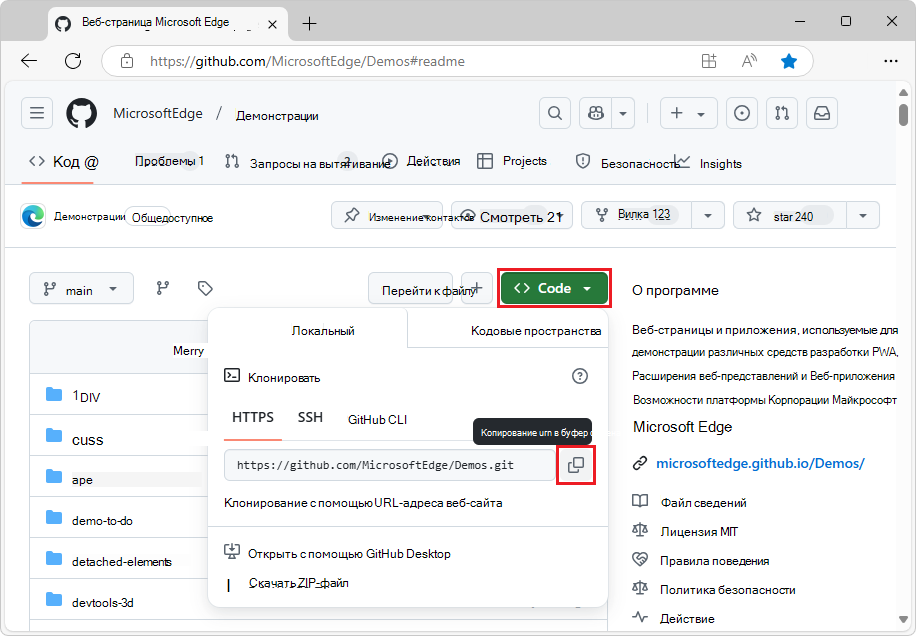
URL-адрес копируется в буфер обмена:
https://github.com/MicrosoftEdge/Demos.gitЕсли у вас установлен GitHub Desktop, нажмите кнопку Открыть с помощью GitHub Desktop , чтобы клонировать репозиторий и пропустить приведенный ниже шаг командной строки.
Вы также можете использовать область управления версиями Visual Studio Code, чтобы клонировать репозиторий и пропустить приведенный ниже шаг командной строки.
Если вы установили Git, откройте командную строку.
Клонируйте репозиторий на локальный диск, введя строку URL-адреса, скопированную из репозитория GitHub. Если вы используете командную строку:
# example location where the repo directory will be added:
cd ~/GitHub
git clone https://github.com/MicrosoftEdge/Demos.git
Дополнительные сведения о клонировании репозитория см. в разделе:
- Клонируйте репозиторий MicrosoftEdge /Demos на диск в примере кода для средств разработки.
- Клонируйте репозиторий WebView2Samples в разделе Настройка среды разработки для WebView2. Показывает другой пример репозитория, но показывает шаги для нескольких средств.
- Клонирование репозитория — документация GitHub.
Теперь у вас есть локальная папка с исходными файлами (например, /demo-to-do/), которые соответствуют файлам на веб-сервере.
Перейдите к следующему разделу.
Запуск сервера localhost
Перейдите в командную строку, например оболочку git bash или панель Терминала в Microsoft Visual Studio Code.
Перейдите в клонированную
/demo-to-do/папку, напримерC:\Users\localAccount\GitHub\Demos\demo-to-do\.Если вы используете оболочку git bash, это оболочка UNIX, поэтому даже в Windows необходимо завернуть путь к каталогу с обратными косыми чертами в кавычки или использовать косую черту, а не обратную косую черту.
Создайте рабочую ветвь с именем "test" и переключитесь на нее (чтобы избежать изменения файлов демонстрации в "главной" ветви):
git checkout -b testЭто эквивалентно следующему:
git branch test
git switch test
Выполните одну из следующих команд, чтобы запустить веб-сервер:
# Node.js option
cd ~/GitHub/demos/demo-to-do
npx http-server  # Node.js
Дополнительные сведения и параметры см. в статье Запуск сервера (npx http-server)статьи Установка расширения DevTools для Visual Studio Code.
# Python 2 option
cd ~/GitHub/demos/demo-to-do
python -m SimpleHTTPServer  # Python 2
# Python 3 option cd ~/GitHub/demos/demo-to-do python -m http.server # Python 3Откройте вкладку в Microsoft Edge и перейдите к локально размещенной версии сайта. Вы должны иметь доступ к нему с помощью
localhost:8080: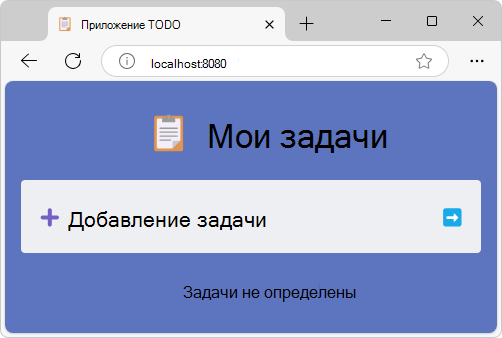
Другой распространенный эквивалентный URL-адрес — .
http://0.0.0.0:8080Номер порта по умолчанию для параметра сервера Python —8000. Точный номер порта может отличаться.Откроется веб-страница Демонстрация рабочих областей DevTools .
См. также:
- Запуск простого локального HTTP-сервера в разделе Как настроить локальный тестовый сервер? в MDN — отображается Python.
Перейдите к следующему разделу.
Выберите локальную папку исходных файлов в качестве рабочей области
Далее щелкните правой кнопкой мыши демонстрационную веб-страницу и выберите Пункт Проверить.
Откроется devTools.
На панели действий в верхней части devTools выберите инструмент Источники (
), перейдите на вкладку Рабочая область (сгруппирована по вкладке Страница ), а затем на вкладке Рабочая область нажмите кнопку Добавить папку .Откроется диалоговое окно Выбор папки .
Перейдите к папке, например
C:\Users\localAccount\GitHub\Demos\demo-to-do, и нажмите кнопку Выбрать папку .В верхней части DevTools сказано, как devTools запрашивает полный доступ к <пути>.
Нажмите кнопку Разрешить .
Дерево
demo-to-doфайлов отображается на вкладке Рабочая область средства Источники . Файлы HTML, JS и CSS имеют зеленую "сопоставленную" точку.На вкладке Рабочая область разверните дерево файлов и щелкните один или несколько файлов, например
to-do.js.Файл откроется в средстве "Источники ":
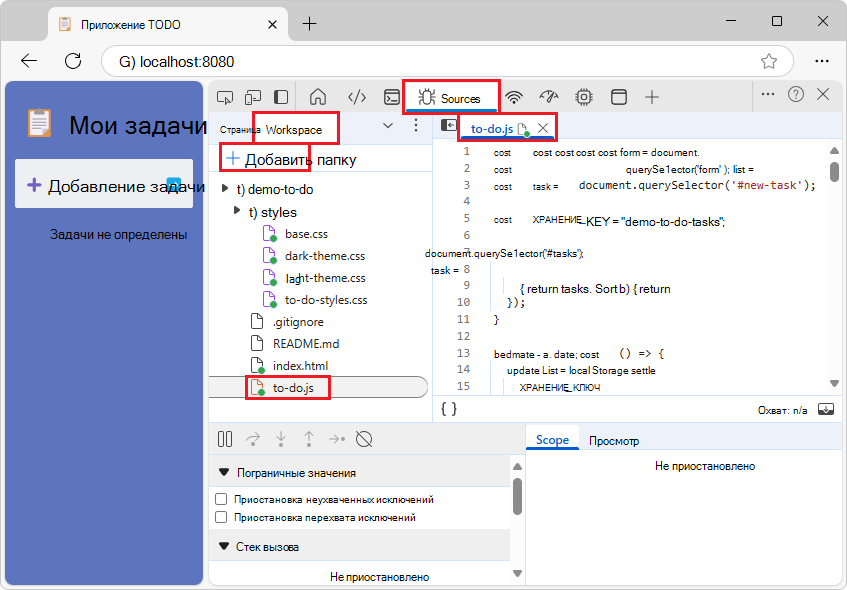
Откройте средство быстрого исходного кода и измените файл
Предположим, вы хотите продолжить просмотр средства "Элементы" , но хотите одновременно просматривать и редактировать исходные файлы, открытые с помощью средства "Источники ".
Далее на панели действий в верхней части средства разработки выберите средство, отличное от средства Источники (
"), например элемент ( ".
".Если панель инструментов быстрого просмотра не отображается в нижней части средства разработки, нажмите клавишу ESC.
На панели быстрого просмотра в нижней части devTools нажмите кнопку Другие инструменты , а затем выберите Быстрый источник.
Средство быстрого источника откроется в кратком представлении в нижней части devTools:
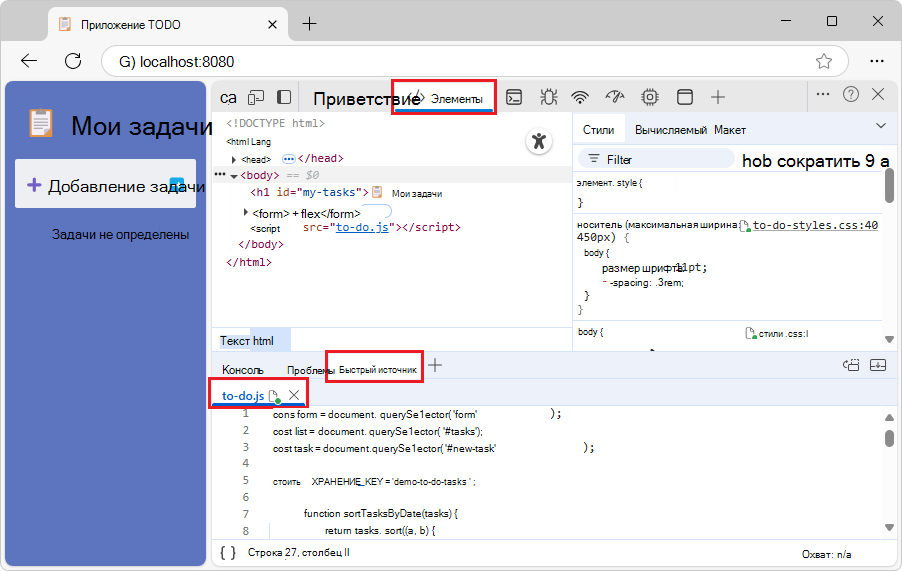
todo.jsотображается, так как этот файл открыт в средстве "Источники ".На демонстрационной веб-странице To Do удалите все задачи.
Щелкните панель Быстрый источник и нажмите клавиши CTRL+F.
В средстве быстрого источника появится пользовательский интерфейс Поиска .
Введите никаких задач и нажмите клавишу ВВОД.
В строке кода измените
no tasksна0 tasks.На вкладке имя файла появится звездочка.
Нажмите клавиши CTRL+S.
Звездочка удаляется на вкладке имя файла.
Обновите демонстрационную веб-страницу (CTRL+R).
Если отображаемая веб-страница не меняется с "Нет" на "0" и на вкладке имя файла JS больше нет зеленой точки "сопоставлено", нажмите кнопку "Обновить " в Microsoft Edge и выберите пункт Жесткое обновление (CTRL+SHIFT+R).
Отображаемая веб-страница меняется с "Нет" на "0", а на вкладке имя файла JS отображается зеленая точка .
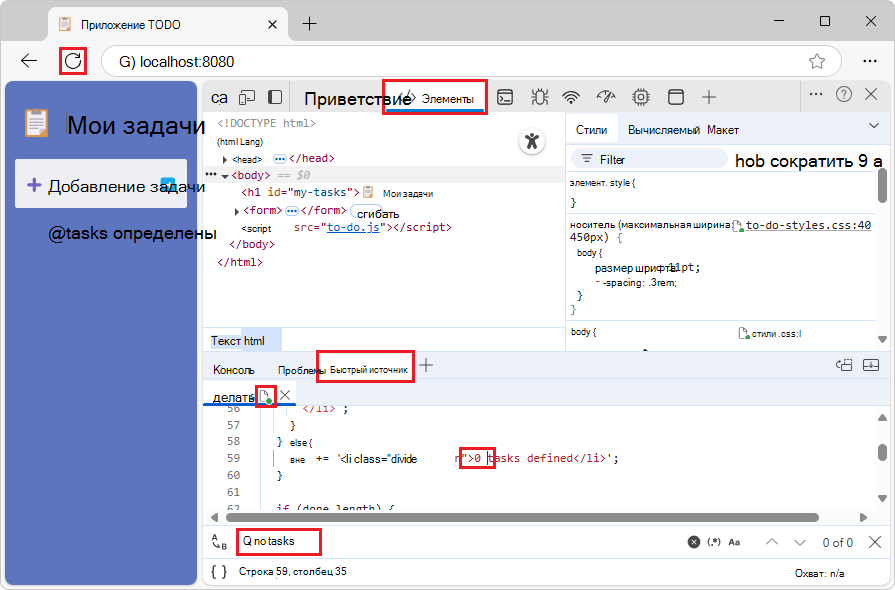
Теперь при редактировании файлов папки в средствах разработки изменения не только вносятся в временный файл, возвращаемый сервером, но и сохраняются в исходных файлах на локальном диске. Файл можно изменить из средства быстрого источника одновременно с отображением другого средства (или из средства "Источники ").
Ниже приведены инструкции, описанные в руководстве.
См. также:
- Добавьте локальную папку в рабочую область, чтобы использовать Средства разработки для редактирования файлов и сохранения изменений на диске в обзоре средства "Источники".
-
Изменение и сохранение файлов в рабочей области (вкладка "Рабочая область" средства "Источники")
- Шаг 6. Сохранение изменения JavaScript на диске в руководстве по рабочей области (вкладка "Рабочая область" средства "Источники")
Открытие файла с помощью меню команд
При открытии файла с помощью меню команд этот файл открывается как в средстве быстрого источника , так и в средстве "Источники ".
Чтобы открыть меню команд, выполните одно из следующих действий:
Выберите Команду Настроить и управлять командой DevTools>Run.
Нажмите клавиши CTRL+SHIFT+P (Windows, Linux) или COMMAND+SHIFT+P (macOS).
Щелкните ссылку Выполнить команду в пустом средстве быстрого источника (или средстве "Источники ").
Чтобы открыть файл с помощью команды Открыть файл в командном меню, выполните одно из следующих действий:
Выберите Инструмент> ИсточникиДополнительные параметры (рядом с вкладкой Страница) >Открыть файл.
Выберите Настроить и управлять средствами разработки>Открыть файл.
Нажмите клавиши CTRL+P (Windows, Linux) или COMMAND+P (macOS).
Когда средство быстрого источника (или средство "Источники ") пусто, щелкните ссылку Открыть файл в инструкциях в средстве:
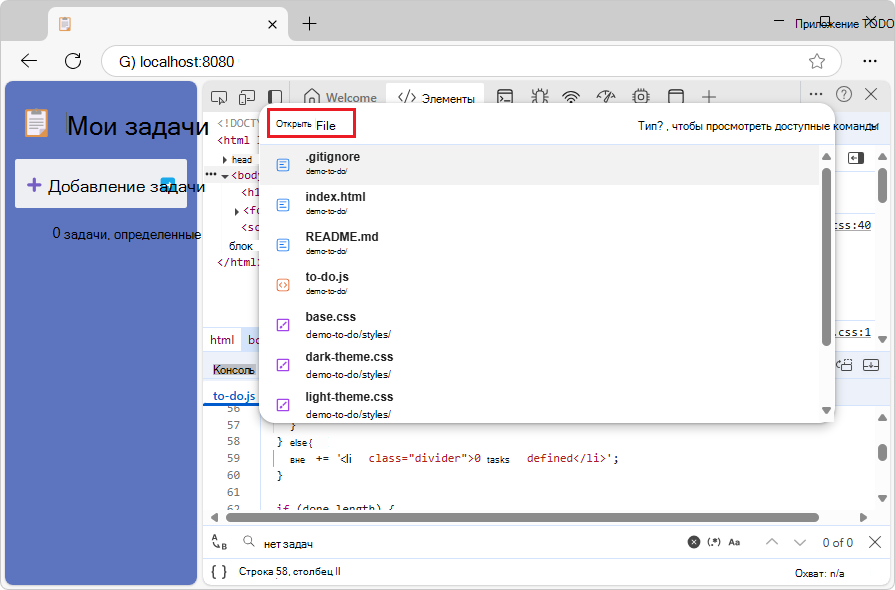
Откроется окно Открыть файл в меню "Команда ".
Чтобы отобразить ссылку Открыть файл в инструкциях на панели, может потребоваться прокрутить вниз или перетащить разделитель быстрого просмотра вверх, чтобы сделать панель быстрого просмотра выше.
Сочетания клавиш в средстве быстрого источника
Средство быстрого источника имеет упрощенный пользовательский интерфейс. Используйте эти сочетания клавиш.
CTRL+F — поиск.
CTRL+S — сохранить. Если зеленая точка "сопоставлена" в имени файла HTML, JS или CSS больше нет, нажмите кнопку Обновить в Microsoft Edge и выберите Пункт Жесткое обновление (CTRL+SHIFT+R).
CTRL+P — откройте файл с помощью меню команд. Это то же самое, что перейти к средству Источники и щелкнуть файл на вкладке Рабочая область .
Закрытие файла
Чтобы закрыть файл, нажмите кнопку x на вкладке файла.
Файл закрывается в средстве быстрого источника и средстве Источники .