Ескертпе
Бұл бетке кіру үшін қатынас шегін айқындау қажет. Жүйеге кіруді немесе каталогтарды өзгертуді байқап көруге болады.
Бұл бетке кіру үшін қатынас шегін айқындау қажет. Каталогтарды өзгертуді байқап көруге болады.
Средство Изменения отслеживает все изменения, внесенные в CSS, JavaScript или HTML-файлы в средствах разработки. Средство Изменения будет пустым до тех пор, пока вы не откроете файлы и не измените их с помощью инструментов Источники, Быстрого исходного инструмента или панели Стили средства Elements.
Средство Изменения показывает, какие изменения следует внести в фактические исходные файлы после успешного использования средств разработки для изменения копии файлов веб-страницы, отправляемых с сервера:
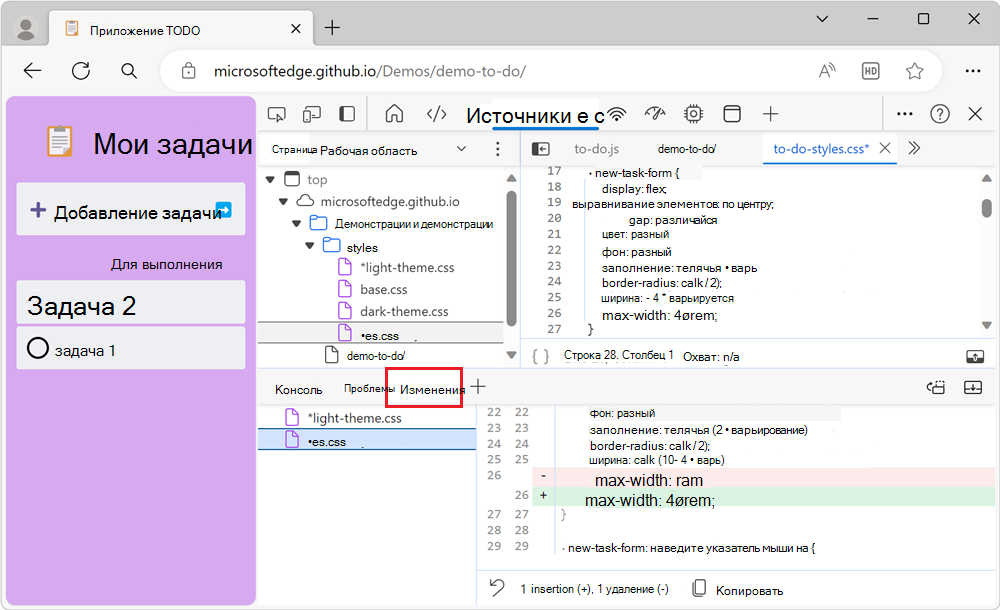
Используйте средство Изменения , чтобы быстро отобразить все изменения, чтобы повторно применить эти изменения к фактическим исходным файлам в редакторе исходного кода.
Откройте инструмент "Изменения", щелкнув значок "Дополнительные инструменты"
На панели действий или панели быстрого просмотра нажмите кнопку Другие инструменты ( , а затем выберите Изменения:
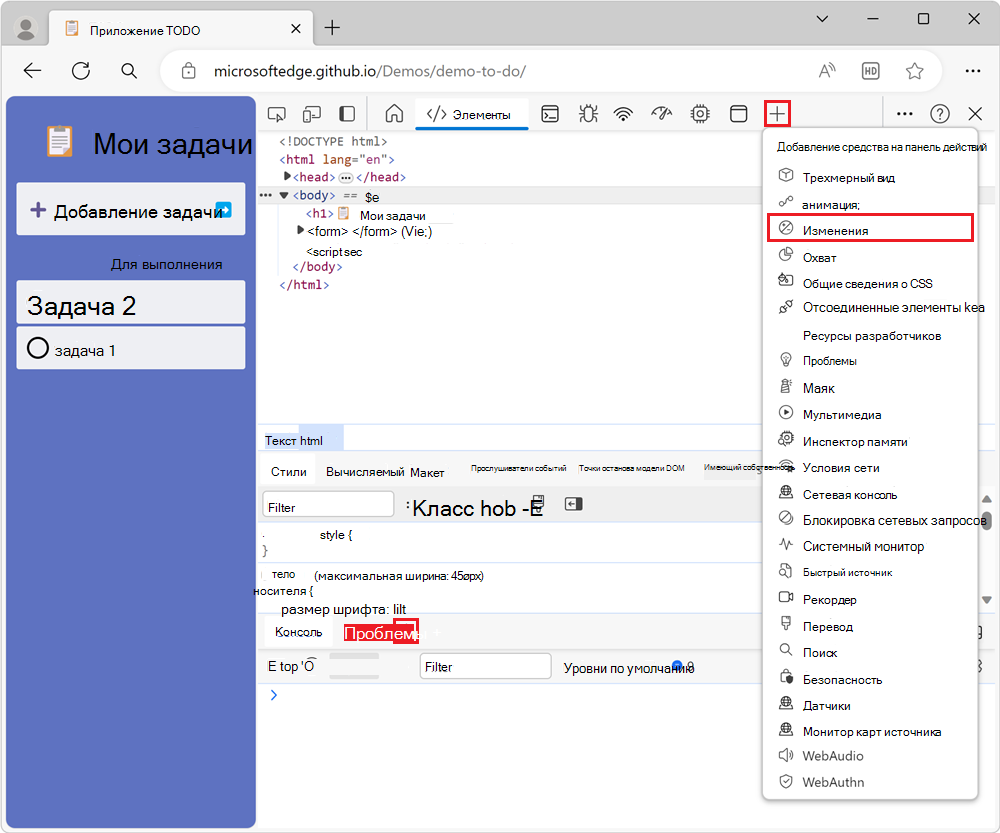
Средство Изменения откроется на панели действий или панели быстрого просмотра в зависимости от используемой панели инструментов.
Откройте средство "Изменения" с помощью меню "Команда"
Чтобы открыть средство "Изменения " с помощью меню "Команда", выполните следующие действия:
Чтобы открыть меню Command, нажмите клавиши CTRL+SHIFT+P в Windows/Linux или COMMAND+SHIFT+P на Mac.
Начните вводить изменения. Выделена команда Показать изменения :
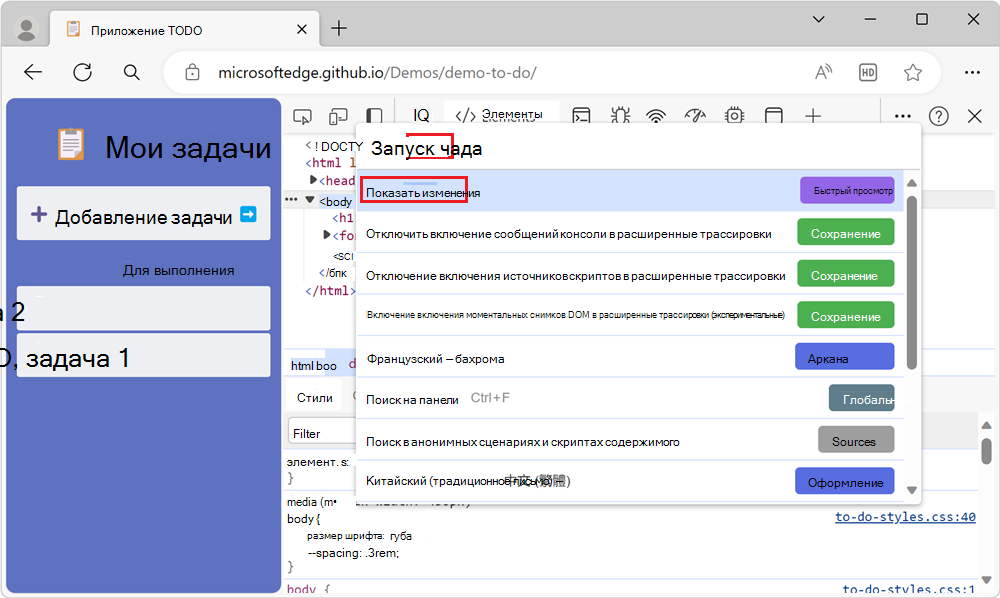
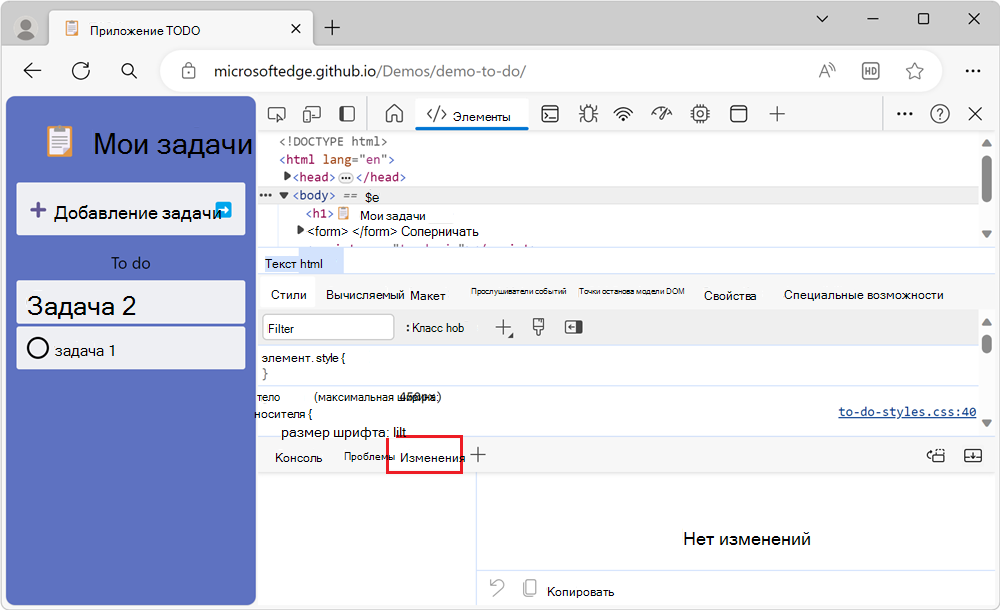
Нажмите клавишу ВВОД. На панели "Быстрое представление" откроется средство "Изменения":
См. также:
Интерпретация добавленных, удаленных линий и различий в строке
Каждый измененный файл отображается в боковой области. При выборе файла изменения отображаются в diff виде представления. Вы увидите не весь файл, а только измененные строки, а также несколько строк над и под измененными строками для контекста.
В следующем diff представлении показано, что в разных частях файла было внесено два изменения. Одно изменение — вставка, а одно изменение — несколько удаленных строк:
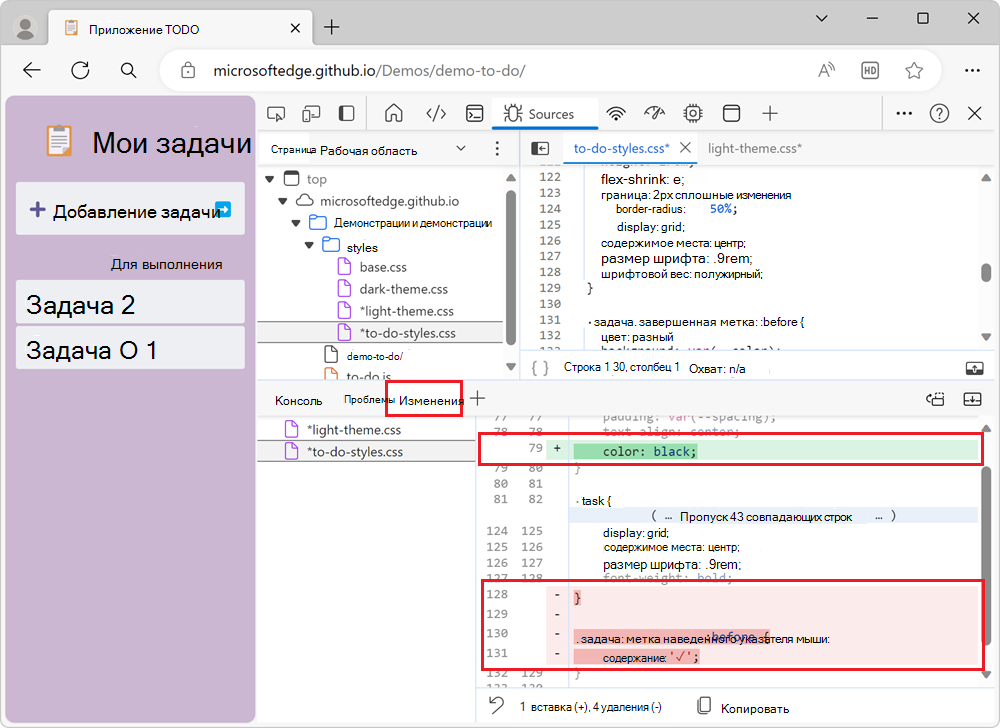
| Тип изменения | Индикатор |
|---|---|
| Удаленная строка | Каждой строке, которая была удалена из кода, предшествует объект и - цвет красный. |
| Добавленная строка | Каждая новая линия имеет + перед собой и окрашена в зеленый цвет. |
| Измененная строка | Смежная пара линий с линией - , а затем линией + . |
Изменения представлены в виде вставки или удаления отдельных строк кода в двух столбцах номеров строк. Левый столбец представляет номера строк в старом файле, а правый — номера строк в новом файле.
Открытие измененного файла в средстве "Источники"
Щелкнув измененную строку в средстве Изменения , откроется файл в инструменте Источники , прокрутится до измененной строки.
Отмена изменений
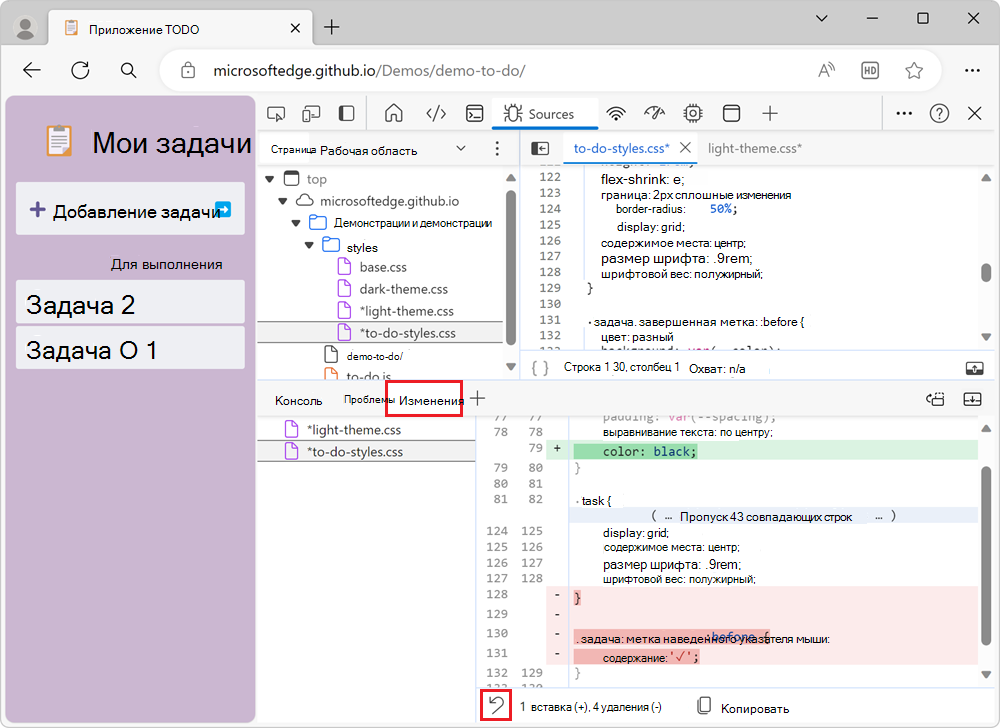
Чтобы отменить все изменения, в нижней части средства Изменения нажмите кнопку Отменить все изменения в текущем файле ( ).
).
Горизонтальная прокрутка записей
Когда вы внесли изменения в минифицированный файл, средство Изменения позволяет прокручиваться по горизонтали, чтобы отобразить весь миниифицированный код:
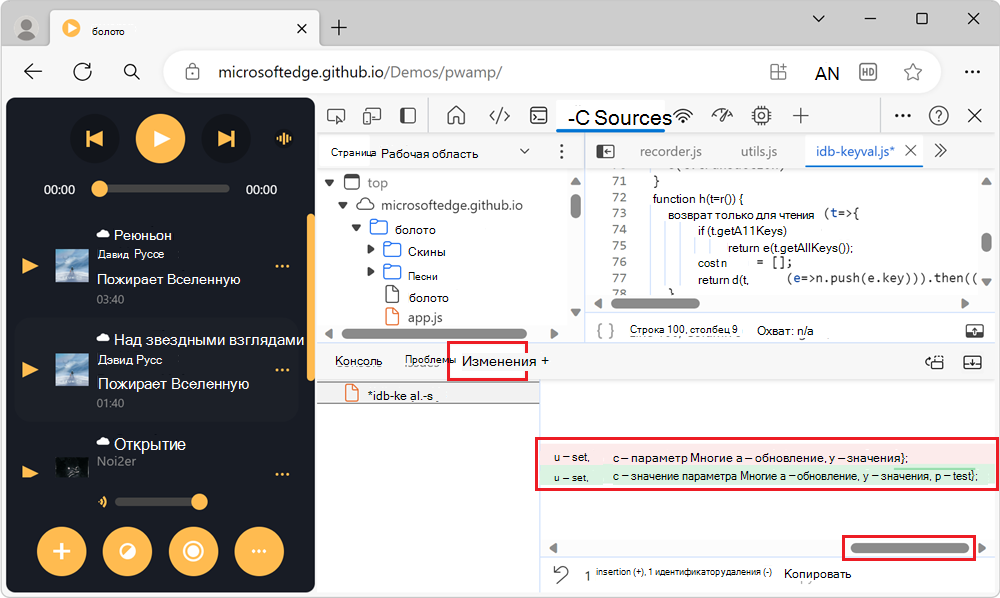
Для прокрутки по горизонтали щелкните горизонтальную полосу прокрутки или нажмите клавиши со стрелками влево или вправо.
Устранение неполадок
Если зеленые круги перестают отображаться в файлах в средствах разработки, например на вкладке Рабочая область ; Или, если средство "Изменения " не отображает ожидаемые изменения:
- После отображения средств разработки нажмите кнопку Обновить в Microsoft Edge, а затем выберите Пустой кэш и жесткое обновление.