Ескертпе
Бұл бетке кіру үшін қатынас шегін айқындау қажет. Жүйеге кіруді немесе каталогтарды өзгертуді байқап көруге болады.
Бұл бетке кіру үшін қатынас шегін айқындау қажет. Каталогтарды өзгертуді байқап көруге болады.
Объект Chart представляет диаграмму для отчета в Project.
Замечания
Объект Chart в Project включает стандартные элементы, которые другие приложения Office реализуют для Office Art. Например, см. объект Chart в объектной модели VBA для Word, Excel и PowerPoint.
В Project диаграмма представлена объектом Chart , который содержится в объекте Shape или коллекции ShapeRange в объекте Report . Схему, на которую показан объект Chart в иерархии объектной модели Project, см. в разделе Схема объектов приложений и проектов.
Примечание.
Запись макроса для объекта Chart не реализована. То есть, когда вы записываете макрос в Project и вручную добавляете диаграмму, добавляете элементы диаграммы или вручную форматируете диаграмму в отчете, шаги по добавлению диаграммы и управлению ими не записываются.
Используйте метод Shapes.AddChart для добавления диаграммы в отчет. Чтобы определить, содержит ли диаграмма shape или ShapeRange , используйте метод HasChart .
Объект Chart в Project не реализует события. Таким образом, диаграмма в Project не может быть анимирована для взаимодействия с событиями мыши или реагирования на такие события, как Выбор или Вычисление, как это возможно в Excel.
Пример
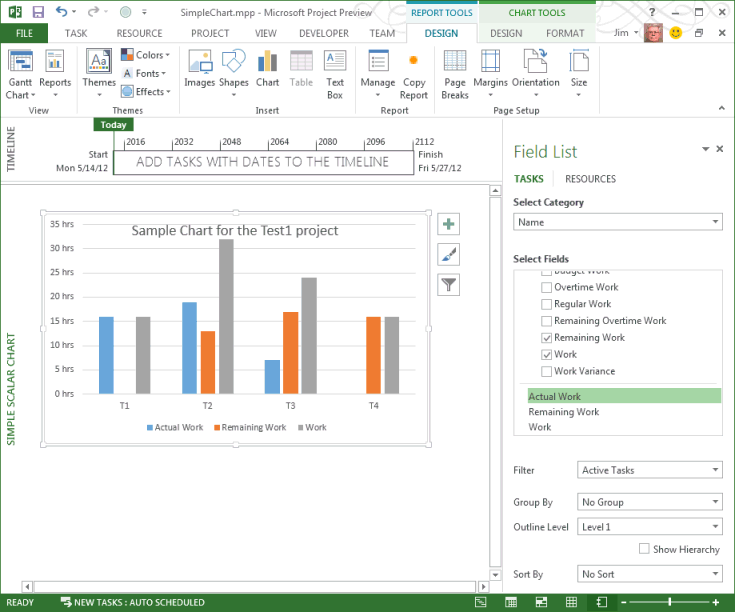
В следующем примере создается простая скалярная диаграмма для задач в активном проекте. На диаграмме показаны поля по умолчанию "Фактические трудозаготовки", "Оставшиеся трудозаготовки" и "Трудозатреки".
Чтобы создать некоторые примеры данных, добавьте четыре задачи в новый проект, назначьте им локальные ресурсы и задайте различные значения длительности и фактических трудоза ролей. Например, попробуйте использовать значения в таблице 1.
Таблица 1. Пример данных для простой диаграммы
| Имя задачи | Duration | Фактическая работа |
|---|---|---|
| T1 | 2d | 16 |
| T2 | 5d | 19 |
| T3 | 4d | 7 |
| T4 | 2d | 0 |
Sub AddSimpleScalarChart()
    Dim chartReport As Report
    Dim reportName As String

    ' Add a report.
    reportName = "Simple scalar chart"
    Set chartReport = ActiveProject.Reports.Add(reportName)

    ' Add a chart.
    Dim chartShape As Shape
    Set chartShape = ActiveProject.Reports(reportName).Shapes.AddChart()

    chartShape.Chart.SetElement (msoElementChartTitleCenteredOverlay)
    chartShape.Chart.ChartTitle.Text = "Sample Chart for the Test1 project"
End Sub
При запуске макроса AddSimpleScalarChart Project создает отчет и добавляет диаграмму. Диаграмма имеет функции по умолчанию, за исключением того, что заголовок указан свойством SetElement , наложенным на диаграмму, а не позицией по умолчанию над диаграммой.
Рис. 1. На диаграмме показаны данные в таблице 1
 Чтобы удалить диаграмму, можно удалить фигуру, содержащую диаграмму. Следующий макрос удаляет диаграмму в отчете, созданном макросом AddSimpleScalarChart , и оставляет пустой отчет в активном представлении.
Sub DeleteTheShape()
    Dim i As Integer
    Dim reportName As String
    Dim theShape As MSProject.Shape

    reportName = "Simple scalar chart"

    For i = 1 To ActiveProject.Reports.Count
        If ActiveProject.Reports(i).Name = reportName Then
            Set theShape = ActiveProject.Reports(i).Shapes(1)
            theShape.Delete
        End If
    Next i
End Sub
Чтобы удалить отчет, перейдите в другое представление и откройте диалоговое окно Организатор . Невозможно удалить отчет, пока отчет активен. Организатор доступен на вкладке РАЗРАБОТЧИК на ленте, а также на вкладке КОНСТРУКТОР в группе Отчет в меню Управление. На вкладке Отчеты диалогового окна Организатор выберите Простая скалярная диаграмма в области проекта, а затем нажмите кнопку Удалить. Кроме того, выполните следующий макрос, чтобы удалить отчет.
Sub DeleteTheReport()
    Dim i As Integer
    Dim reportName As String

    reportName = "Simple scalar chart"

    ' To delete the active report, change to another view.
    ViewApplyEx Name:="&Gantt Chart"

    ActiveProject.Reports(reportName).Delete
End Sub
Методы
Свойства
См. также
Поддержка и обратная связь
Есть вопросы или отзывы, касающиеся Office VBA или этой статьи? Руководство по другим способам получения поддержки и отправки отзывов см. в статье Поддержка Office VBA и обратная связь.