Ескертпе
Бұл бетке кіру үшін қатынас шегін айқындау қажет. Жүйеге кіруді немесе каталогтарды өзгертуді байқап көруге болады.
Бұл бетке кіру үшін қатынас шегін айқындау қажет. Каталогтарды өзгертуді байқап көруге болады.
Представляет отчет в Project, который может содержать объекты Office Art, такие как Shape, ReportTable или Chart. Объект Report является членом коллекции Reports .
Замечания
Примечание.
Запись макроса для объекта Report не реализована. То есть, когда вы записываете макрос в Project и вручную добавляете отчет или редактируете отчет, действия по добавлению и редактированию отчета не записываются.
Пример
Чтобы создать отчет, используйте метод Reports.Add . Например, следующая команда создает отчет с именем My New Report.
ActiveProject.Reports.Add "My New Report"
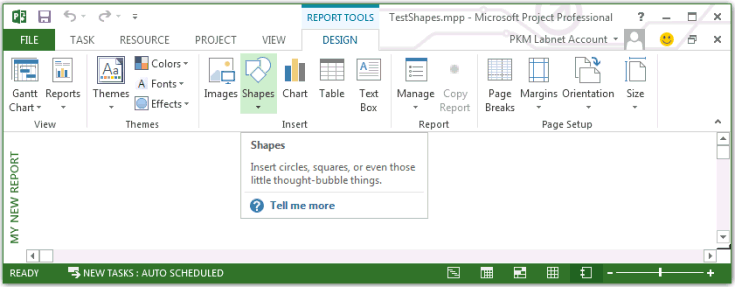
При выполнении команды Project создает отчет, а затем изменяет представление на вкладку КОНСТРУКТОР ленты в разделе ИНСТРУМЕНТЫ ОТЧЕТОВ. Используйте элементы инструментов конструктора на ленте для добавления изображений, фигур, диаграмм, таблиц или текстовых полей в отчет. Кроме того, можно программно добавлять и изменять элементы в отчете с помощью элементов объектов Shape, ShapeRange, Chart и ReportTable .
Рис. 1. Создание отчета в Project
 Чтобы удалить отчет, необходимо сначала закрыть активное представление отчета. Например, на вкладке КОНСТРУКТОР ленты в группе Вид выберите другой отчет в раскрывающемся меню Отчеты . Затем в группе Отчет на ленте выберите Организатор в раскрывающемся меню Управление . В диалоговом окне Организатор выберите вкладку Отчеты , выберите Мой новый отчет в области проекта, а затем нажмите кнопку Удалить.
Чтобы программно удалить активный отчет, выполните следующий макрос.
Sub DeleteTheReport()
    Dim i As Integer
    Dim reportName As String

    reportName = "My New Report"

    ' To delete the active report, change to another view.
    ViewApplyEx Name:="&Gantt Chart"

    ActiveProject.Reports(reportName).Delete
End Sub
Методы
| Имя |
|---|
| Apply |
| Delete |
Свойства
| Имя |
|---|
| Application |
| Index |
| Name |
| Parent |
| Shapes |
См. также
Поддержка и обратная связь
Есть вопросы или отзывы, касающиеся Office VBA или этой статьи? Руководство по другим способам получения поддержки и отправки отзывов см. в статье Поддержка Office VBA и обратная связь.