Ескертпе
Бұл бетке кіру үшін қатынас шегін айқындау қажет. Жүйеге кіруді немесе каталогтарды өзгертуді байқап көруге болады.
Бұл бетке кіру үшін қатынас шегін айқындау қажет. Каталогтарды өзгертуді байқап көруге болады.
Возвращает текстовое значение указанной ячейки в объекте ReportTable .
Синтаксис
выражение.
GetCellText
(Строка,Кол)
выражение Переменная, представляющая объект ReportTable.
Параметры
| Имя | Обязательный или необязательный | Тип данных | Описание |
|---|---|---|---|
| Row | Обязательный | Long | Номер строки в таблице. |
| Седловина | Обязательный | Long | Номер столбца в таблице. |
| Row | Обязательный | INT | |
| Седловина | Обязательный | INT |
Возвращаемое значение
String
Текстовое значение указанной ячейки таблицы.
Замечания
Возвращаемая строка заканчивается символом новой строки ( chr(10), что эквивалентно символу vbCrLf ).
Пример
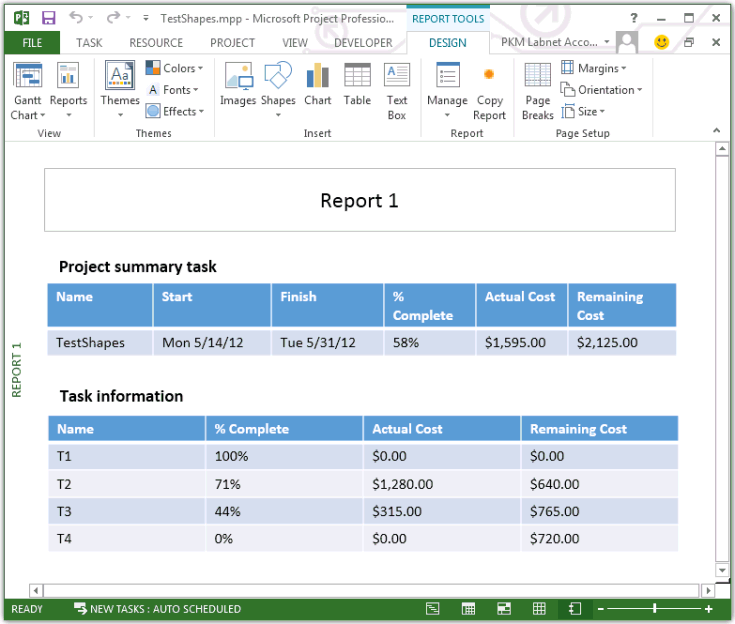
Пример GetTableText находит все таблицы в активном отчете, получает значение каждой ячейки в таблице, удаляет последний символ каждого значения (символ новой строки), а затем выводит значения ячеек таблицы в окно Интерпретация в VBE. Чтобы использовать макрос GetTableText , создайте проект со значениями, такими как пример, указанный в разделе Объект диаграммы , а затем выполните следующие действия (см. рис. 1):
Создайте отчет вручную. Например, на вкладке ПРОЕКТ ленты в раскрывающемся списке Отчеты выберите Дополнительные отчеты. В диалоговом окне Отчеты выберите Создать на левой панели, в правой области выберите Пусто , а затем выберите Выбрать. В диалоговом окне Имя отчета введитеReport 1.
Добавьте две таблицы в отчет. В разделе СРЕДСТВА ОТЧЕТОВ на вкладке КОНСТРУКТОР ленты используйте команду Таблица в группе Вставка .
Сохраните значения по умолчанию в первой таблице, которая содержит поля Имя, Начало, Окончание и % Завершения суммарной задачи проекта. Выберите первую таблицу, чтобы отобразить область задач Список полей , а затем выберите Фактические затраты и Оставшиеся затраты.
Выберите вторую таблицу. В области задач Список полей измените фильтр на Все задачи, а затем выберите Фактические затраты и Оставшиеся затраты. В таблице выберите и удалите столбцы Пуск и Готово .
Добавьте два текстовых поля в отчет с помощью элемента управления Текстовое поле в группе Вставка на ленте. Например, измените первое текстовое поле, чтобы отобразить сводную задачу проекта, а второе — для отображения сведений о задаче.
Рис. 1. Пример отчета содержит две таблицы и три текстовых поля
Sub GetTableText()
    Dim theReport As Report
    Dim shp As shape
    Dim theReportTable As ReportTable
    Dim reportName As String
    Dim row As Integer, col As Integer, i As Integer
    Dim output As String

    reportName = "Report 1"

    For i = 1 To ActiveProject.Reports(reportName).Shapes.Count
        Set shp = ActiveProject.Reports(reportName).Shapes(i)
        Debug.Print shp.Name & "; ID = " & shp.ID
    Next i

    For Each shp In ActiveProject.Reports(reportName).Shapes
        If shp.HasTable Then
            Debug.Print vbCrLf & "Table name: " & shp.Name

            For row = 1 To shp.Table.RowsCount
                output = vbTab

                For col = 1 To shp.Table.ColumnsCount
                    output = output & shp.Table.GetCellText(row, col)
                    output = left(output, Len(output) - 1) & vbTab
                Next col

                Debug.Print output
            Next row
        End If
    Next shp
End Sub
При запуске макроса GetTableText в окне Интерпретация в VBE отображается следующий текст. В первых пяти строках показано, как объекты фигур именуются по умолчанию и как создаются значения идентификаторов.
TextBox 1; ID = 2
Table 2; ID = 3
Table 3; ID = 4
TextBox 4; ID = 5
TextBox 5; ID = 6

Table name: Table 2
    Name    Start   Finish  % Complete  Actual Cost Remaining Cost
    TestShapes  Mon 5/14/12 Tue 5/31/12 58% $1,595.00   $2,125.00

Table name: Table 3
    Name    % Complete  Actual Cost Remaining Cost
    T1  100%    $0.00   $0.00
    T2  71% $1,280.00   $640.00
    T3  44% $315.00 $765.00
    T4  0%  $0.00   $720.00
См. также
Свойство идентификатораобъекта ReportTable
Поддержка и обратная связь
Есть вопросы или отзывы, касающиеся Office VBA или этой статьи? Руководство по другим способам получения поддержки и отправки отзывов см. в статье Поддержка Office VBA и обратная связь.