Ескертпе
Бұл бетке кіру үшін қатынас шегін айқындау қажет. Жүйеге кіруді немесе каталогтарды өзгертуді байқап көруге болады.
Бұл бетке кіру үшін қатынас шегін айқындау қажет. Каталогтарды өзгертуді байқап көруге болады.
Power Platform каталог әзірлеушілер мен жасаушыларға мүмкіндік береді:
- Көпшілік көзі болып табылады және олардың ортасынан үлгілер мен компоненттерді оңай табыңыз.
- Құрамдастың ең соңғы және беделді нұсқасын тауып, орнатыңыз.
- Шұғыл мән беретін үлгілер мен құрамдастардан бастаңыз.
Каталогты басқару келесі міндеттерді қамтиды:
- Каталогты орнату
- Жіберу сұрауларын мақұлдау және қабылдамау
- Орнату тарихын қарап шығыңыз
- Каталог элементтерін қарап шығу
- Жіберу сұрауларындағы қателерді қарап шығыңыз
- Орнату сұрауларындағы қателерді қарап шығыңыз
- Пайдаланушы рұқсатын өңдеу
Маңызды
Каталогқа заттарды жіберу үшін басқарылатын орта қажет. Дегенмен, каталог элементтерін кез келген ортадан орнатуға болады. Қосымша ақпарат: Басқарылатын орталарға шолу
Рұқсатнаманы бақылау құралдары
Каталогта Power Platform бастап қол жеткізуді басқарудың бөлек жинағы бар. Бұл берілген ортадағы жасаушылар каталогтан элементтерді жариялауға және алуға рұқсаттарды автоматты түрде алмайтынын білдіреді. Төрт қауіпсіздік рөлі бар:
| Рөл | Пайдаланушыға мүмкіндік береді: |
|---|---|
| Каталог жіберуші | Элементтерді каталогқа жіберіңіз |
| Каталогты тек оқуға арналған мүше | Каталогтан элементтерді тауып, орнатыңыз |
| Каталогты бекітуші | Каталогқа жіберілген материалдарды мақұлдаңыз. Каталогты мақұлдаушылар ұйымыңыз бекіту процесіне қатысуға мүмкіндік бергісі келетін орталық АТ бөлімінің немесе бизнес саласының пайдаланушылары болуы мүмкін. |
| Каталог әкімшісі | Каталогты басқара алады. |
Каталогы бар кез келген ортада Power Platform басқару орталығынан көруге болатын және кез келген басқа қауіпсіздік рөлі сияқты топтарға немесе жеке тұлғаларға тағайындалуы мүмкін осы рөлдер бар.
Адамдарға қажетті қатынас деңгейін қамтамасыз ету үшін алдыңғы кестедегі қауіпсіздік рөлдерін пайдаланыңыз. Бұл рөлдерді Жүйе әкімшісі және Жүйе теңшеушісі қауіпсіздік рөлдері бар адамдарға тағайындаудың қажеті жоқ, себебі бұл рөлдер каталогқа толық қатынасты қамтамасыз етеді.
Каталогты орнату
Каталогты басқармас бұрын, оны орнату және конфигурациялау қажет. Көптеген ұйымдар өздерінің жалға алушыларында бір ғана каталогпен жақсы болуы керек. Жалға алушыдағы барлық орталар каталог элементтерін бір каталогтан орната алады. Бірақ кейбір ұйымдар аймақтарға, бөлімдерге немесе басқа топтамаларға арналған әртүрлі каталогтардың болуын қалауы мүмкін.
- Жалға алушыға арналған Power Platform әкімшілік орталығына кіріңіз.
- Шарлау тақтасында Орналастыру таңдаңыз.
- Орналастыру панелінде Каталогтарды таңдаңыз.
- Жоғарғы мәзірден немесе беттің өзінде New catalog таңдап , баптау шеберін ашыңыз.
1-қадам: Орнату
Төмендегі ақпаратты енгізіңіз:
| Өріс | Сипаттама |
|---|---|
| Аты | Каталогтың атын енгізіңіз |
| Тіл | Каталогты пайдаланушыларыңыз үшін тілді орнатыңыз |
| Сипаттамасы | Басқаларға бұл каталогтың не үшін екенін түсінуге көмектесетін кейбір мәліметтерді қосыңыз |
| Аймақ | Бұл каталог қай аймаққа арналған, ол қолжетімді орталарды сүзеді |
| Қоршаған орта | Каталогты жалға алушыда қай орта үшін орнатқыңыз келеді (таңдау үшін кейбір орталардың орнатылғанын тексеріңіз) |
| Күй | Орнатқаннан кейін каталог белсенді емес болса, бұл құсбелгіні алып тастаңыз |
2-қадам: Каталог әкімшілерін таңдаңыз
Каталогты басқара алатын 10-ға дейін Microsoft Entra ID тобын таңдаңыз. Пайдаланушыларыңызға Microsoft Entra ID топтарын жасағаныңызға көз жеткізіңіз.
3-қадам: мақұлдаушыларды таңдаңыз
Әдепкі бойынша, каталог элементтерін жіберулерді бекітуші немесе әкімші бекітуі керек. Жалға алушының жіберулерге автоматты түрде рұқсат беруін қаласаңыз, құсбелгіні қойыңыз.
Каталог элементтерін каталогқа жібермес бұрын мақұлдай алатын 10-ға дейін Microsoft Entra ID тобын таңдаңыз. Қосымша ақпарат: Жіберу сұрауларын мақұлдау және қабылдамау
4-қадам: жіберушілерді таңдаңыз
Каталог элементтерін каталогқа жібере алатын 10-ға дейін Microsoft Entra ID тобын таңдаңыз.
5-қадам: тұтынушыларды таңдау
Каталогтағы элементтерді көріп, орната алатын 10-ға дейін Microsoft Entra ID тобын таңдаңыз.
6-қадам: санаттарды таңдаңыз
Каталог элементтерін жіберген кезде жасаушыларға қандай бизнес санаттарын пайдалануға рұқсат бергіңіз келетінін таңдаңыз. Бұл санаттар жасаушыларға өздері қалаған каталог элементтерін табуға көмектесу үшін табу бетінің сүзгілерінде де көрсетіледі. Сондай-ақ, сіз өзіңіздің бизнес санаттарыңызды қоса аласыз.
7-қадам: Каталогты қарап шығыңыз және жасаңыз
Бұл соңғы қадам сіз орнатқанның барлығын қорытындылайды. Егер бәрі жақсы болып көрінсе, қарау үшін шарттар мен шарттар сілтемесін таңдаңыз, ал егер қолайлы болса, құсбелгіні қойып, орнатуды аяқтау үшін Каталог жасау пәрменін таңдаңыз.
Келесі қадамдар
Жаңа каталог жасау үшін осы шеберді қайта өту және басқа ортаны таңдау арқылы кез келген уақытта жалға алушыға қосымша каталогтарды қосуға болады.
Процесс аяқталғаннан кейін, Power Platform әкімшілік орталығындағы сол Каталогтар бетінен Power Platform Catalog Manager-ге қол жеткізе аласыз.
Сонымен қатар, сәтті аяқталған соң, Power Platform Catalog Manager Power Apps (make.powerapps.com) Apps аймағында пайда болады. Power Platform Каталог менеджері барлық әкімшілік тапсырмаларды орындайтын жер. Төмендегі бөлімдердің барлығы Power Platform Каталог реттеушісінің ішінде орындалады.
Каталогты көбірек орталарда орнатқыңыз келсе, осы процесті қайталаңыз.
Жіберу сұрауларын мақұлдау және қабылдамау
Каталогты бекітуші рөлі бар орта әкімшілері және пайдаланушылар жаңа жіберілімдерді қарап, сұрауларды мақұлдай алады немесе қабылдамайды. Ғаламдық автоматты мақұлдау немесе жариялаушы деңгейіндегі автоматты мақұлдау қосылса, қолмен қарап шығу және бекіту талап етілмейді.
Шарлау тақтасының Бекітулер бөлімінде Сұраулар тармағын таңдаңыз. Бұл тізімде 16 рет қаралды. Ең маңыздылары:
| Көрініс | Сипаттама |
|---|---|
| Белсенді бекіту сұраулары (Әдепкі) | Бекітуді күткен жіберу сұрауларын қарау үшін осы көріністі пайдаланыңыз |
| Барлық мақұлдау сұрауы | Барлық күйлер бойынша барлық сұрауларды қарап шығу үшін осы көріністі пайдаланыңыз |
| Алдын ала тексеру сәтсіз аяқталды | Жіберуші сұрау жіберген сұрауларды анықтау үшін осы көріністі пайдаланыңыз, бірақ ол Белсенді бекіту сұраулары көрінісінде қолжетімді емес. Бұл көрініс осындай сценарийлерді ақауларды жоюға көмектеседі. |
| Бекітілген мақұлдау сұрауы | Бұрын мақұлданған сұрауларды қарап шығу үшін осы көріністі пайдаланыңыз |
Белсенді бекіту сұраулары көрінісін пайдаланып, сұрауды ашыңыз және мәзірден Сұранысты шешу тармағын таңдаңыз.
- Сұрауды қабылдамау үшін Сұраныстан бас тарту пәрменін таңдаңыз. Сұрау мұрағатталған және жариялаушы, элемент және актив жасалмаған.
- Бекіту үшін Толық сұрауды таңдаңыз. Бекітуден кейін баспагер, элемент және активтер жасалады. Сұрау Белсенді емес күйіне мұрағатталған.
Орнату тарихын қарап шығыңыз
Шарлау тақтасының Орналастыру тарихы бөлімінде каталогтан сұралған орнатулар тізімін көру үшін Орнату журналы тармағын таңдаңыз.
Бұл тізімде екі көрініс бар:
- Белсенді орнату журналдары (әдепкі)
- Белсенді емес орнату тарихтары
Каталог элементтерін қарап шығу
Шарлау тақтасының Каталог бөлімінде каталогта қолжетімді каталог элементтерінің тізімін көру үшін Каталог элементтері тармағын таңдаңыз.
Бұл тізімде бес көрініс бар:
- Белсенді каталог элементтері
- Каталог элементтері - Publisher көрінісі
- Белсенді емес қолданбалар Белсенді емес элементті қайта іске қосуға болады, бірақ жойылған элементті қалпына келтіру мүмкін емес. Өшірілген элементтер табу және тізім пәрменінің жауабында көрсетілмейді.
- Мақұлдауды күтуде
- Жарияланған (Әдепкі) Бұл көрініс элементтің ең соңғы нұсқасын көрсетеді.
Бұл көріністер келесі бағандарды көрсетеді:
| Баған | Сипаттама |
|---|---|
| Аты (баспагерлер) | Баспагердің аты |
| Аты | Көрсетілетін ат |
| Каталог элементінің идентификаторы | Баспагер берген ID |
| Инженерлік байланыс | Инженерлік байланыс |
| Күй себебі | Элементтің күйінің себебі. Опциялар: - Белсенді - Жарияланды - Бекіту күтілуде - Белсенді емес - Қабылданбады |
| Өзгертілген қосулы | Элемент соңғы рет өзгертілген кезде |
| Өзгерткен | Элементті соңғы рет кім өзгертті |
Бұл деректерді пайдалану арқылы да көруге болады pac каталогының тізімі пәрмен. Каталогтағы элементтерді қарау
Каталог баспагерлеріне шолу жасаңыз
жылы Каталог шарлау тақтасының бөлімін таңдаңыз Каталог баспалары каталог элементтерімен байланыстырылған жариялаушылардың тізімін көру үшін.
Бұл тізімде екі көрініс бар:
- Белсенді баспагерлер
- Белсенді емес баспагерлер
Каталог баспаларында келесі әдепкі бағандар бар:
| Көрсетілетін ат | Сипаттама |
|---|---|
| Аты | Жариялаушы аты. |
| Баспа идентификаторы | Элемент жіберуші берген идентификатор. |
| Сипаттамасы | Баспагердің сипаттамасы. |
| Күй себебі | Баспагер мәртебесінің себебі. Таңдаулар: - Белсенді - Жарияланды - Бекіту күтілуде - Белсенді емес |
| Автоматты бекітуге рұқсат беріңіз | Жариялаушы деңгейінде автоматты мақұлдауды қосу арқылы осы баспагердің болашақ жіберулері автоматты түрде бекітіледі. Әкімшілер бұл стратегияны ұйымында жасырын түрде сенетін және мақұлдауды қажет етпейтін сенімді тарап бар сценарийлерде пайдалана алады. Сондай-ақ, авто мақұлдау осы жердегі барлық баспаларда жаһандық деңгейде қосылуы мүмкін. |
Каталогтағы элементтердің пакеттері мен шешімдерін қарап шығыңыз
жылы Каталог шарлау тақтасының бөлімін таңдаңыз Пакеттердің активтері буманы және шешім мәліметтерін қамтитын каталог элементіне байланысты негізгі артефактілердің тізімін көру үшін.
Бұл тізімде сегіз көрініс бар:
- Белсенді пакеттердің активтері
- Белсенді емес пакеттер
- Пакеттердің активтері
- Пакеттердің активтері - қол жетімді
- Пакеттердің активтері - қолжетімді емес
- Пакеттердің активтері - мақұлдауды күтуде
- Пакеттердің активтері – жарияланған (Әдепкі)
- Жіберудегі пакеттер активтері
Келесі кесте пішінге қосуға болатын таңдалған өрістерді сипаттайды:
туралы келесі ақпарат бар Пакет:
| Өріс | Сипаттама |
|---|---|
| Бірегей атау | Пакеттің бірегей атауы |
| Нұсқа | Бума нұсқасы |
| Күй себебі | Ағымдағы күй таңдаулары: - Бекіту күтілуде - Жарияланды - Қабылданбады |
| Пакет идентификаторы | Пакет идентификаторы |
| Жергілікті идентификатор (LCID) | Локализацияланған бума үшін идентификатор |
| Локализацияланған атау | Жергілікті тілде атау |
| Сипаттамасы | Жергілікті тілде сипаттама |
| Жазбалар | Уақыт шкаласы бөлімінде актив бойынша әрекеттердің мәліметтері бар ескертпелер бар |
| Қайта қарау | Бұл өріс жаңа бекіту сұрауында бұрын қолжетімді болған бұрыннан бар бума нұсқасына сілтеме болған кезде толтырылады |
| Өзгертілген қосулы | Соңғы өзгертілген күн |
| Өзгерткен | Пайдаланушы өзгерткен |
| Құрылған күні | Жасалған күн |
Пакет және мазмұн туралы ақпарат
| Өріс | Сипаттама |
|---|---|
| Пакет файлы | Package Deployer каталог элементінің мазмұнынан тұратын бума файлы |
| Пакет манифест файлы | Пакет манифест файлы (.json) |
| Құрамындағы шешімдер мен компоненттер | Бұл ақпарат тек анықтама үшін және қайта қаралады. Жоспарланған жаңарту осы деректердің жеңілдетілген көрінісін береді |
Жіберу сұрауларындағы қателерді қарап шығыңыз
ішінде Бекітулер шарлау тақтасының бөлімін таңдаңыз Алдын ала тексеру сәтсіз аяқталды ішінде жіберуге байланысты қателер тізімін көру үшін Каталог менеджері қолданба.
Тексергіңіз келетін сұрау атауынан таңдаңыз.
ішінде Хронология картада ерекше жағдайды таба аласыз Ескертпелер.
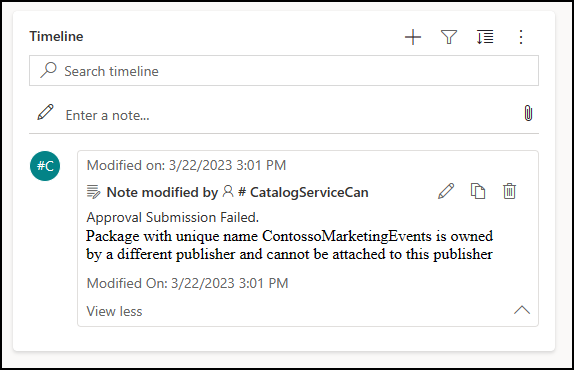
Жіберуді жөндегеннен кейін PAC CLI жүйесінен жіберуді қайта іске қосыңыз. Сіз мақұлдауға болатын жаңа сұрауды көресіз.
Орнату сұрауларындағы қателерді қарап шығыңыз
ішінде Орналастыру тарихы шарлау тақтасының бөлімін таңдаңыз Орнату тарихын орнатумен байланысты қателер тізімін көру үшін.
Қосымша ақпарат алу үшін сәтсіз сұрау атауын таңдаңыз.
Пайдаланушы рұқсатын өңдеу
Каталог орнатылғаннан кейін пайдаланушы рұқсатын қосу, өңдеу немесе жою қажет болуы мүмкін. Бұл жерде жасалуы мүмкін Power Platform басқару орталығы каталог орнатқан кез келген орта үшін. Қауіпсіздік рөлдері тізімінде жаңа рөлдер жинағын көресіз.
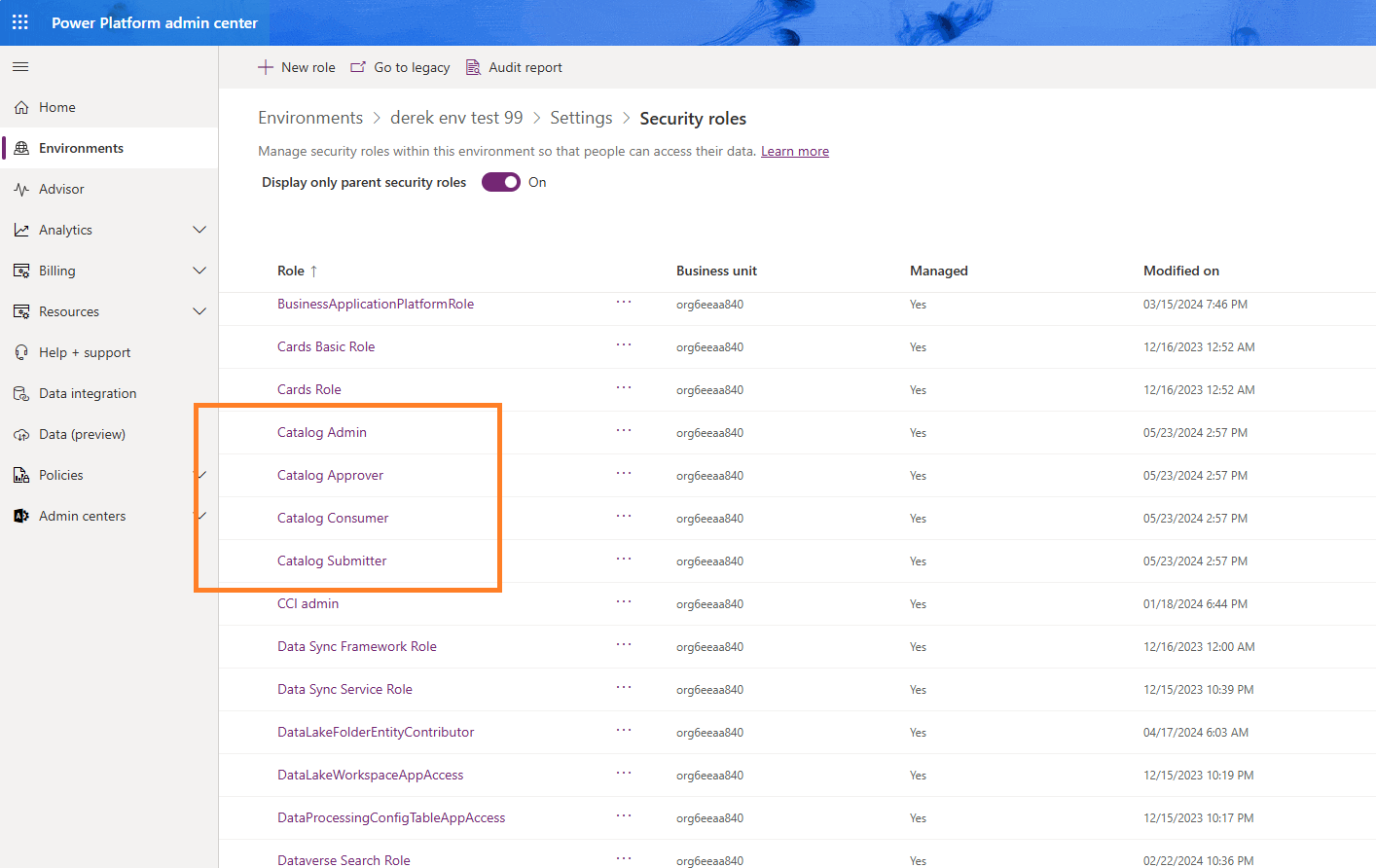
Қосымша ақпарат: Пайдаланушыға қауіпсіздік рөлін тағайындаңыз және Топтың қауіпсіздік рөлдерін басқарыңыз