Ескертпе
Бұл бетке кіру үшін қатынас шегін айқындау қажет. Жүйеге кіруді немесе каталогтарды өзгертуді байқап көруге болады.
Бұл бетке кіру үшін қатынас шегін айқындау қажет. Каталогтарды өзгертуді байқап көруге болады.
Это важно
Azure Data Studio снимается с эксплуатации по состоянию на 28 февраля 2026 года. Вам следует перейти на Visual Studio Code. Дополнительные сведения см. в статье "Что происходит с Azure Data Studio".
Фрагменты кода в Azure Data Studio — это шаблоны, которые упрощают создание баз данных и объектов базы данных.
Azure Data Studio предоставляет несколько фрагментов кода T-SQL для быстрого создания правильного синтаксиса.
Также можно создать пользовательские фрагменты кода.
Использование встроенных фрагментов кода T-SQL
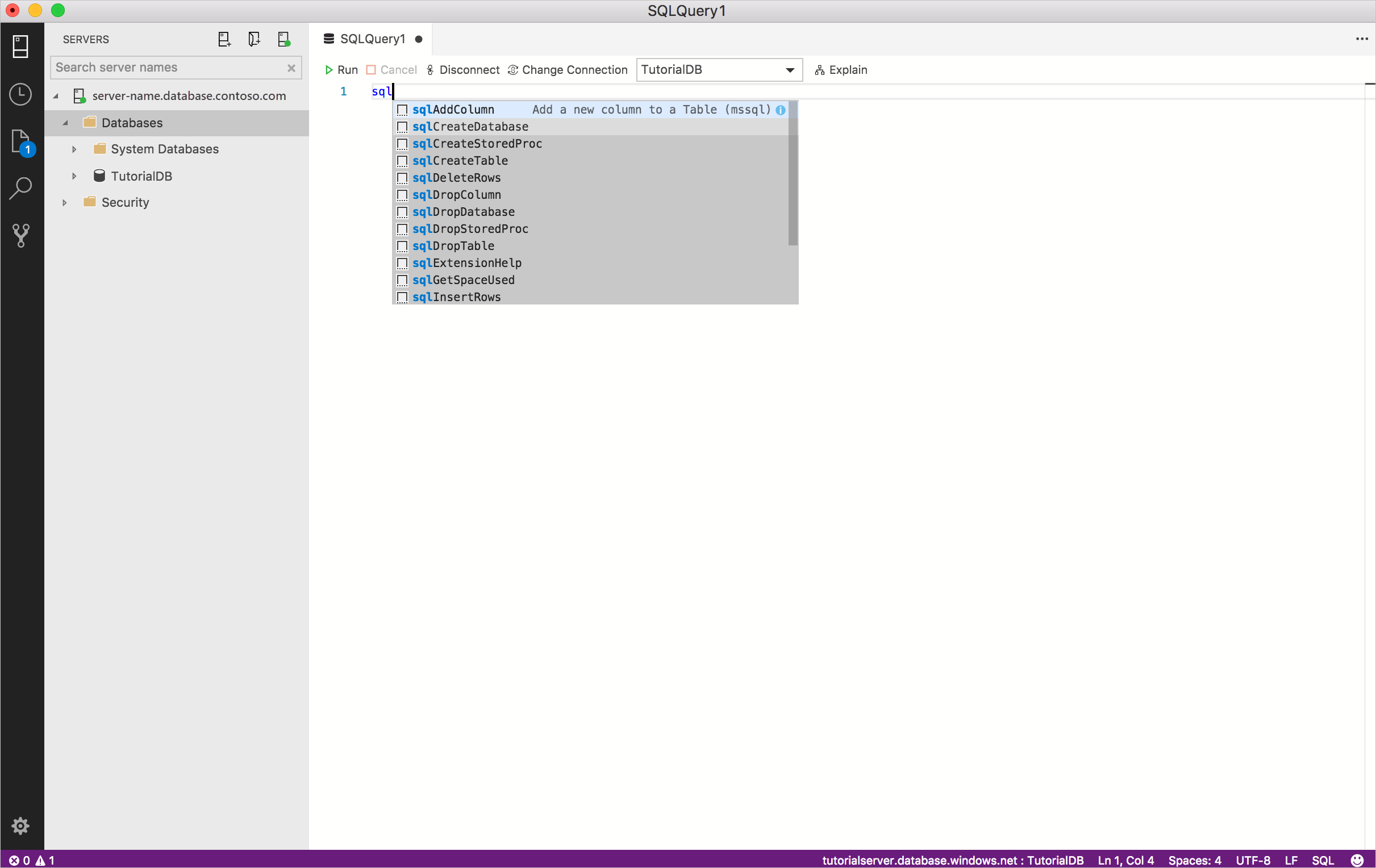
Чтобы получить доступ к доступным фрагментам кода, введите sql в редакторе запросов, чтобы открыть список:
Выберите фрагмент кода, который вы хотите использовать, и он создает скрипт T-SQL. Например, выберите sqlCreateTable:
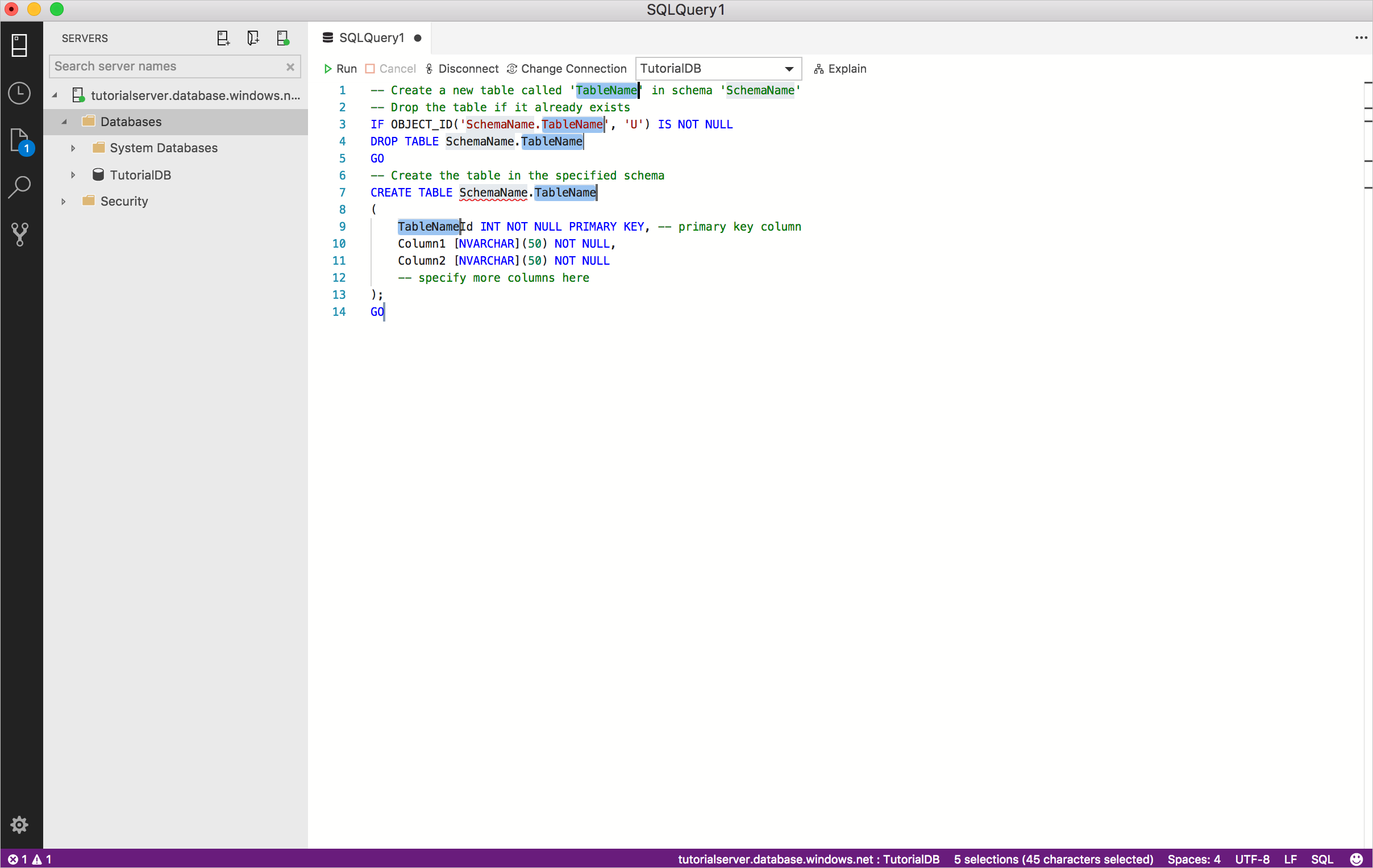
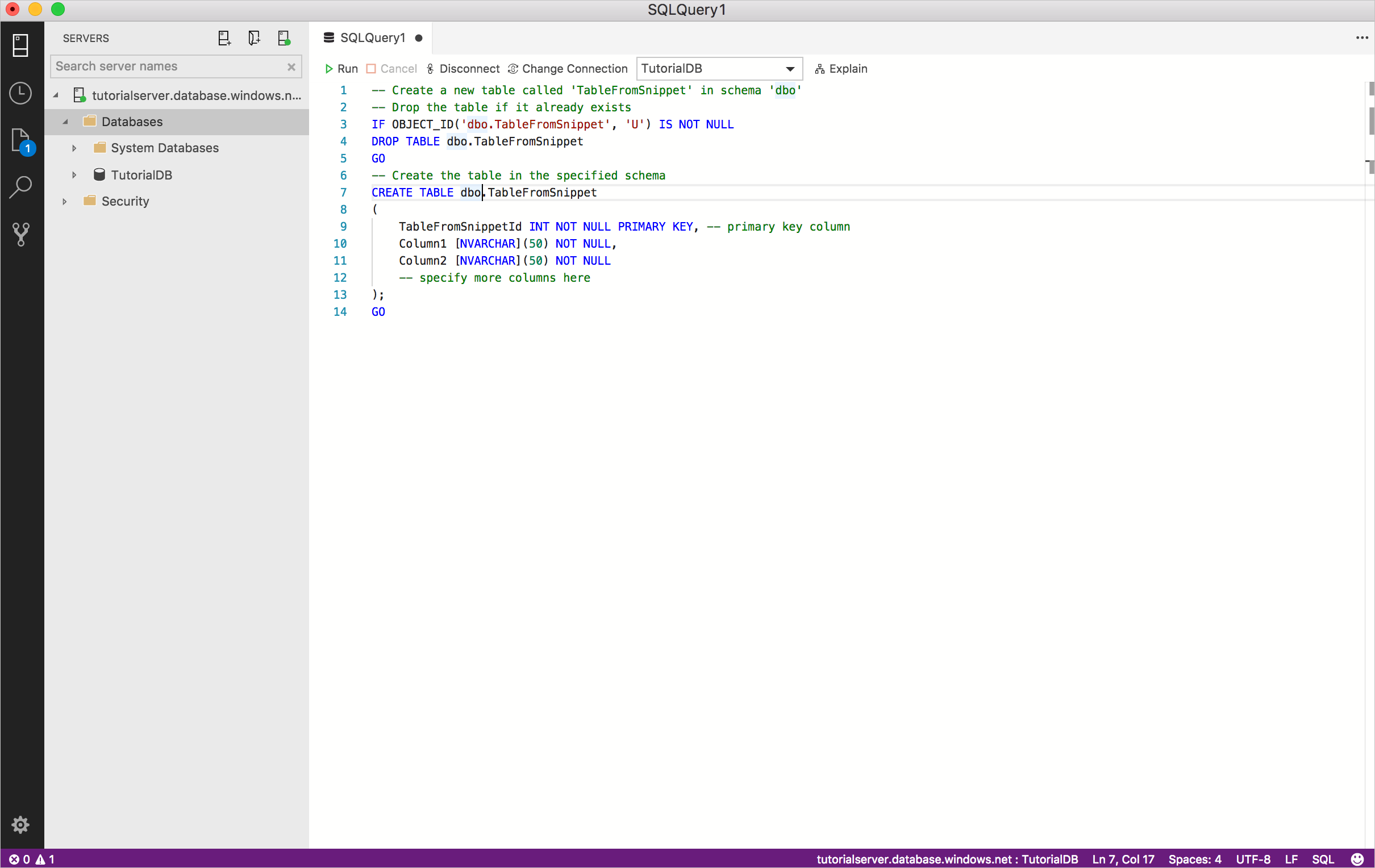
Обновите выделенные поля с определенными значениями. Например, замените TableName и Schema значениями для базы данных:
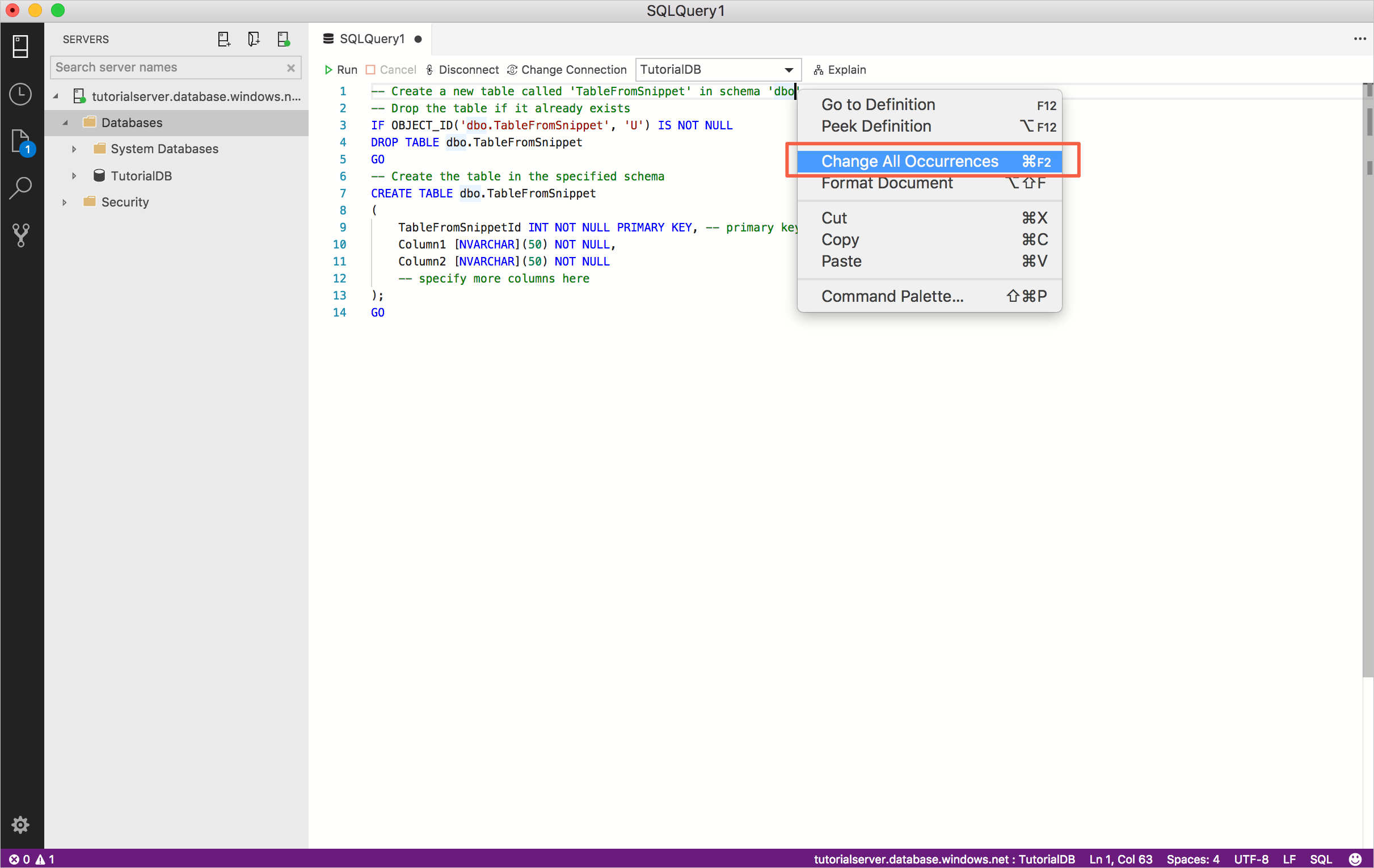
Если поле, которое вы хотите изменить, больше не выделено (это происходит при перемещении курсора вокруг редактора), щелкните правой кнопкой мыши слово, которое нужно изменить, и выберите "Изменить все вхождения":
Обновите или добавьте дополнительный T-SQL, необходимый для выбранного фрагмента кода. Например, обновите Column1, Column2 и добавьте дополнительные столбцы.
Создание фрагментов кода SQL
Вы можете определить собственные фрагменты. Чтобы открыть файл фрагмента КОДА SQL для редактирования:
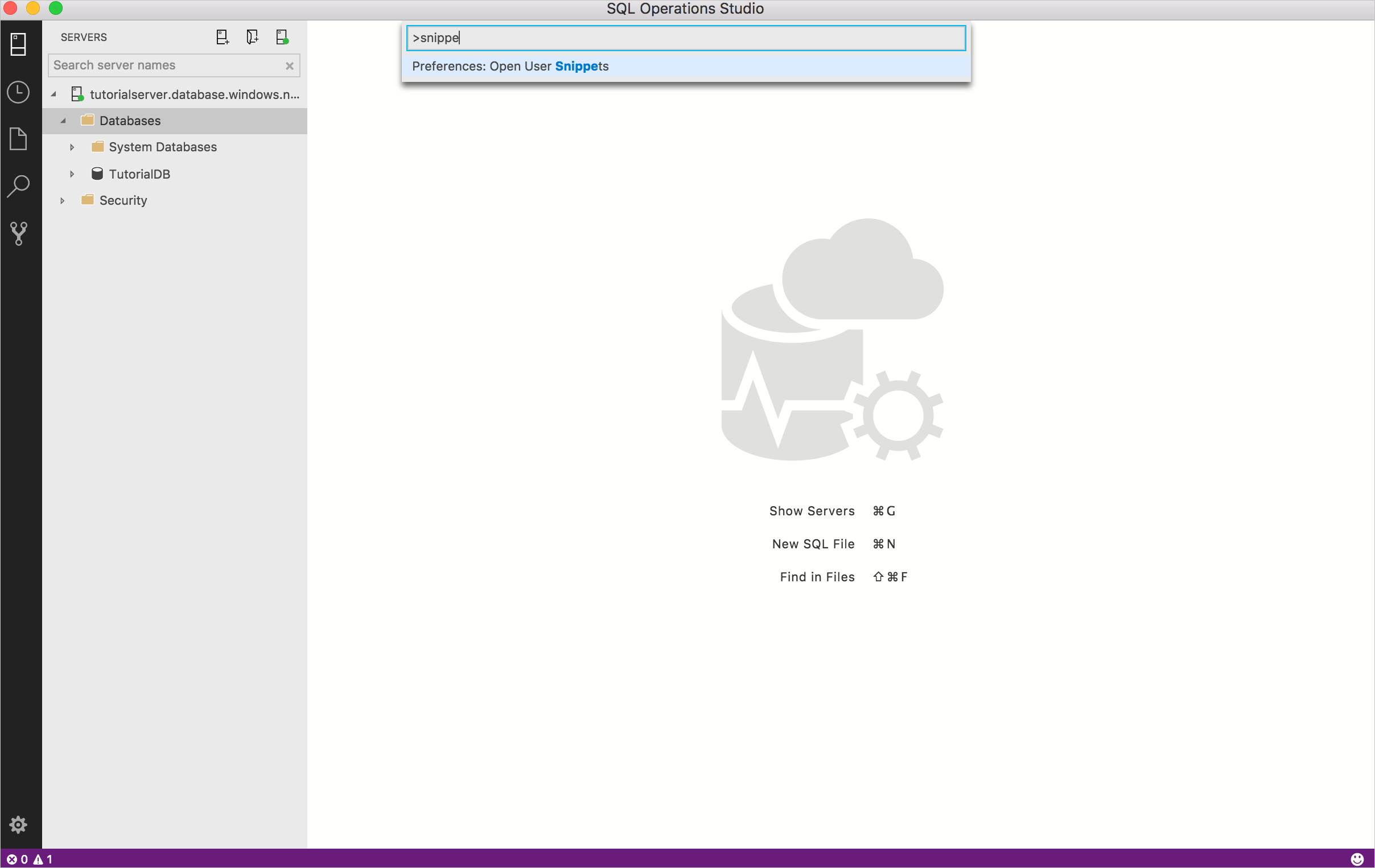
Откройте Командную палитру (Shift+Ctrl+P), введите snip и выберите Предпочтения: Открыть сниппеты пользователя:
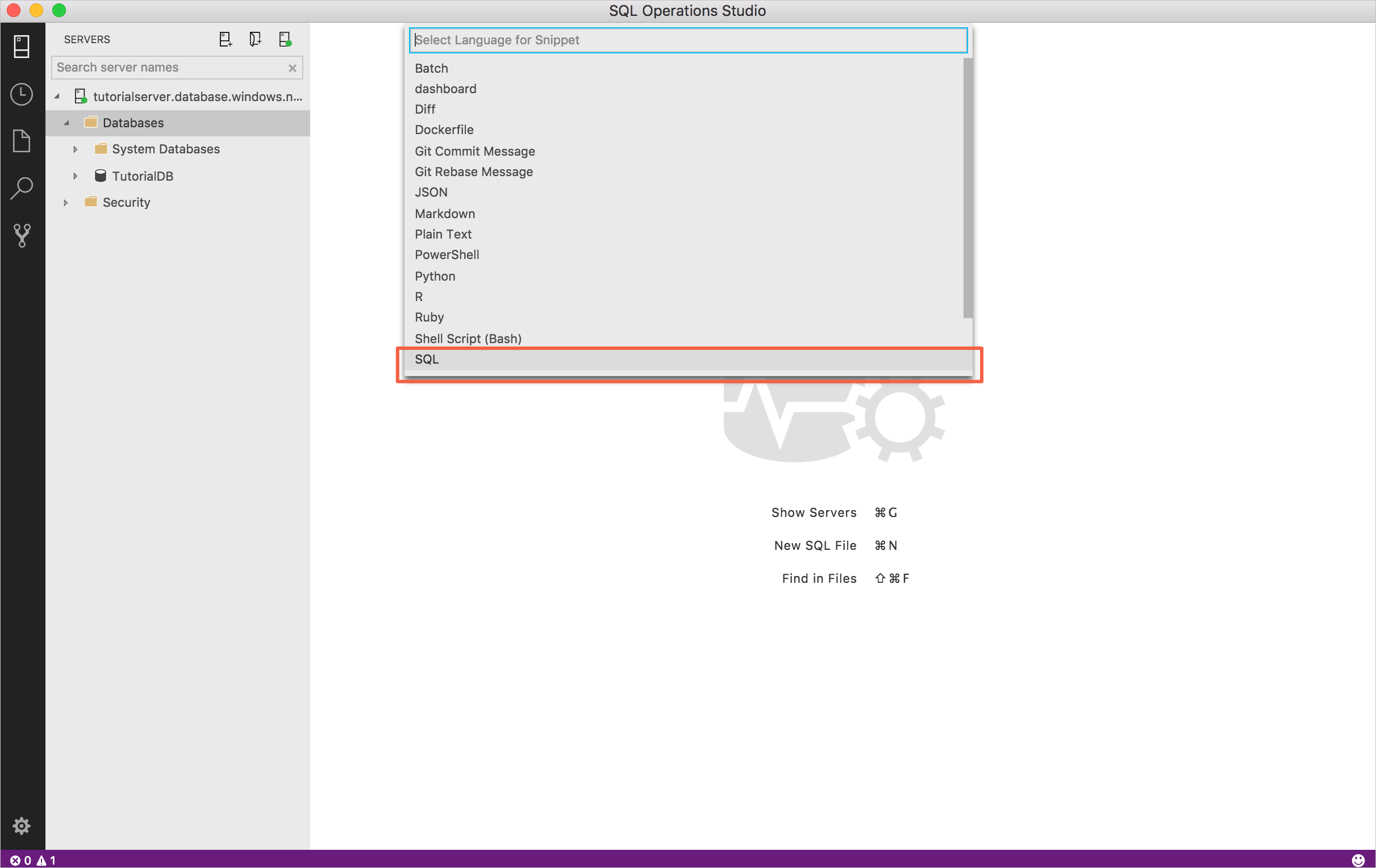
Выберите SQL:
Замечание
Azure Data Studio наследует функциональность сниппетов кода из Visual Studio Code, поэтому в этой статье рассматривается использование SQL-сниппетов. Дополнительные сведения см. в статье "Создание собственных фрагментов " в документации по Visual Studio Code.
Вставьте следующий код в sql.json:
{
 "Select top 5": {
"prefix": "sqlSelectTop5",
"body": "SELECT TOP 5 * FROM ${1:TableName}",
"description": "User-defined snippet example 1"
},
"Create Table snippet":{
"prefix": "sqlCreateTable2",
"body": [
"-- Create a new table called '${1:TableName}' in schema '${2:SchemaName}'",
"-- Drop the table if it already exists",
"IF OBJECT_ID('$2.$1', 'U') IS NOT NULL",
"DROP TABLE $2.$1",
"GO",
"-- Create the table in the specified schema",
"CREATE TABLE $2.$1",
"(",
"$1Id INT NOT NULL PRIMARY KEY, -- primary key column",
"Column1 [NVARCHAR](50) NOT NULL,",
"Column2 [NVARCHAR](50) NOT NULL",
"-- specify more columns here",
");",
"GO"
],
   "description": "User-defined snippet example 2"
   }
   }
Сохраните файл sql.json.
Откройте новое окно редактора запросов, нажав клавиши CTRL+N.
Введите sql, и вы увидите два добавленных пользователем фрагмента кода; sqlCreateTable2 и sqlSelectTop5.
Выберите один из новых фрагментов кода и дайте ему тестовый запуск!
Дальнейшие шаги
Сведения о редакторе SQL см. в руководстве по редактору кода.