Ескертпе
Бұл бетке кіру үшін қатынас шегін айқындау қажет. Жүйеге кіруді немесе каталогтарды өзгертуді байқап көруге болады.
Бұл бетке кіру үшін қатынас шегін айқындау қажет. Каталогтарды өзгертуді байқап көруге болады.
Это важно
Azure Data Studio снимается с эксплуатации по состоянию на 28 февраля 2026 года. Вам следует перейти на Visual Studio Code. Дополнительные сведения см. в статье "Что происходит с Azure Data Studio".
В этом кратком руководстве показано, как использовать Azure Data Studio для подключения к PostgreSQL и как с помощью инструкций SQL создать базу данных tutorialdb и выполнять к ней запросы.
Предпосылки
Для работы с этим кратким руководством вам потребуется Azure Data Studio, расширение PostgreSQL для Azure Data Studio, а также доступ к серверу PostgreSQL.
- Установите Azure Data Studio.
- Установите расширение PostgreSQL для Azure Data Studio.
- Установите PostgreSQL. (Кроме того, вы можете создать базу данных Postgres в облаке с помощью команды az postgres up.)
Подключение к PostgreSQL
Запустите Azure Data Studio.
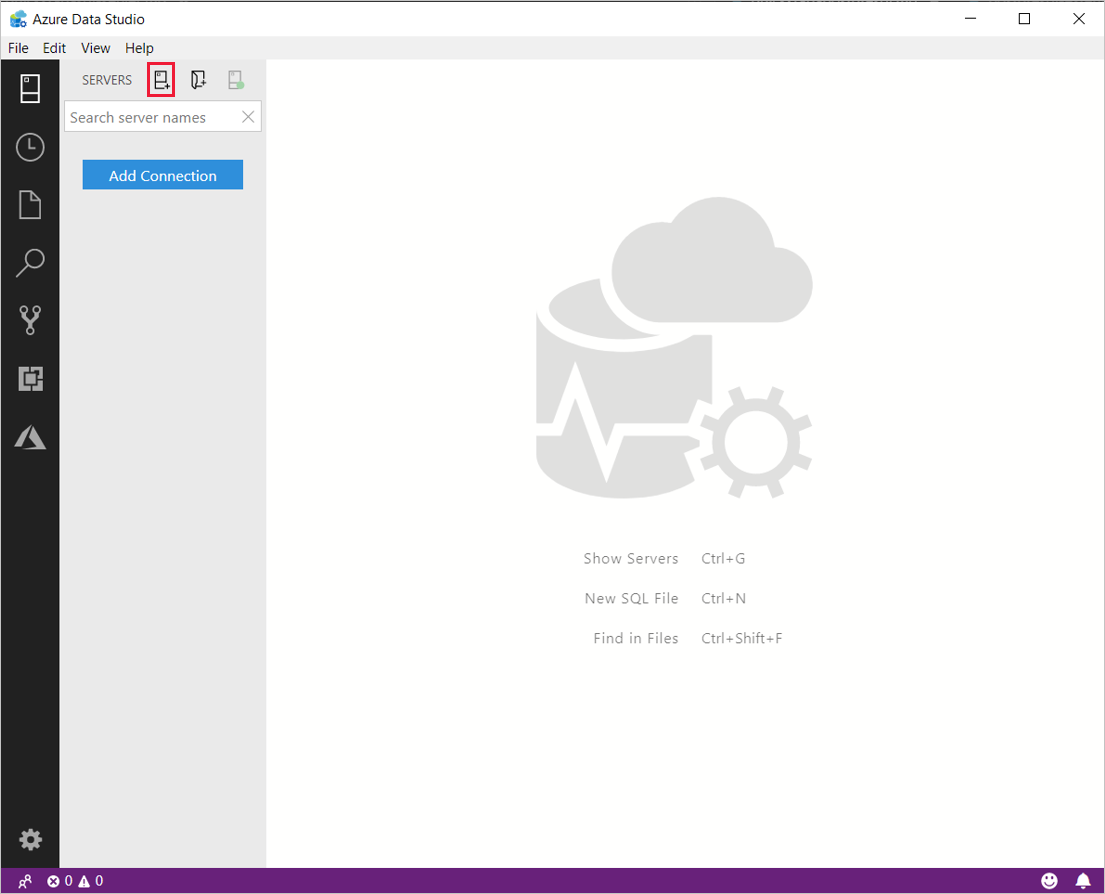
При первом запуске Azure Data Studio открывается диалоговое окно Подключение. Если диалоговое окно Подключение не открылось, щелкните значок Создать подключение на странице СЕРВЕРЫ:
В открывшейся форме перейдите в область Тип подключения и выберите PostgreSQL в раскрывающемся списке.
Заполните оставшиеся поля с помощью имени сервера, имени пользователя и пароля для сервера PostgreSQL.
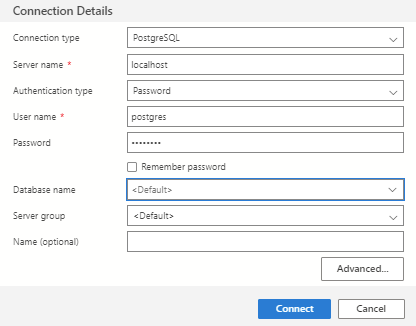
Setting Пример значения Description Имя сервера localhost Полное имя сервера Имя пользователя postgres Имя пользователя, с которым вы хотите войти. Пароль (имя входа SQL) пароль Пароль для учетной записи, в которую выполняется вход. Пароль Проверка Установите этот флажок, если не хотите вводить пароль при каждом подключении. Имя базы данных <По умолчанию> Заполните это, если хотите, чтобы подключение указывало базу данных. Группа серверов <По умолчанию> Этот параметр позволяет включить создаваемое подключение в определенную группу серверов. Имя (необязательно) Не указывайте Этот параметр позволяет указать понятное имя для сервера. Нажмите Подключиться.
После успешного подключения сервер откроется на боковой панели SERVERS .
Замечание
Чтобы подключиться к базе данных Azure для PostgreSQL с помощью Entra ID, перейдите по ссылке Использование Microsoft Entra ID для аутентификации с PostgreSQL.
Создание базы данных
Ниже приведены инструкции по созданию базы данных с именем tutorialdb.
Щелкните сервер PostgreSQL в боковой панели Серверы правой кнопкой мыши и выберите Создать запрос.
Вставьте эту инструкцию SQL в открывшемся редакторе запросов.
CREATE DATABASE tutorialdb;На панели инструментов выберите Выполнить, чтобы выполнить запрос. На панели Сообщения отображаются уведомления о ходе выполнения запроса.
Подсказка
Для выполнения инструкции вместо элемента Выполнить можно нажать клавишу F5 на клавиатуре.
После завершения запроса щелкните правой кнопкой мыши базы данных и выберите "Обновить", чтобы просмотреть базу данных tutorialdb в списке в узле "Базы данных".
Создание таблицы
Следующие шаги создают таблицу в tutorialdb.
Измените контекст подключения на tutorialdb с помощью раскрывающегося списка в редакторе запросов.
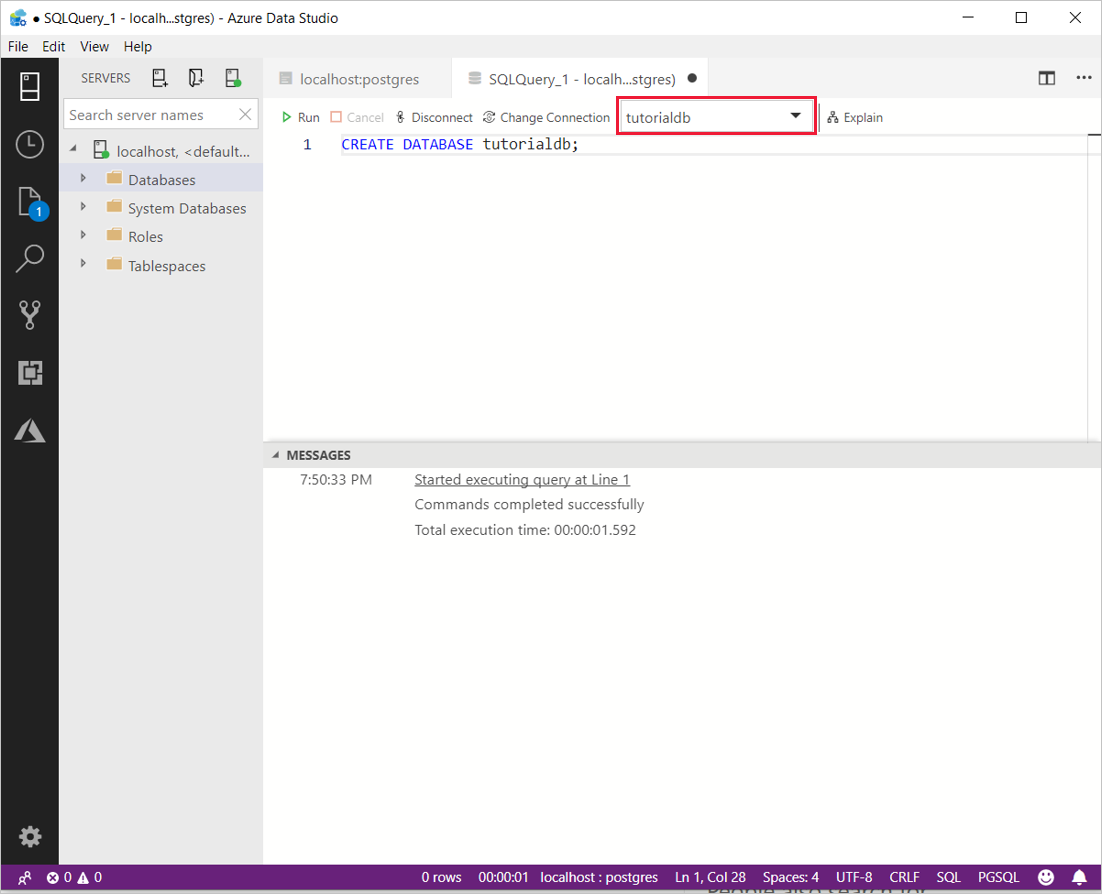
Вставьте следующую инструкцию SQL в редактор запросов и выберите "Выполнить".
Замечание
Можно либо добавить это к существующему запросу, либо перезаписать его в редакторе. При выборе Выполнить выполняется только выделенный запрос. Если ничего не выделено, при нажатии кнопки "Выполнить" выполняются все запросы в редакторе.
-- Drop the table if it already exists
DROP TABLE IF EXISTS customers;
-- Create a new table called 'customers'
CREATE TABLE customers(
    customer_id SERIAL PRIMARY KEY,
    name VARCHAR (50) NOT NULL,
    location VARCHAR (50) NOT NULL,
    email VARCHAR (50) NOT NULL
);
Вставка строк
Вставьте следующий фрагмент кода в окно запроса и нажмите кнопку "Выполнить".
-- Insert rows into table 'customers'
INSERT INTO customers
    (customer_id, name, location, email)
 VALUES
   ( 1, 'Orlando', 'Australia', ''),
   ( 2, 'Keith', 'India', 'keith0@adventure-works.com'),
   ( 3, 'Donna', 'Germany', 'donna0@adventure-works.com'),
   ( 4, 'Janet', 'United States','janet1@adventure-works.com');
Запрос данных
Вставьте в редакторе запросов следующий фрагмент и нажмите кнопку Выполнить.
-- Select rows from table 'customers'
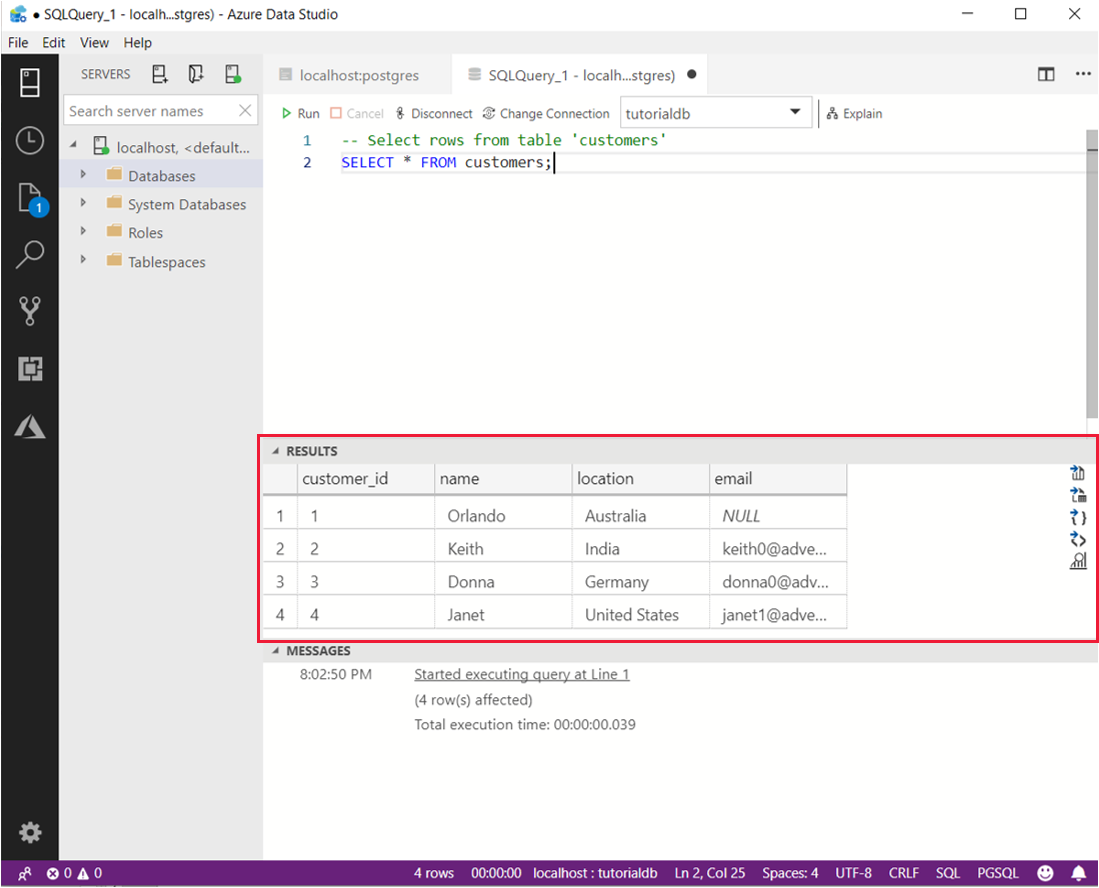
SELECT * FROM customers;
Будут отображены результаты запроса:
Дальнейшие шаги
- См. сведения о сценариях, доступных для Postgres в Azure Data Studio.