Ескертпе
Бұл бетке кіру үшін қатынас шегін айқындау қажет. Жүйеге кіруді немесе каталогтарды өзгертуді байқап көруге болады.
Бұл бетке кіру үшін қатынас шегін айқындау қажет. Каталогтарды өзгертуді байқап көруге болады.
Это важно
Azure Data Studio снимается с эксплуатации по состоянию на 28 февраля 2026 года. Вам следует перейти на Visual Studio Code. Дополнительные сведения см. в статье "Что происходит с Azure Data Studio".
В этом руководстве показано, как запустить аналитическое мини-приложение на панели мониторинга базы данных для получения наглядного представления об использовании табличного пространства в базе данных. В этом руководстве вы узнаете, как выполнять следующие задачи:
- Быстрый запуск аналитического мини-приложения с помощью встроенного примера мини-приложения
- Просмотр сведений об использовании табличного пространства
- Фильтруйте данные и просматривайте детали меток на диаграмме с данными
Предпосылки
Для работы с этим руководством требуется SQL Server или база данных SQL Azure TutorialDB. Чтобы создать базу данных TutorialDB, выполните инструкции, приведенные в одном из следующих кратких руководств:
- Подключение и отправка запроса к SQL Server с помощью Azure Data Studio
- Подключение и обращение к базе данных SQL Azure с помощью Azure Data Studio
Включение аналитики управления на панели мониторинга базы данных Azure Data Studio
Azure Data Studio содержит встроенный пример мини-приложения для отслеживания пространства, используемого таблицами в базе данных.
Откройте параметры пользователя — нажмите сочетание клавиш CTRL+SHIFT+P, после чего появится палитра команд.
Введите settings в поле поиска и выберите Предпочтения: Открыть настройки пользователя.
Введите dashboard (панель мониторинга) в поле поиска параметров и найдите dashboard.database.widgets.
Чтобы настроить параметры dashboard.database.widgets, необходимо изменить запись dashboard.database.widgets в разделе Параметры пользователя.
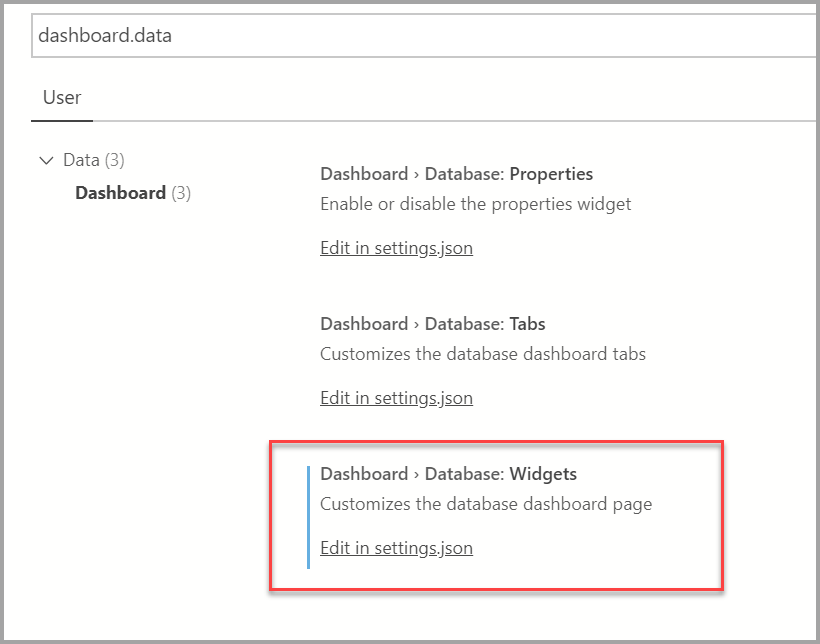
Если в разделе ПОЛЬЗОВАТЕЛЬСКИЕ НАСТРОЙКИ отсутствует dashboard.database.widgets, наведите указатель мыши на текст dashboard.database.widgets в столбце НАСТРОЙКИ ПО УМОЛЧАНИЮ, щелкните значок шестеренки, который появится слева от текста, и нажмите кнопку "Копировать параметр в формате JSON". Если во всплывающем окне отображается команда Заменить в параметрах, не выбирайте ее. В столбце Параметры пользователя в правой части найдите раздел dashboard.database.widgets, а затем перейдите к следующему шагу.
В разделе dashboard.database.widgets добавьте следующие строки:
     {
         "name": "Space Used by Tables",
         "gridItemConfig": {
             "sizex": 2,
             "sizey": 1
         },
         "widget": {
             "table-space-db-insight": null
         }
     },
Раздел dashboard.database.widgets должен выглядеть следующим образом:
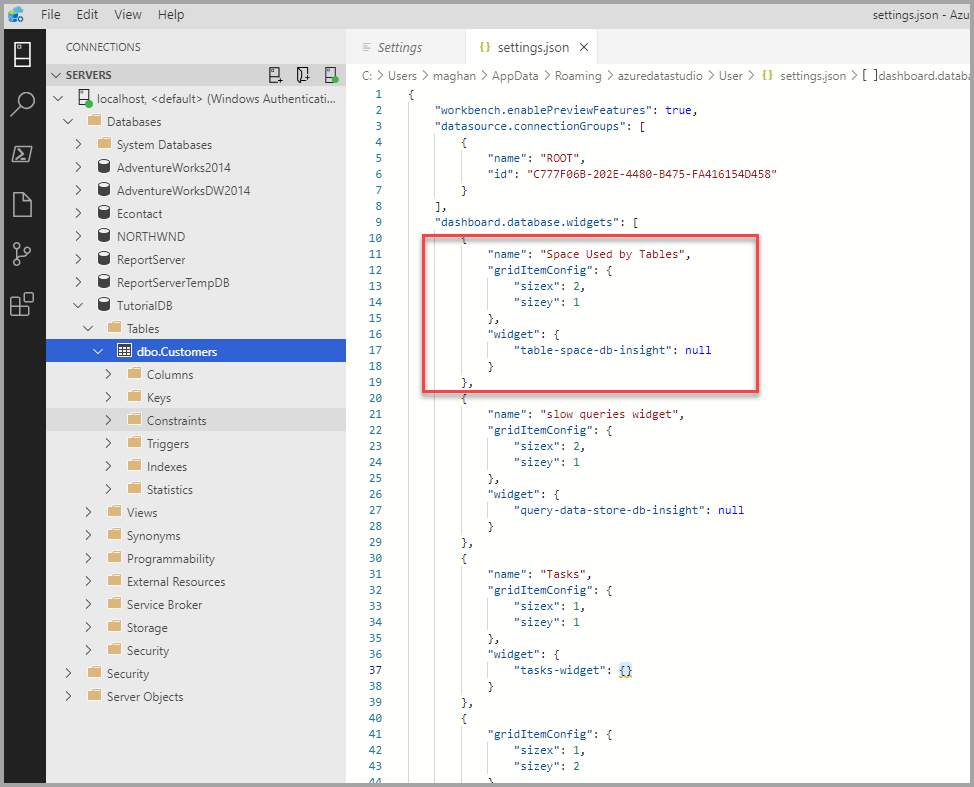
Нажмите сочетание клавиш CTRL+S, чтобы сохранить параметры.
Откройте панель мониторинга базы данных, щелкнув правой кнопкой мыши TutorialDB и выбрав пункт Управление.
Просмотрите мини-приложение аналитики табличного пространства, как показано на следующем рисунке.
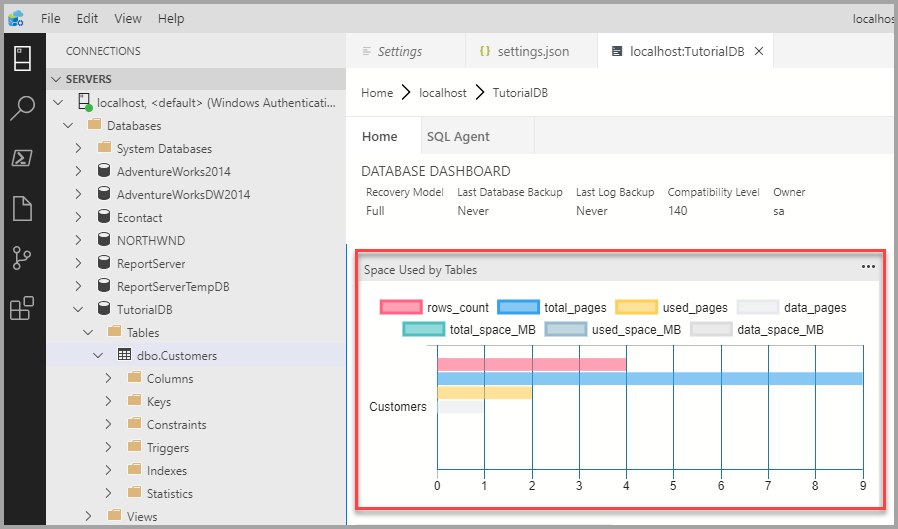
Работа с аналитической диаграммой
Аналитическая диаграмма Azure Data Studio содержит сведения, отображаемые при фильтрации и наведении указателя мыши. Чтобы попробовать выполнить следующие шаги.
Щелкните и переключите условные обозначения row_count на диаграмме. Azure Data Studio отображает и скрывает ряды данных при включении или отключении условных обозначений.
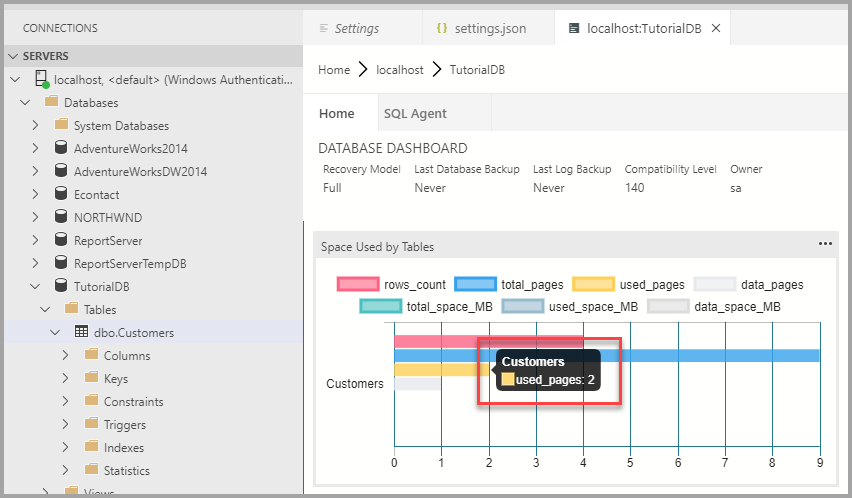
Наведите указатель мыши на диаграмму. Azure Data Studio отображает дополнительные сведения о метке рядов данных и ее значении, как показано на следующем снимке экрана.
Дальнейшие шаги
Из этого руководства вы узнали, как:
- Быстро включите виджет аналитики, используя встроенный образец виджета.
- Просмотр сведений об использовании табличного пространства
- Фильтруйте данные и просматривайте детали меток на диаграмме с данными
Сведения о создании настраиваемого аналитического мини-приложения см. в следующем руководстве: