Ескертпе
Бұл бетке кіру үшін қатынас шегін айқындау қажет. Жүйеге кіруді немесе каталогтарды өзгертуді байқап көруге болады.
Бұл бетке кіру үшін қатынас шегін айқындау қажет. Каталогтарды өзгертуді байқап көруге болады.
Область применения: SQL Server
В этой статье объясняется, как подключить экземпляр SQL Server к Azure Arc на сервере с поддержкой Arc. Например, этот метод необходимо использовать для подключения экземпляра SQL Server к Azure Arc в настоящее время в регионе Вирджинии для государственных организаций США, так как автоматическое подключение в настоящее время недоступно в этом регионе. В этом случае выполните действия, описанные в разделе "Подключение".
Если физический или виртуальный сервер еще не подключен к Azure, выполните действия, описанные в статье "Подключение SQL Server к Azure Arc".
Внимание
Azure Arc автоматически устанавливает расширение Azure для SQL Server, когда на сервере, подключенном к Azure Arc, установлен SQL Server. Все ресурсы экземпляра SQL Server автоматически создаются в Azure, предоставляя централизованную платформу управления для всех экземпляров SQL Server.
Чтобы автоматически подключить экземпляры SQL Server, см. статью "Автоматическое подключение SQL Server к Azure Arc".
Используйте метод в этой статье, если сервер уже подключен к Azure, но расширение Azure для SQL Server не развертывается автоматически.
Тег ArcSQLServerExtensionDeployment = Disabled создается на ресурсе компьютера Arc, если расширение развертывается с помощью этого метода.
Предпосылки
Убедитесь, что Microsoft.AzureArcData зарегистрировано в каждой подписке. Ознакомьтесь с инструкциями по регистрации поставщиков ресурсов.
Просмотрите все необходимые компоненты в предварительных требованиях — SQL Server с поддержкой Azure Arc.
Если компьютер с SQL Server уже подключен к Azure Arc, чтобы подключить экземпляры SQL Server, установите расширение Azure для SQL Server. Расширение находится на вкладке ресурса расширения "Server — Azure Arc" в виде Azure Extension for SQL Server.
Внимание
Ресурс Azure с типом SQL Server - Azure Arc , представляющим экземпляр SQL Server, установленный на компьютере, использует тот же регион и группу ресурсов, что и ресурсы Azure для серверов с поддержкой Arc.
Подключиться
Чтобы установить расширение Azure для SQL Server:
- Откройте ресурс Azure Arc > Серверы.
- Найдите подключенный сервер с экземпляром SQL Server, который требуется подключить к Azure.
- В разделе "Расширения" нажмите кнопку "+ Добавить".
- Нажмите
Azure extension for SQL Serverи нажмите кнопку "Далее". - Укажите выпуск SQL Server и тип лицензии, который вы используете на этом компьютере. Некоторые функции SQL Server с поддержкой Arc доступны только для экземпляров SQL Server при наличии Software Assurance (Платная) или с оплатой по мере использования в Azure. Дополнительные сведения см. в статье "Настройка SQL Server, поддерживаемого Azure Arc".
- Укажите экземпляры SQL Server, которые необходимо исключить из регистрации (если у вас несколько экземпляров, которые нужно пропустить, разделять их по пробелам) и нажмите кнопку "Проверить и создать".

- Нажмите кнопку создания.

После установки расширение Azure для SQL Server распознает все установленные экземпляры SQL Server и подключает их к Azure Arc.
Расширение выполняется непрерывно для обнаружения изменений в конфигурации SQL Server. Например, если на компьютере установлен новый экземпляр SQL Server, расширение автоматически обнаруживает и регистрирует его в Azure Arc. См. инструкции по установке и удалению расширений виртуальной машины в агенте подключённых к Azure машин с помощью портала Azure, Azure PowerShell или Azure CLI.
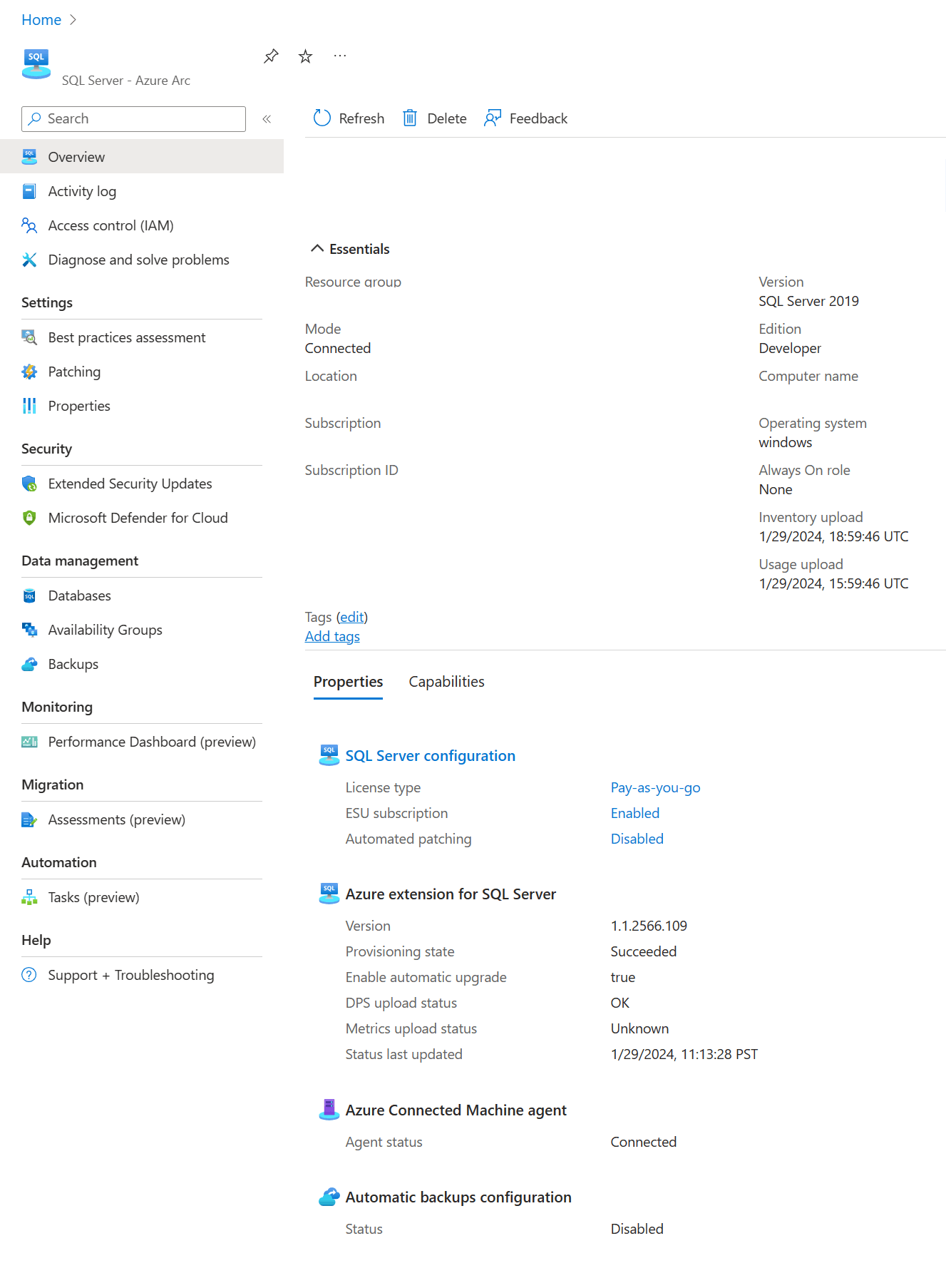
Проверка ресурсов SQL Server с поддержкой Arc
Перейдите в > с поддержкой Arc для проверки.
Обновление расширения
Чтобы определить версию текущего выпуска расширения, просмотрите заметки о выпуске.
Чтобы проверить версию расширения, используйте следующую команду PowerShell:
azcmagent version
Чтобы упростить обновления расширений, обязательно включите автоматические обновления. Вы также можете вручную обновить расширение с помощью портала Azure, PowerShell и Azure CLI.
Чтобы обновить расширение на портале Azure, выполните следующие действия.
На портале Azure перейдите на компьютеры — Azure Arc.
Выберите имя компьютера, на котором установлен SQL Server, чтобы открыть панель обзора сервера.
В разделе "Параметры" выберите "Расширения".
Установите флажок расширения
WindowsAgent.SqlServerи выберите "Обновить" в меню навигации.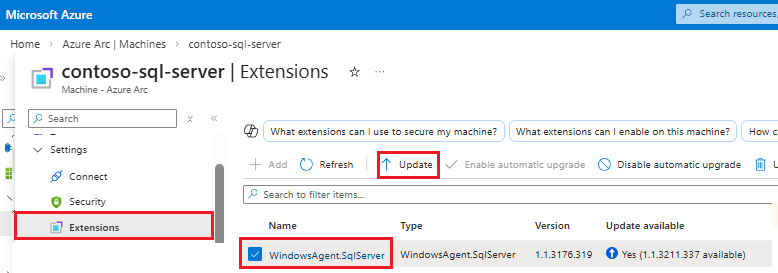
Чтобы завершить обновление, нажмите кнопку "Да" в диалоговом окне подтверждения расширения обновления .
Дополнительные сведения об обновлении расширения Azure для SQL Server см. в разделе "Обновление".