Ескертпе
Бұл бетке кіру үшін қатынас шегін айқындау қажет. Жүйеге кіруді немесе каталогтарды өзгертуді байқап көруге болады.
Бұл бетке кіру үшін қатынас шегін айқындау қажет. Каталогтарды өзгертуді байқап көруге болады.
Портал управления Surface, рабочая область в Центре администрирования Microsoft Intune, объединяет важные данные и аналитические сведения о зарегистрированных устройствах Surface в одном месте. Он обеспечивает сквозную видимость, позволяя устранять проблемы до их эскалации.
С помощью портала управления Surface вы можете:
Получите аналитические сведения о соответствии устройств, действиях поддержки, применимой гарантии или плана защиты и оценках выбросов углекислого газа.
Отслеживайте состояние каждого устройства, включая срок действия действующей гарантии или плана защиты и активные запросы на поддержку.
Централизация администрирования устройств Surface в одной среде.
Автоматический доступ к исчерпывающей информации с устройств Surface, зарегистрированных в Intune, которые поступают на портал управления Surface при первом входе пользователей.
интеграция Security Copilot
Портал управления Surface теперь интегрируется с Microsoft Security Copilot, предоставляя ит-командам аналитические сведения на основе ИИ. Эта функция обеспечивает автоматическое устранение неполадок, упреждающее управление устройствами и аналитику на основе безопасности, помогая администраторам быстрее устранять проблемы и повышать уровень безопасности.
Дополнительные сведения о том, как Security Copilot улучшает управление устройствами Surface, см. в разделе:
- Security Copilot на портале управления Microsoft Surface(официальная документация)
- Теперь общедоступная версия: Microsoft Security Copilot на портале управления Surface(запись блога ИТ-специалистов)
Демонстрация видео
Узнайте, как портал управления Surface помогает повысить эффективность ИТ-администраторов за счет оптимизации управления устройствами, отслеживания гарантий, запросов на поддержку, ИТ-инструментов и аналитики выбросов углекислого газа:
Доступ к порталу управления Surface
Если у вас нет подписки Intune
- Дополнительные сведения о службе см. на странице продукта Intune .
- Выберите Начать бесплатную пробную версию , чтобы начать процесс регистрации, как описано в разделе Бесплатная пробная версия Microsoft Intune.
- Следуйте инструкциям, чтобы создать учетную запись и выбрать план подписки , соответствующий потребностям вашей организации.
- Завершите работу мастера настройки, чтобы настроить среду Intune, добавив пользователей и настроив политики устройств по мере необходимости.
- Хотя Intune поддерживает широкий спектр устройств, для доступа к порталу управления Surface необходимо зарегистрировать по крайней мере одно устройство Surface .
- После подписки на Intune и регистрации по крайней мере одного устройства Surface перейдите к следующему разделу.
Если у вас есть подписка Intune
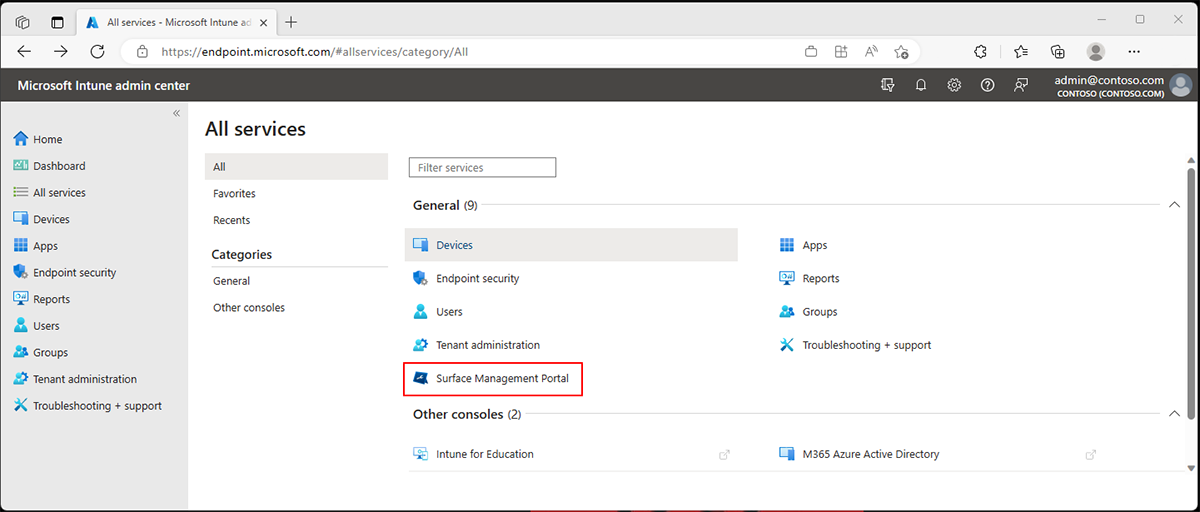
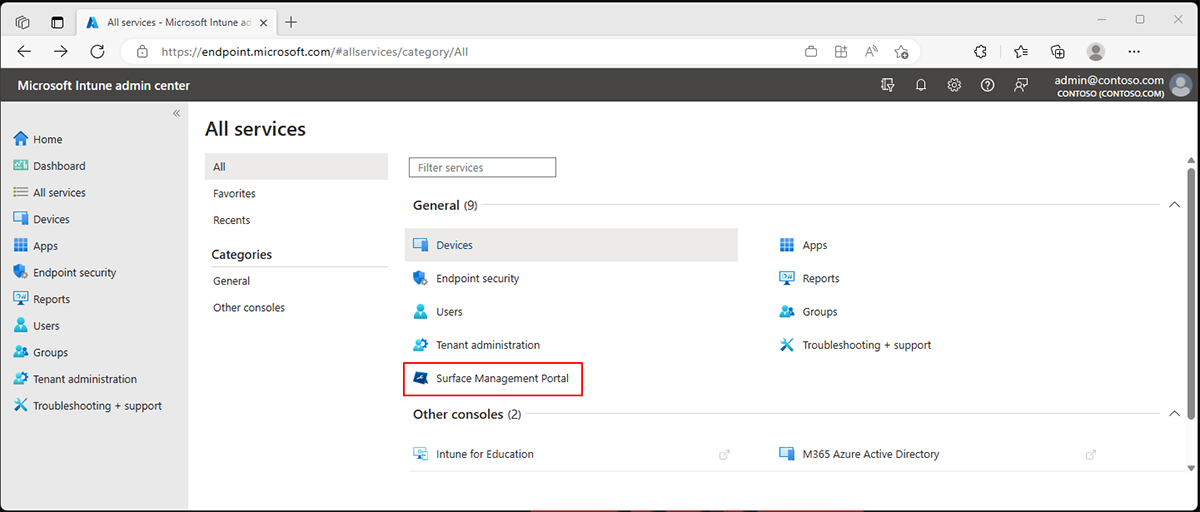
Войдите в Центр Администратор Microsoft Intune и выберите Все службы>На портале управления Surface.
Предварительные условия
Прежде чем продолжить, необходимо настроить хотя бы одну роль администратора. Дополнительные сведения см. в статье:
ИТ-задачи на портале управления Surface
В этом разделе содержатся ключевые задачи по обеспечению соответствия устройств Surface, их актуальности и полной функциональности.
- Управление гарантией устройства Surface и покрытием
- Создание и отслеживание запросов на поддержку
- Создание и отслеживание запросов на обслуживание для замены или восстановления устройств
- Получение аналитических сведений для упреждающего мониторинга устройств Surface и управления ими
- Просмотр связанных с Surface ИТ-инструментов
- Расширение функциональных возможностей с помощью службы surface Управление API
- Просмотр выбросов углерода для устройств Surface
- Просмотр ролей администратора
Управление гарантией устройства Surface и покрытием
Управление состоянием гарантии каждого устройства помогает оставаться на вершине гарантий с истекающим сроком действия и устройств, не охваченных покрытием. Портал позволяет быстро просмотреть:
- Устройства в течение срока действия гарантии.
- Скоро истекает срок действия устройств.
- Устройства, не гоняя гарантия.
- Устройства, подходящие для дополнительного покрытия.
Создание и отслеживание запросов на поддержку
Портал управления Surface предоставляет представление о действиях поддержки и состоянии каждого запроса.
- Демонстрация видео. Узнайте, как создавать заказы на обслуживание и запросы на поддержку, а также управлять ими с учетом действий в службе поддержки устройств, сведений о гарантии и вариантах обслуживания.
Чтобы создать и отправить новые запросы для одного или нескольких устройств, выполните следующие действия:
Перейдите в Microsoft Intune и на панели навигации слева щелкните Все службы. Выберите Портал управления Surface.
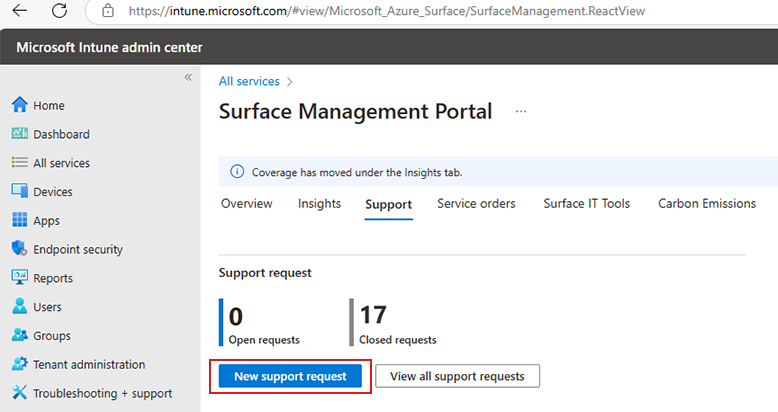
Перейдите на вкладку Поддержка и выберите Новый запрос на поддержку.
В раскрывающемся списке Продукт выберите категорию устройства (например, Ноутбук Surface).
Выберите определенную модель устройства (например, Surface Laptop 3).
Выберите Устройства, чтобы просмотреть список всех подходящих устройств, зарегистрированных в клиенте.
Выберите устройство или несколько устройств в соответствии с именем устройства и серийным номером устройства, для которых требуется поддержка.
Нажмите кнопку Готово, а затем нажмите кнопку Далее.
На шаге Описание проблемы выберите один из следующих вариантов в раскрывающемся списке Категория :
Техническая поддержка
Гарантия и обслуживание
Вопросы безопасности продукта
Используйте раскрывающийся список Описание , чтобы выбрать подходящий симптом (например, Дисплей и Экран).
В разделе Сведения укажите четкое описание проблемы. Вы также можете вложить файлы, чтобы помочь в устранении неполадок.
Нажмите кнопку Далее.
Заполните все необходимые сведения о контакте наC, включая предпочитаемый метод связи (телефон или электронная почта).
Нажмите кнопку Далее , чтобы просмотреть запрос.
Просмотрите сводку запроса на поддержку.
Нажмите кнопку Отправить.
Будет создан идентификатор Case , и представитель службы поддержки клиентов Майкрософт свяжется с вами с помощью предпочтительного метода.
Отслеживайте запросы на поддержку, перейдя на домашнюю страницу портала управления Surface и выбрав Просмотреть все запросы на поддержку.
Создание и отслеживание запросов на обслуживание для замены или восстановления устройств
Перейдите в Microsoft Intune и на панели навигации слева щелкните Все службы. Выберите Портал управления Surface.
Перейдите на вкладку Заказы на обслуживание и выберите Создать запрос на обслуживание.
Выберите, является ли это сериализованным устройством или аксессуаром (например, обложками типов, док-станцией) или несериализированным аксессуаром (например, мышью, блоком питания).
Добавьте адрес ship, щелкнув ссылку Добавить адрес доставки . Выберите или добавьте новый адрес доставки во всплывающем окне.
Если применимо, добавьте свой идентификатор, не облагаемый налогом.
Добавьте адрес выставления счетов , чтобы убедиться, что счет правильно указан для оплаченных заказов.
Добавьте устройства и аксессуары, выбрав устройства из клиента, добавив одно устройство, введя его серийный номер, или вы можете добавить устройства массово (до 100 за раз), отправив готовый шаблон CSV.
После добавления устройства и серийные номера будут заполнены в разделе Добавление устройства . Выберите устройства и нажмите кнопку Далее.
На странице Расскажите нам о проблемах выберите симптом проблемы с помощью раскрывающегося списка Выбор типа issue .
Выберите доступное предложение службы (например, Advanced Exchange, Same Unit Repair, Standard Exchange) с помощью раскрывающегося списка Выберите предложение службы.
При необходимости добавьте краткое описание проблемы.
Нажмите кнопку Далее.
После проверки всех сведений на странице Проверка и отправка запроса нажмите кнопку Отправить.
Будет создан идентификатор заказа на обслуживание, и вы получите подтверждение по электронной почте и наклейку доставки, если применимо.
Получение аналитических сведений для упреждающего мониторинга устройств Surface и управления ими
Вкладка Аналитика позволяет отслеживать работоспособность, соответствие требованиям и свойства всех управляемых устройств Surface. На панели мониторинга отображаются различные аналитические сведения, каждая из которых представлена карта. Вы можете закрепить, переупорядить или развернуть эти карточки для просмотра дополнительных сведений.
Доступная аналитика
- Устройства, не соответствующие требованиям. Отображает количество устройств, которые не соответствуют политикам вашей организации, например отсутствующие обновления или сбои требований к безопасности.
- Устройства неактивны более 30 дней: Списки устройства, которые неактивны более 30 дней.
- Устройства не зарегистрированы: отображаются устройства, которые не были зарегистрированы в системе.
- Охваченные устройства. Отображает количество устройств, на которые в настоящее время распространяется гарантия или программы поддержки.
- Устройства с истекающим сроком действия в течение 60 дней. Определяет устройства, срок действия гарантии или поддержки которых истекает в течение 60 дней.
- Устройства, подходящие для дополнительного покрытия. Отображает устройства, которые соответствуют дополнительным планам покрытия, но не были зарегистрированы.
- Срок действия устройств истек: Списки устройств, срок действия гарантии или поддержки которых истек.
- Устройства без шифрования. Отображаются устройства без шифрования диска, которые могут представлять угрозу безопасности.
- Устройства с хранилищем менее 10 % . Отображает устройства с низким объемом дискового пространства.
- Устройства, подходящие для обновления Windows 11: Списки устройства, подлежащие обновлению до Windows 11, но еще не обновлены.
Настройка панели мониторинга аналитики
- Управление аналитическими сведениями. Выберите Управление аналитикой , чтобы добавить или удалить аналитические сведения с панели мониторинга. Вы можете перетаскивать карточки аналитики, чтобы изменить их порядок в соответствии с приоритетами.
- Просмотр сведений. Выберите заголовок любого аналитического карта, чтобы просмотреть дополнительные сведения, такие как имена устройств, даты и доступные действия.
Рекомендуемые аналитические сведения
- Упреждающий мониторинг. Регулярно просматривайте аналитические сведения, такие как "Устройства не соответствуют требованиям" и "Устройства не зашифрованы", чтобы обеспечить безопасность и соответствие требованиям.
- Управление гарантиями. Используйте аналитические сведения, такие как "Срок действия устройств в течение 60 дней" и "Истек срок действия устройств", чтобы избежать ошибок в обслуживании.
Просмотр связанных с Surface ИТ-инструментов
В разделе "ИТ-инструменты Surface" содержатся сведения и ссылки на различные средства, предназначенные для управления устройствами Surface и их поддержки.
Набор средств ДЛЯ ИТ-специалистов Surface
Предоставляет средства управления устройствами в загружаемом приложении для централизации и улучшения администрирования устройств для ИТ-команд.
Установщики библиотек инструментов (доступны в surface IT Toolkit)
- Тег ресурса: средство интерфейса командной строки (CLI) для просмотра, назначения и изменения тега ресурса, хранящегося в UEFI устройства Surface.
- Сборки UEFI. Упрощенный установщик для применения сборок управления UEFI с помощью PowerShell.
- Консоль приложения диагностики: средство для удаленного диагностика и записи журналов.
- Управление яркостью. Средство для оптимизации управления питанием путем настройки параметров яркости для сценариев киоска или "постоянно включено".
Расширение функциональных возможностей с помощью службы surface Управление API
Служба Surface Управление API предоставляет прямой доступ к сведениям о покрытии и правах майкрософт для устройств Surface через конечные точки API. Эта служба интегрируется с вашими системами для упрощения управления устройствами и ресурсами.
Дополнительные сведения см. в статье Знакомство со службой Surface Управление API.
Просмотр выбросов углерода для устройств Surface
Вкладка Выбросы углерода помогает отслеживать и потенциально снизить воздействие устройств Surface на окружающую среду, предоставляя аналитические сведения о выбросах в течение жизненного цикла продукта.
- Выбор возраста продукта. Фильтрация данных о выбросах углерода по возрасту устройств Surface.
- Оценка общих выбросов: просмотрите предполагаемые выбросы от производства и использования.
Жизненный цикл выбросов
- Производство (86,10%): большая часть выбросов приходится на материалы и производство.
- Транспорт (0,03%): минимальные выбросы от транспортных устройств.
- Использование (13,88%): потребление энергии во время использования устройства.
- Окончание срока службы (0,00%): предполагаемые выбросы от утилизации устройства.
Просмотр ролей администратора
Дополнительные сведения обо всех доступных ролях администраторов см. в статье Назначение ролей администратора для порталов Surface.
Дополнительные сведения о настройке ролей см. в статье Добавление администратора.
Бесплатная пробная версия портала управления Surface
Портал управления Surface доступен для клиентов, которые используют Microsoft Intune Администратор Center и регистрировать хотя бы одно устройство Surface в Intune. Если вы не знакомы с Intune, настройте клиент Intune сегодня, посетив бесплатную версию Попробовать Microsoft Intune.