Ескертпе
Бұл бетке кіру үшін қатынас шегін айқындау қажет. Жүйеге кіруді немесе каталогтарды өзгертуді байқап көруге болады.
Бұл бетке кіру үшін қатынас шегін айқындау қажет. Каталогтарды өзгертуді байқап көруге болады.
Портал поддержки Surface упрощает поддержку устройств и управление службами для предприятий. Этот портал обеспечивает более быструю и эффективную поддержку устройств Surface, гарантируя быстрое устранение любых проблем.
С помощью портала поддержки Surface вы получаете следующие преимущества:
- Повышенная безопасность с помощью процессов проверки подлинности для предотвращения несанкционированного доступа.
- Доступ к квалифицированным специалистам Surface через чат или телефон.
- Возможность отслеживать полный журнал аудита обменов, ремонтов и технической поддержки.
- Подробное состояние гарантии, права и право на расширенные программы гарантии.
Дополнительные сведения см. в статье Портал поддержки Surface обеспечивает значительную экономию времени для ИТ-администраторов.
Демонстрация видео
В этом видео представлен обзор портала поддержки Surface, демонстрирующий его функции для эффективной поддержки устройств и управления ими:
Доступ к порталу поддержки Surface
Если у вас уже есть доступ к порталу, перейдите к разделу Предварительные требования.
Как получить доступ к порталу поддержки Surface
Процесс подключения включает шаги по проверке клиента Майкрософт в вашей организации. Если в вашей организации еще нет клиента, эти инструкции помогут вам создать его, обеспечивая удобный доступ к порталу поддержки Surface через Центр Microsoft 365 Admin. Чтобы приступить к работе, проверка следующее видео:
Проверьте, есть ли в вашей организации клиент.
- Перейдите на страницу проверки клиента.
- Введите домен вашей организации, чтобы проверка, если клиент существует.
- Если клиент существует, обратитесь к администратору организации, чтобы создать учетную запись пользователя для доступа к центру Microsoft 365 Admin.
Проверка электронной почты и домена вашей организации
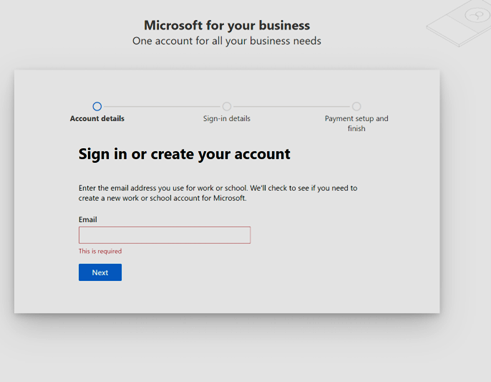
- Используйте эту страницу подключения для проверки электронной почты и домена.
- Если ваша организация уже зарегистрирована, войдите с учетными данными.
- Если у вашей организации нет клиента, перейдите к шагу 3.
Настройка новой учетной записи для организации
- Укажите имя организации, адрес, номер телефона и адрес электронной почты, который вы хотите связать с учетной записью.
Проверка удостоверения
- Подтвердите свою личность с помощью sms или звонка.
- Вам будет отправлен код проверки. После проверки создайте учетные данные учетной записи.
Добавление учетных данных
- Сохраните адрес электронной почты и пароль, прежде чем продолжить. Нажмите кнопку Далее , чтобы продолжить.
Добавление сведений об оплате
- Укажите сведения об оплате. Этот шаг связывает сведения с вашей учетной записью, но не взимает плату, если продукт не приобретен.
- Для доступа к порталу поддержки Surface в центре Microsoft 365 Admin не требуется подписка.
Примечание.
Сведения об оплате связаны с вашей учетной записью, но с вас не взимается плата, пока вы не приобретете продукт у корпорации Майкрософт. Портал поддержки Surface в центре Microsoft 365 Admin не требует подписки для доступа к поддержке и службам Surface.
Доступ к центру Microsoft 365 Admin
После заполнения сведений об оплате вы будете перенаправлены на домашнюю страницу центра Администратор. Нажмите кнопку Готово.
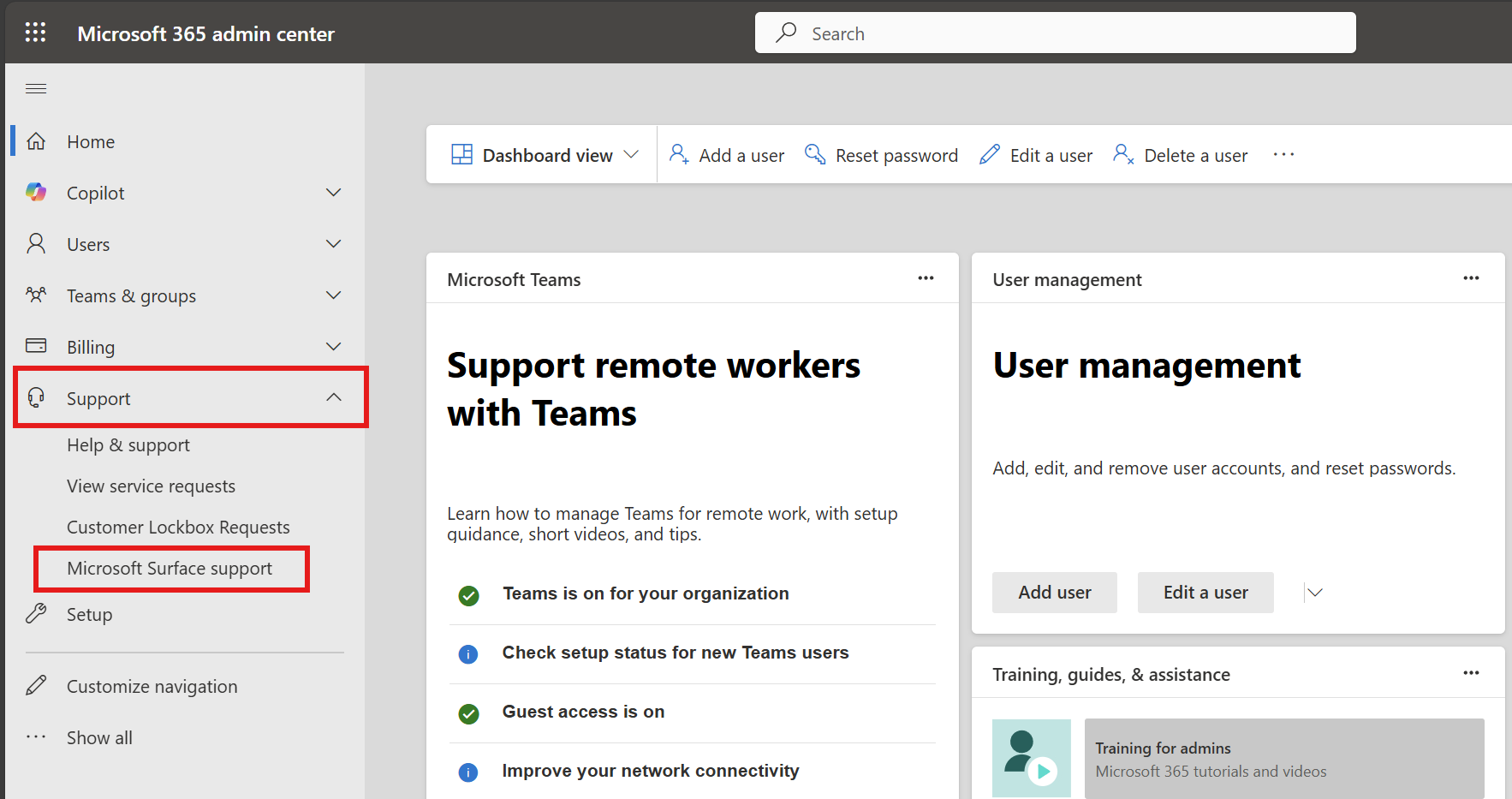
В разделе Поддержка в меню навигации слева выберите пункт Поддержка Microsoft Surface.
Запросите доступ к порталу поддержки Surface.
Если доступ отложен или запрещен, вы по-прежнему можете создать заказы на поддержку для устройств Surface, выбрав узел Справка и поддержка .
Ускорение запроса на поддержку
- Добавьте серийные номера устройств и адрес доставки в поле Описание проблемы , чтобы ускорить обработку.
Предварительные условия
- Прежде чем продолжить, необходимо настроить хотя бы одну роль администратора. Дополнительные сведения см. в статье:
- Чтобы управлять устройствами или использовать возможность использовать Windows Autopilot, сначала необходимо зарегистрировать их на портале поддержки Surface, как описано в следующем разделе.
Задачи ИТ-администратора на портале поддержки Surface
В этом разделе содержатся ключевые задачи по обеспечению соответствия устройств Surface, их актуальности и полной функциональности.
- Регистрация устройств Surface
- Управление гарантией устройства Surface и покрытием
- Создание и отслеживание запросов на поддержку
- Создание и отслеживание запросов на обслуживание для замены или восстановления устройств
- Просмотр ролей администратора
- Просмотр связанных ИТ-инструментов Surface
Регистрация устройств Surface
Зарегистрируйте устройства Surface на портале поддержки Surface, чтобы связать их с клиентом вашей организации. Это позволяет управлять устройствами с помощью Windows Autopilot, обеспечивая беспроблемную интеграцию с ИТ-инфраструктурой и упрощая управление устройствами.
Начните регистрацию нового устройства:
- Выберите Зарегистрировать устройства , чтобы начать новую регистрацию или запросить поддержку.
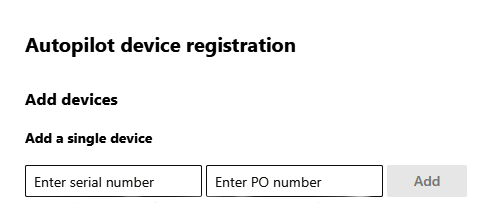
Добавьте одно устройство:
- Введите серийный номер устройства и номер заказа на покупку в указанных полях.
- Нажмите кнопку Добавить , чтобы зарегистрировать устройство.
Массовое добавление устройств:
- Подготовьте CSV-файл с двумя столбцами: серийный номер устройства и номер po. Убедитесь, что все серийные номера включают начальные нули.
- Выберите Импорт CSV , чтобы отправить файл, или скачайте пример шаблона CSV для справки.
Подтвердите сведения о клиенте:
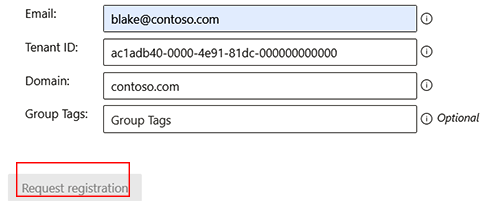
- Укажите необходимые сведения, включая адрес электронной почты для контакта, идентификатор клиента и доменное имя.
- Эти сведения предварительно заполнены из вашей учетной записи входа.
Предоставьте подтверждение владения:
- Прикрепите квитанции о покупке или счета, которые включают название вашей компании и все перечисленные серийные номера устройств.
Завершение регистрации:
- Проверьте правильность всех сведений и выберите Запросить регистрацию.
- Зарегистрированные устройства перечислены в разделах Дата & Время,Номер запроса и Состояние для отслеживания и управления.
Управление гарантией устройства Surface и покрытием
С легкостью управляйте гарантиями устройства Surface с помощью портала поддержки Surface. Вы можете просматривать состояние покрытия каждого устройства, отслеживать сроки гарантии и отслеживать состояние заказов на обслуживание.
- Выберите Покрытие , чтобы просмотреть устройства, на которые распространяется гарантия, время, оставшееся для каждого устройства, на которое распространяется гарантия, и связанные сведения.
- Выберите Служба & гарантии , чтобы просмотреть состояние заказов на обслуживание.
Создание и отслеживание запросов на поддержку
С легкостью отправляйте запросы на поддержку через портал поддержки Surface, предоставляя подробные сведения о проблеме, с которой вы столкнулись. Чем более конкретное описание, тем быстрее мы сможем решить вашу проблему.
Перейдите к Центр администрирования Microsoft 365.
В меню навигации слева выберите Пункт Поддержка.
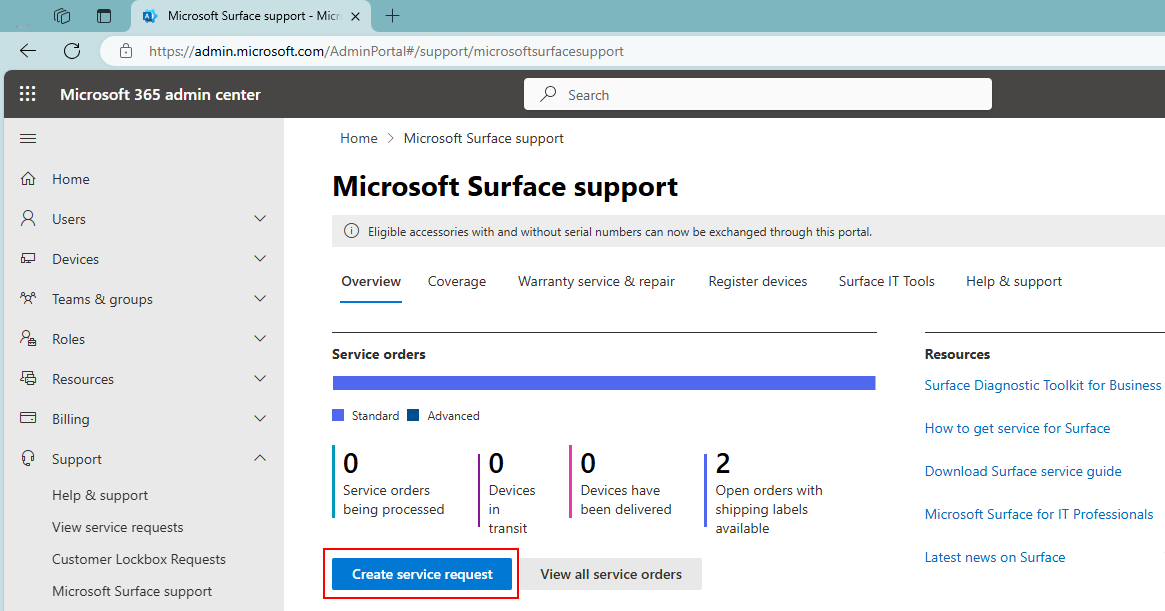
В разделе Поддержка выберите Поддержка Microsoft Surface.
На вкладке Обзор поддержки Microsoft Surface или на вкладке Справка & поддержки выберите Создать запрос на поддержку.
Введите вопрос или проблему в поле чата.
Ознакомьтесь с рекомендуемой инструкцией по устранению неполадок.
Если требуется дополнительная поддержка, выберите Обратиться в службу поддержки.
Выберите предпочтительный метод связи (телефон или электронная почта).
Укажите название и описание проблемы со службой поддержки. Обратите внимание, что более строгие описания помогут в доставке решения.
Введите номер телефона и подтвердите адрес электронной почты авторизованных контактов.
Если доступно, добавьте все вспомогательные вложения.
При необходимости выберите предпочитаемый часовой пояс и язык контакта , а также параметры специальных возможностей .
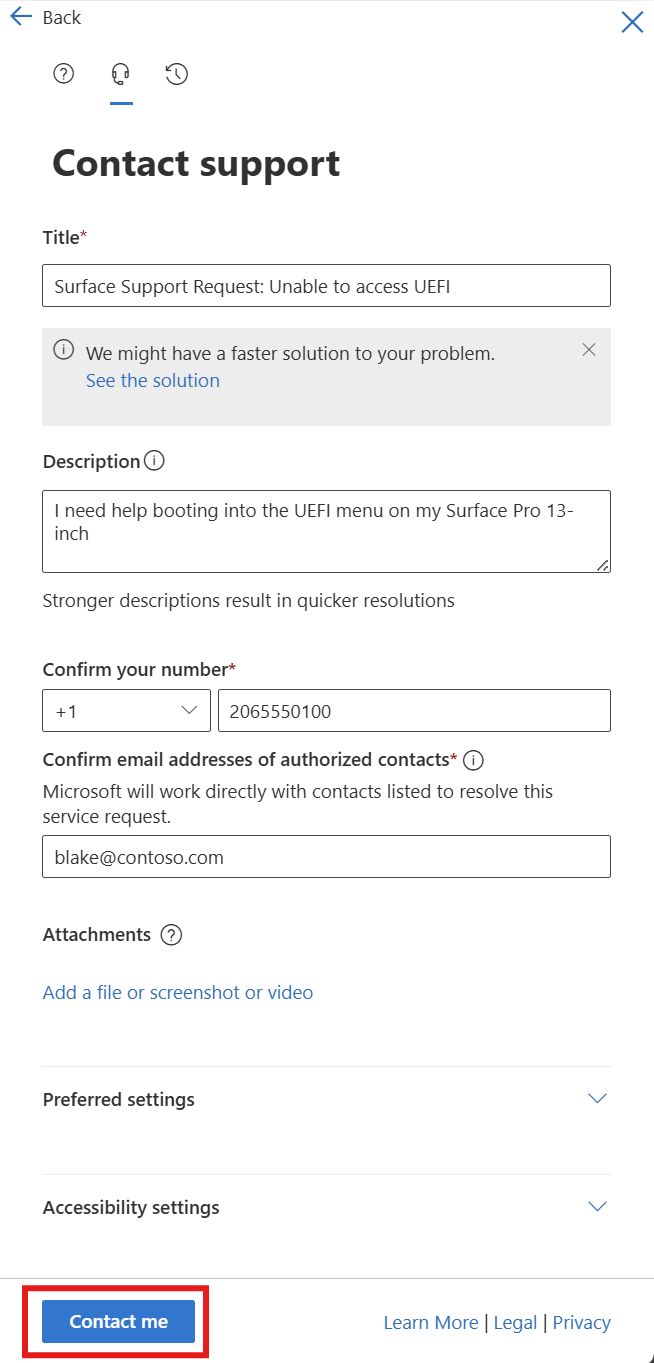
Выберите Связаться со мной , чтобы отправить запрос в службу поддержки. Представитель службы поддержки клиентов Майкрософт свяжется с вами с помощью предпочтительного метода.
Ваш запрос также будет указан на вкладке Справка & поддержки , где можно отслеживать состояние и управлять любыми открытыми или закрытыми запросами.
Создание и отслеживание запросов на обслуживание для замены или восстановления устройств
Быстро устраняйте проблемы с оборудованием, создавая запрос на обслуживание для замены или ремонта устройств. Кроме того, вы можете получить доступ к полному журналу запросов на поддержку и ремонт, предоставляя полное представление журнала обслуживания вашего устройства.
Перейдите к Центр администрирования Microsoft 365.
В меню навигации слева выберите Пункт Поддержка.
В разделе Поддержка выберите Поддержка Microsoft Surface.
На вкладке Обзор службы поддержки Microsoft Surface или на вкладке Гарантия & ремонта выберите Создать запрос на обслуживание.
Выберите Создать запрос на обслуживание и следуйте инструкциям.
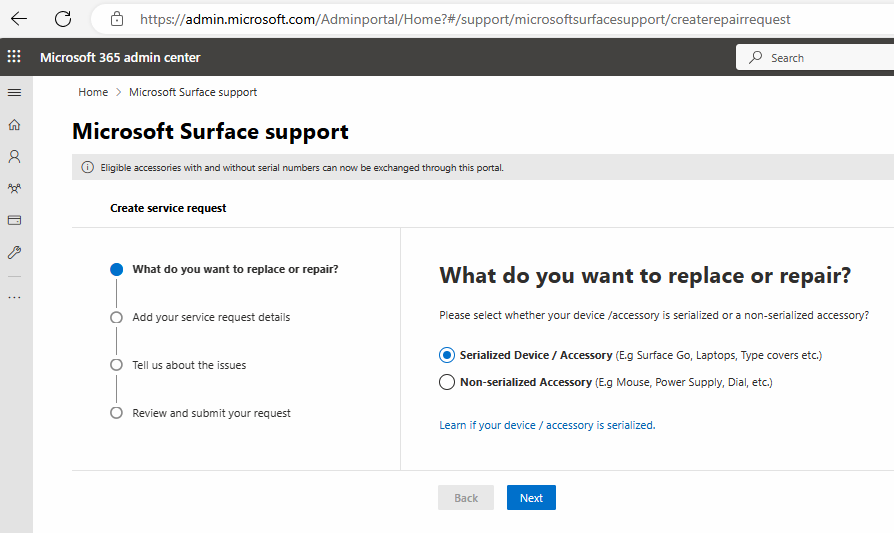
Выберите между созданием восстановления или замены сериализованного устройства или аксессуара или несериализированного аксессуара и нажмите кнопку Далее.
Добавьте адрес доставки , щелкнув ссылку Добавить адрес доставки . Выберите или добавьте новый адрес доставки во всплывающем окне.
Если применимо, добавьте свой идентификатор НДС или идентификатор освобождения от уплаты налогов и нажмите кнопку Готово.
Обновите **Адрес выставления счетов **, чтобы убедиться, что счет правильно указан для оплаченных заказов, и нажмите кнопку Готово.
Добавьте устройства и аксессуары, выбрав устройства из клиента, добавив одно устройство, введя его серийный номер, или вы можете добавить устройства массово , отправив готовый шаблон CSV.
После добавления серийный номер будет заполнен в разделе Добавление устройства . Выберите устройства и нажмите кнопку Далее.
На странице Расскажите о проблемах выберите симптом проблемы в поле Тип проблемы .
Выберите предложение службы (например, Advanced Exchange, Same Unit Repair, Standard Exchange).
При необходимости добавьте краткое описание проблемы и нажмите кнопку Далее.
Просмотрите сведения о заказе на странице сводки и нажмите кнопку Отправить запрос. Будет создан идентификатор заказа на обслуживание, и вы получите подтверждение по электронной почте и наклейку доставки, если применимо.
Ваш запрос также будет указан на вкладке "Гарантия & ремонта ", где можно отслеживать состояние и управлять любыми открытыми или закрытыми запросами.
Просмотр ролей администратора
- Дополнительные сведения обо всех доступных ролях администраторов см. в статье Назначение ролей администратора для порталов Surface.
- Дополнительные сведения о настройке ролей см. в статье Добавление администратора.
Просмотр связанных ИТ-инструментов Surface
- Выберите Surface IT Tools (ИТ-инструменты Surface), чтобы получить доступ к сведениям о последних средствах, включая Набор средств ДЛЯ ИТ-специалистов Surface, Набор средств диагностики Surface для бизнеса и Surface Управление API Service.