Ескертпе
Бұл бетке кіру үшін қатынас шегін айқындау қажет. Жүйеге кіруді немесе каталогтарды өзгертуді байқап көруге болады.
Бұл бетке кіру үшін қатынас шегін айқындау қажет. Каталогтарды өзгертуді байқап көруге болады.
Используйте средство Async .NET для анализа производительности асинхронного кода в приложении.
Замечание
Для средства .NET Async требуется Visual Studio 2019 версии 16.7 или более поздней, а также проект .NET, использующий async и await.
Настройка
Выберите ALT+F2 , чтобы открыть профилировщик производительности в Visual Studio.
Установите флажок .NET Async .
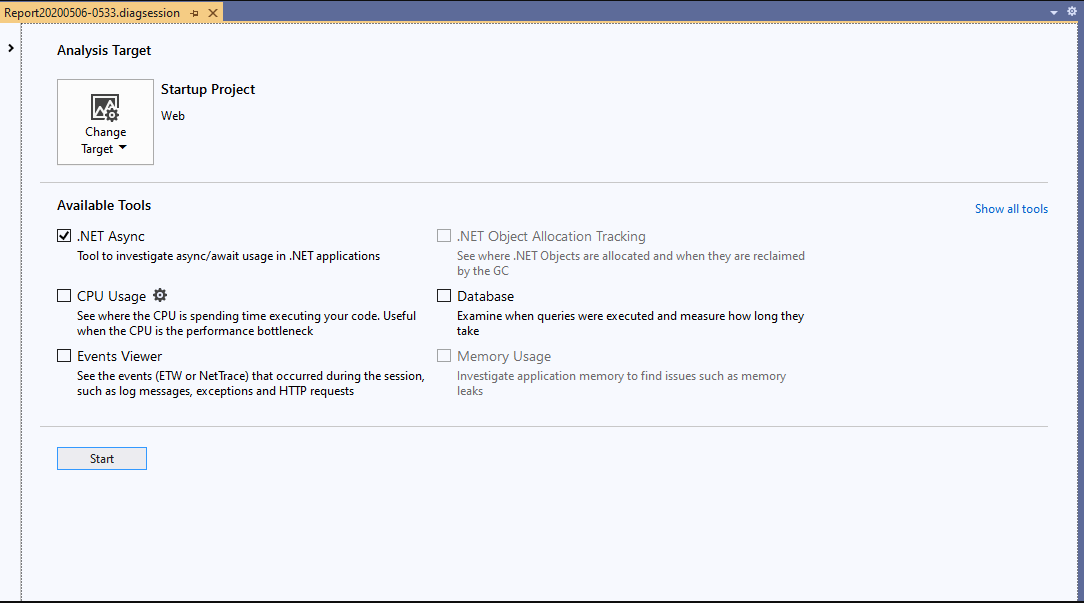
Нажмите кнопку "Пуск ", чтобы запустить средство.
После запуска инструмента пройдите сценарий, который вы хотите профилировать в приложении. Затем выберите Остановить сбор или закройте приложение, чтобы просмотреть данные.
После остановки сбора вы увидите таблицу действий, которые произошли во время сеанса профилирования.
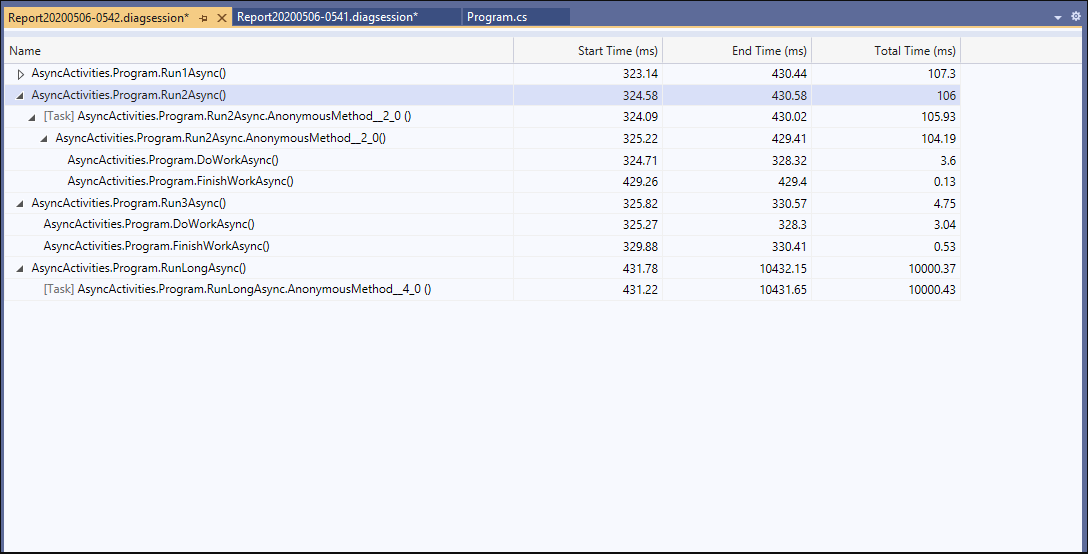
Асинхронные события организованы в действия в хронологическом порядке. Каждый отображает время начала, время окончания и длительность.
Каждая строка, соответствующая задаче , помечена в столбце Name . Для любого названия задачи, которое не удается определить, появится метка задача не определена. За ним следует имя метода, в который выполняется задача. Если асинхронное действие не выполняется в сеансе сбора, в столбце "Время окончания" отображается неполная метка.
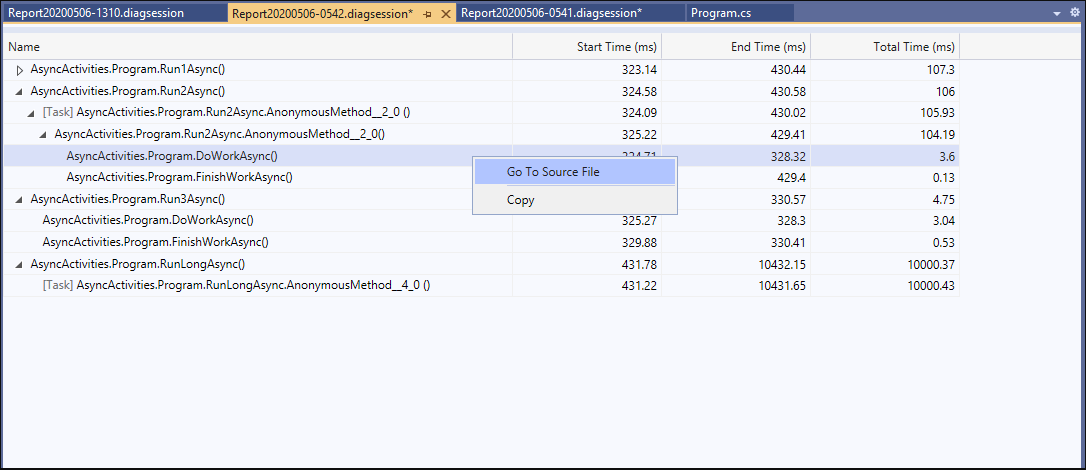
Для дальнейшего изучения конкретной задачи или действия щелкните правой кнопкой мыши строку. Затем выберите "Перейти к исходному файлу ", чтобы узнать, где произошло действие в коде.