Ескертпе
Бұл бетке кіру үшін қатынас шегін айқындау қажет. Жүйеге кіруді немесе каталогтарды өзгертуді байқап көруге болады.
Бұл бетке кіру үшін қатынас шегін айқындау қажет. Каталогтарды өзгертуді байқап көруге болады.
Средство счетчиков .NET позволяет визуализировать счетчики dotnet с течением времени прямо в профилировщике Visual Studio.
Заметка
Инструмент .NET Counters требует Visual Studio 2019 версии 16.7 или более поздней версии и поддерживает .NET Core 3.0+ и .NET 5+.
Дополнительные сведения о том, как эффективно использовать инструмент .NET Counters, см. в статье Пример: изоляция проблемы с производительностью.
Настройка
В проекте Visual Studio задайте конфигурацию решения для выпуска и выберите целевой объект развертывания.
Целевой объект развертывания обычно соответствует имени проекта, указывая локальное развертывание.
Откройте профилировщик производительности (ALT + F2 или отладку —> профилировщик производительности) в Visual Studio.
Установите флажок .NET счетчиков.
выбран инструмент счетчиков
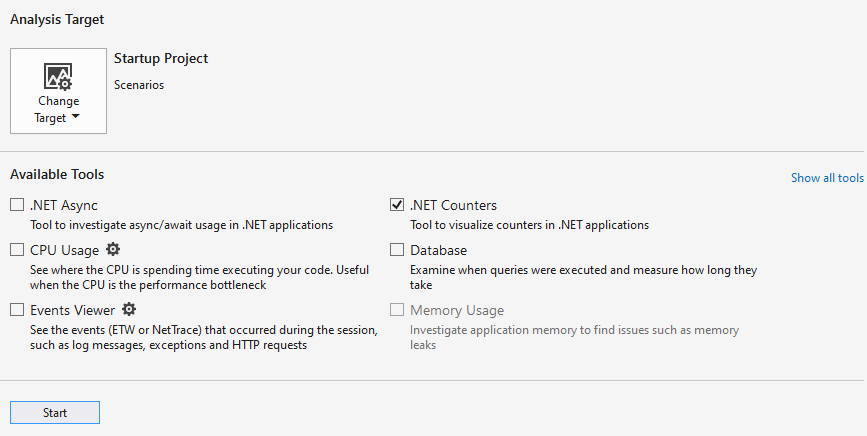
Нажмите кнопку Пуск, чтобы запустить инструмент.
Для получения дополнительной информации о том, как оптимизировать производительность инструментов, см. раздел Параметры оптимизации профилировщика.
Поймите свои данные
Пока средство изначально собирает данные, вы можете видеть текущие значения счетчиков dotnet .
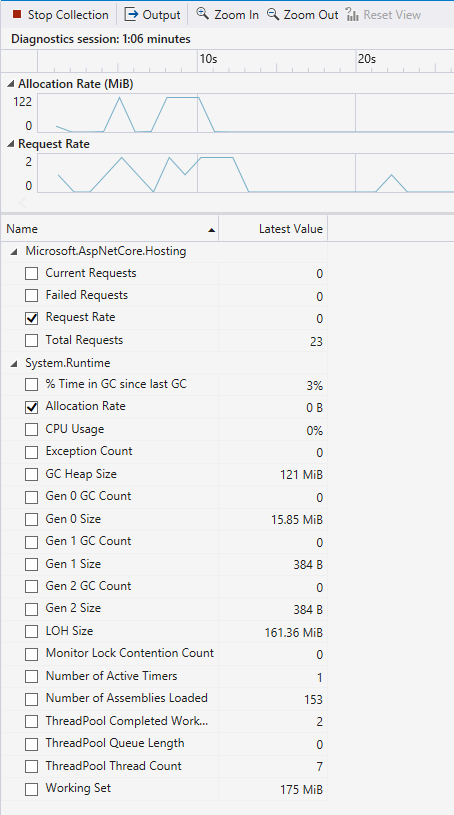
Вы также можете просматривать графы счетчиков, установив флажок рядом с именами счетчиков. Графики нескольких счетчиков можно отображать одновременно.
Завершив выполнение приложения и сбор данных, вы можете остановить сбор данных для еще более подробного отчета. Для этого нажмите кнопку Остановить сбор.
После загрузки отчета вы увидите завершенный отчет, аналогичный приведенному ниже.
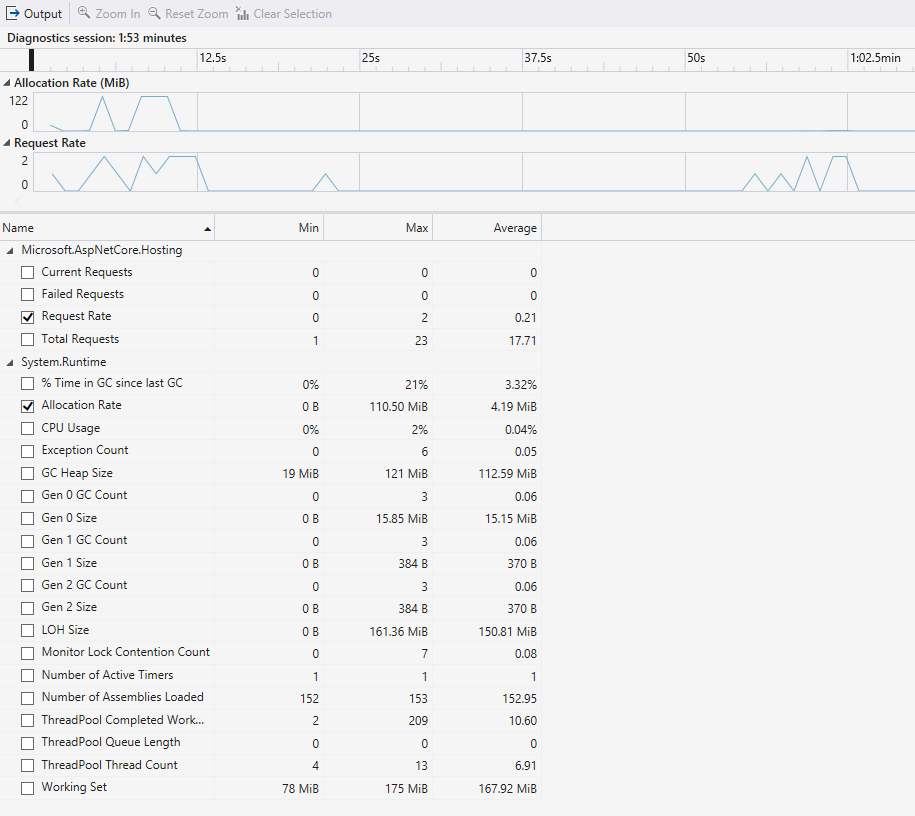
В отчете показаны следующие значения:
- Min — минимальное значение для этого счетчика в выбранном диапазоне времени.
- Max — максимальное значение для этого счетчика в выбранном диапазоне времени.
- Среднее — среднее значение для этого счетчика в выбранном диапазоне времени.
Вы можете фильтровать или добавлять столбцы в таблицу, щелкнув правой кнопкой мыши заголовки столбцов и выбрав заголовок.

Вы также можете просматривать графики в подробном отчете, выбрав флажки рядом с счетчиками. Данные в таблицах отображают величины, охватывающие всю продолжительность вашей собранной трассировки по умолчанию. Чтобы отфильтровать данные до определенного диапазона времени, щелкните и перетащите диаграммы.
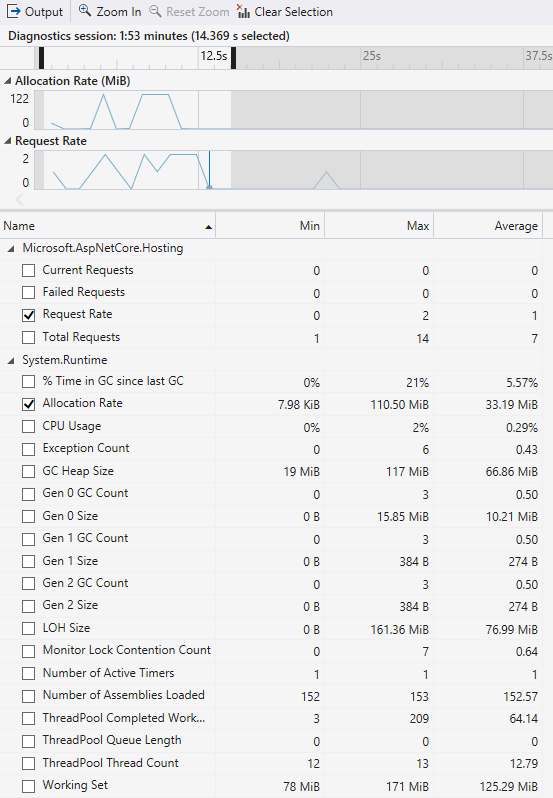
Таблица обновляет соответствующие значения для времени, выбранного в графах. Используйте кнопку "Очистить выделение", чтобы сбросить выбранный диапазон времени на всю трассировку.
Просмотр данных счетчика .NET Meter
Начиная с Visual Studio 2022 версии 17.8, средство счетчиков .NET поддерживает интеграцию с API .NET Meter, добавив поддержку параметров инструментирования, таких как Counter и ObservableCounter.
Counter отслеживает значение, изменяющееся со временем, при этом вызывающий сообщает об обновлениях с помощью Counter.Add. В отличие от этого, ObservableCounter аналогично Counter, но вызывающий отвечает за отслеживание общего значения. Инструмент .NET Counters сообщает о скорости изменения общего количества.
Дополнительные сведения см. в создании метрик.
Просмотр данных гистограммы для .NET Meter
Начиная с Visual Studio 2022 версии 17.12 (предварительная версия 2), средство счетчиков .NET поддерживает интеграцию гистограмм .NET Meter.
Гистограмма .NET Meter позволяет выявлять и анализировать данные гистограммы, созданные с помощью инструментов гистограммы .NET, записанные с помощью CreateHistogram. При записи данных с помощью инструмента гистограммы результаты визуализированы, обеспечивая четкое представление распределения данных.
Данные гистограммы в реальном времени отображаются с остальными счетчиками под именем экземпляра Счетчика.
Чтобы открыть граф гистограммы, выберите имя инструмента для экземпляра измерения, как показано здесь.
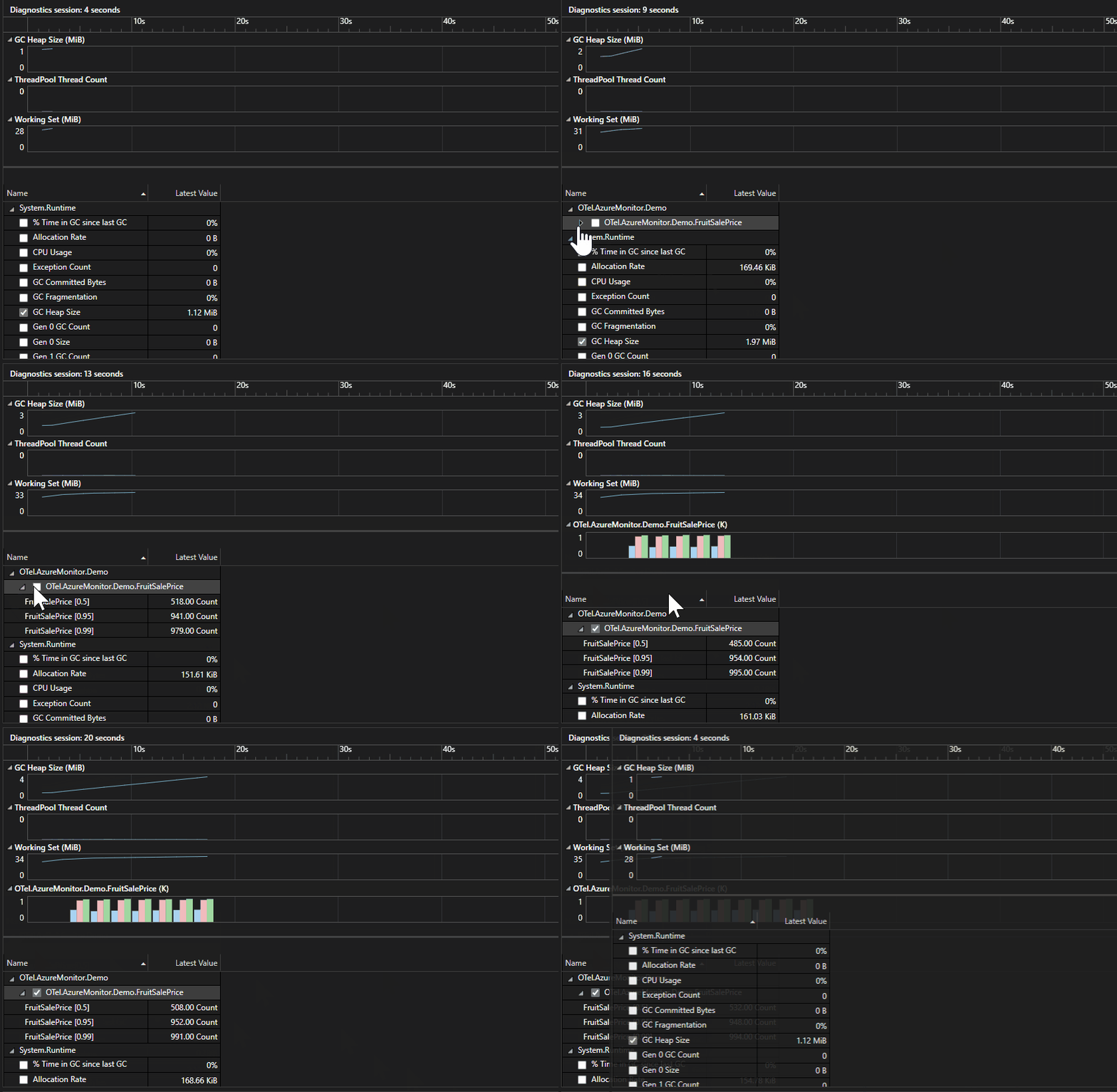
В предыдущем примере средство отображает данные для 50-го, 90-го и 95-го процентили записанных измерений.