VS Code VFS(가상 파일 시스템) 모드를 사용하면 Notebook 파일을 다운로드하거나 로컬 복사본을 관리하지 않고도 VS Code에서 직접 Notebook을 열고 개발할 수 있습니다. Notebook을 저장하면 변경 내용이 원격 작업 영역에 자동으로 동기화됩니다. 변경 내용의 전체 기록을 추적하려면 패브릭 포털에서 Notebook의 라이브 버전 관리 기능을 참조하세요.
VFS 모드를 사용하여 Notebook 열기
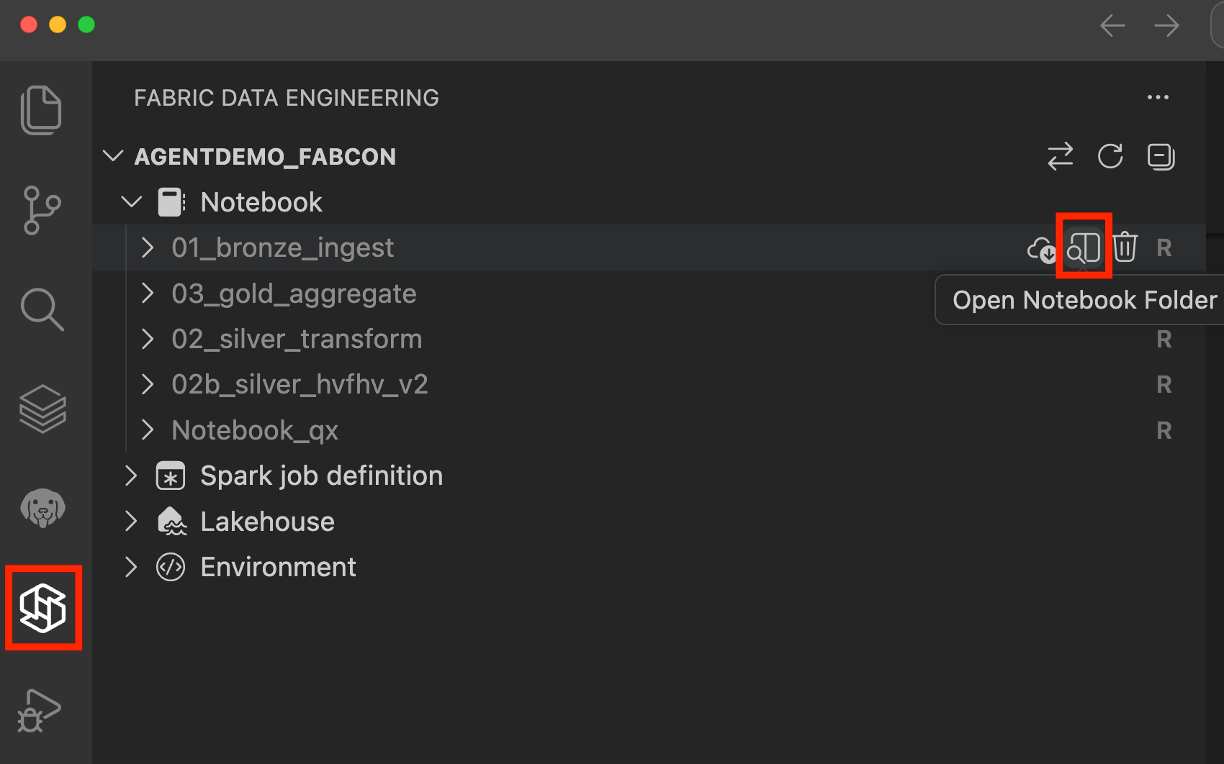
VFS 모드에서 Notebook을 열려면 패브릭 포털의 Notebook 작성 페이지에서 VS Code(데스크톱)에서 열기 단추를 선택합니다. VS Code에서 Notebook이 열리면 작업 영역이 자동으로 연결됩니다. 확장 패널에서 전자 필기장 이름 옆에 있는 전자 필기장 폴더 열기 단추를 선택하여 전자 필기장을 열 수도 있습니다.
VFS 모드로 Notebook 실행
VFS 모드에서 Notebook을 실행하려면 Microsoft Fabric 런타임을 선택합니다. 그러면 Notebook 파일을 다운로드하거나 로컬 복사본을 관리하지 않고 원격 Spark 컴퓨팅에서 Notebook을 직접 실행합니다.
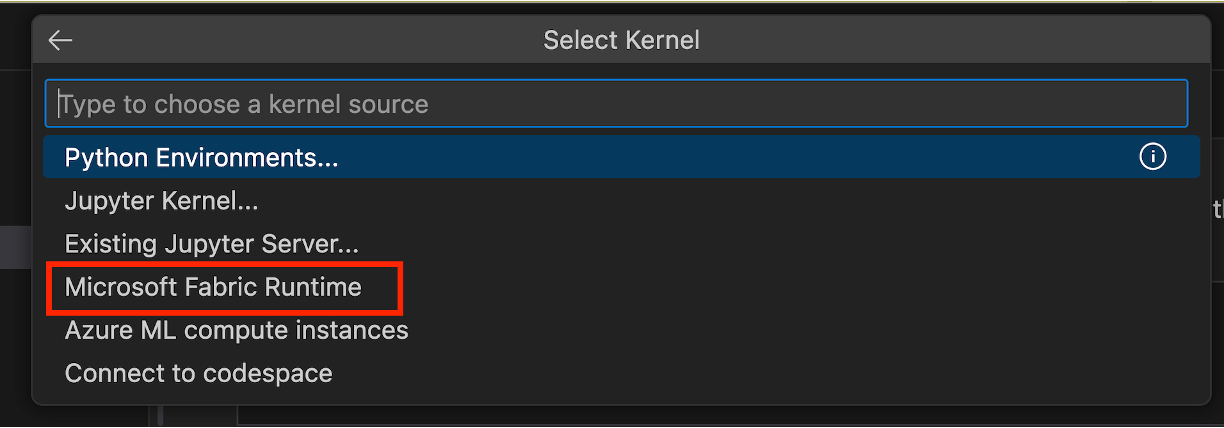
Fabric 런타임은 다음을 비롯한 여러 언어를 지원합니다.
- PySpark
- Spark SQL
- Scala
- 파이썬
Notebook의 실행 기록 모니터링
Notebook의 실행 기록을 추적하려면 Notebook 파일의 상황에 맞는 메뉴에서 .ipynb 선택합니다. 그러면 VS Code 패널에서 실행 기록 보기가 열리고, 여기서 최근 실행 목록을 볼 수 있습니다. 실행을 선택하여 실행에 대한 자세한 내용(예: Spark 구성)을 확인합니다. stdout, stderr 및 Spark 드라이버 로그를 포함하여 실행에 대한 로그를 다운로드하거나 자세한 내용은 Spark 기록 서버 UI를 열 수도 있습니다.
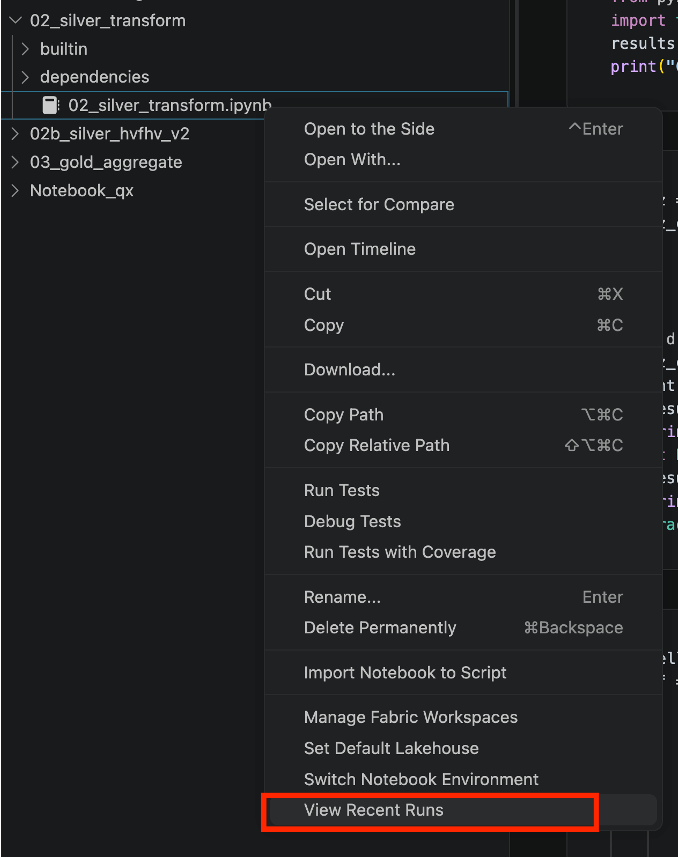
활동 이름을 선택하여 각 실행의 세부 정보를 확인합니다.

실행 중인 전자 필기장을 취소하려면 작업 취소 단추를 선택합니다.

노트북 환경에서 레이크하우스와 작업하기
VFS 모드에서는 Notebook과 연결된 레이크하우스를 추가 및 제거할 수 있으며 변경 내용은 원격 작업 영역에 자동으로 동기화됩니다. Notebook의 기본 레이크하우스를 설정할 수도 있습니다.
Notebook에서 종속성 섹션을 확장한 다음 , Lakehouses 섹션을 확장하여 Notebook과 연결된 레이크하우스 목록을 확인합니다. 레이크하우스를 추가하려면 레이크하우스 섹션을 마우스 오른쪽 단추로 클릭하고 레이크하우스 추가를 선택합니다.
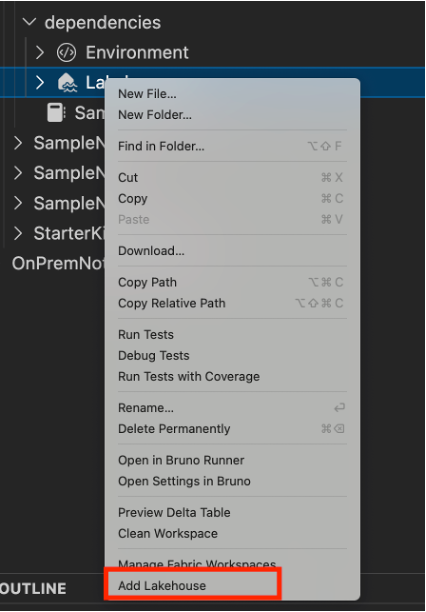
레이크하우스를 제거하려면 레이크하우스를 마우스 오른쪽 단추로 클릭하고 레이크하우스 제거를 선택합니다.
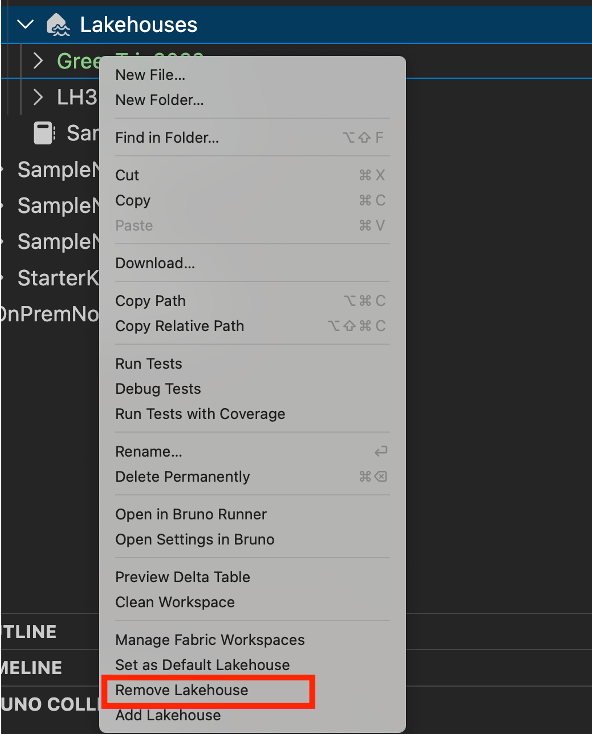
기본 레이크하우스를 설정하려면 레이크하우스를 마우스 오른쪽 단추 로 클릭하고 기본 레이크하우스로 설정을 선택합니다.
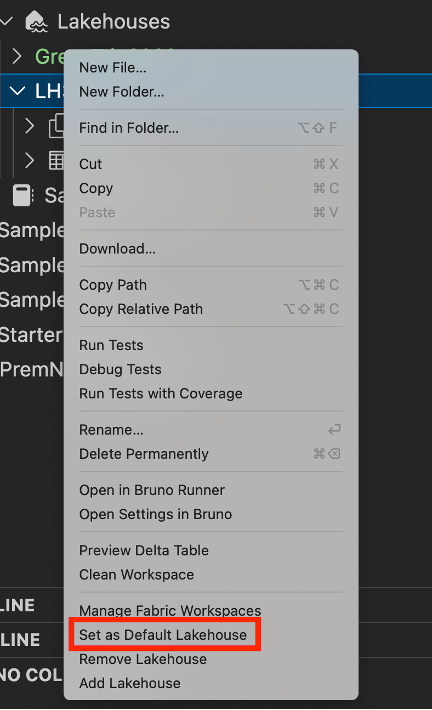
레이크하우스를 확장하여 테이블과 파일을 포함한 세부 정보를 확인합니다.
Notebook 환경 전환
VFS 모드에서는 Notebook과 연결된 환경을 전환할 수 있습니다. Notebook에서 종속성 섹션을 확장한 다음 환경 섹션을 확장하여 현재 환경을 확인합니다. 다른 환경으로 전환하려면 환경 섹션을 마우스 오른쪽 단추로 클릭하고 Notebook 환경 전환을 선택합니다. 그러면 작업 영역에서 사용 가능한 환경 목록이 열립니다. 사용하려는 환경을 선택합니다. 전환한 후 Notebook은 코드 셀을 실행하기 위해 새 환경을 사용합니다.
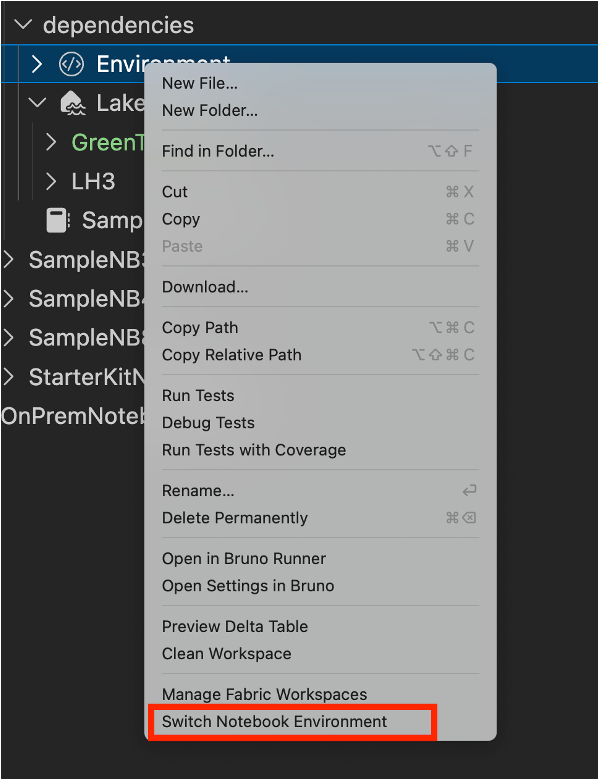
환경을 편집하려면 VFS 모드에서 VS Code의 Spark 환경 관리를 참조하세요.