패브릭 데이터 엔지니어링 VS Code 확장은 패브릭 작업 영역을 사용하는 두 가지 방법을 제공합니다. 로컬 모드에서는 머신에 항목을 다운로드하고 변경 내용을 다시 동기화합니다. VFS(가상 파일 시스템) 모드에서는 작업 영역 항목을 원격 파일로 직접 열고 편집합니다. 디스크에 아무것도 다운로드되지 않습니다.
VFS 모드는 다음을 수행하려는 경우에 적합합니다.
- 동일한 VS Code 창에서 여러 작업 영역에서 작업합니다.
- 로컬 복사본을 관리하지 않고 전자 필기장, 환경 및 레이크하우스를 편집합니다.
- 로컬 작업 폴더를 설정하지 않고 작업 영역 콘텐츠를 빠르게 찾아봅니다.
이 문서에서는 VFS 모드를 입력하는 방법과 작업 영역을 추가하거나 제거하는 방법을 설명합니다.
사전 요구 사항
- Fabric Data Engineering VS Code 확장을 설치하고 계정에 로그인합니다. 설정 단계는 패브릭 데이터 엔지니어링 VS Code 확장 시작을 참조하세요.
VFS 모드 입력
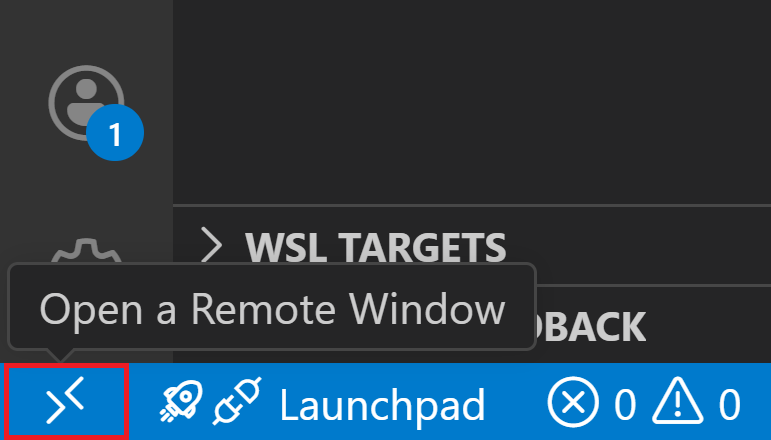
VS Code 에서 원격 창 열기 단추를 선택합니다.
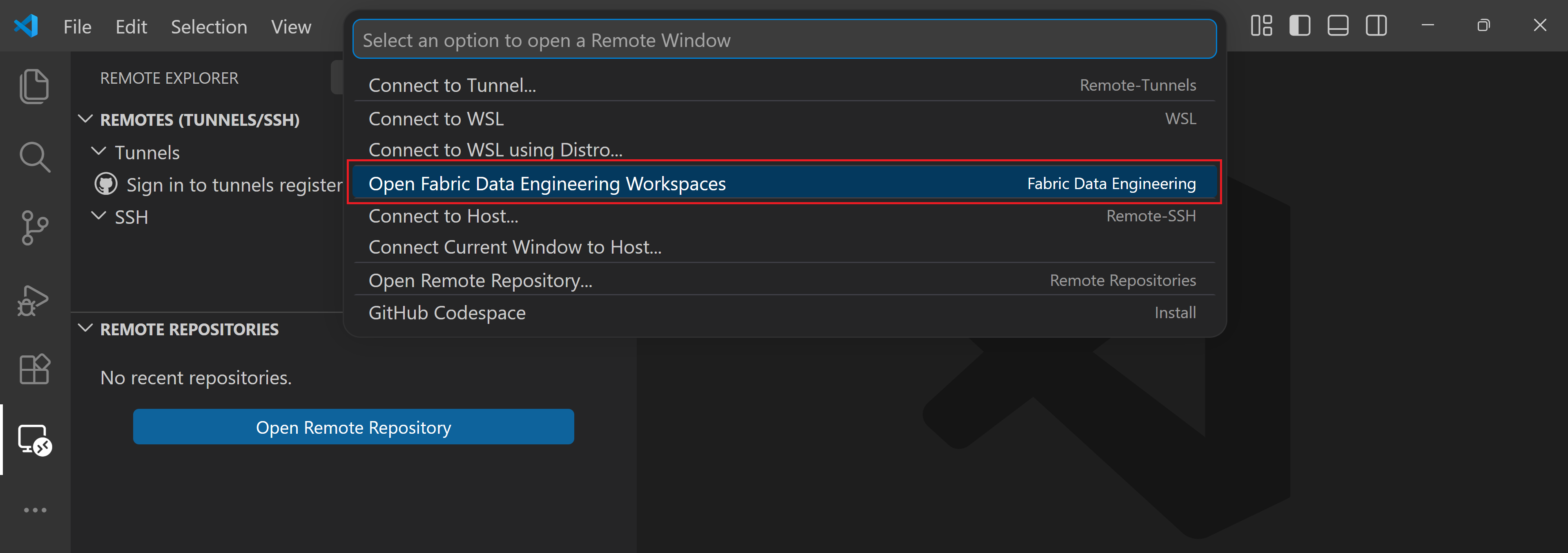
패브릭 데이터 엔지니어링 작업 영역 열기를 선택합니다.
팁 (조언)
VFS 모드를 처음 입력한 후 최근에 사용한 파일>열기 를 선택하고 /Workspaces [Fabric Data Engineering]로 표시된 항목을 선택하여 빠르게 돌아갈 수 있습니다. Notebook에서 VS Code(데스크톱)에서 열기를 선택하여 패브릭 포털에서 VFS 모드로 진입할 수도 있습니다.
작업 영역 추가
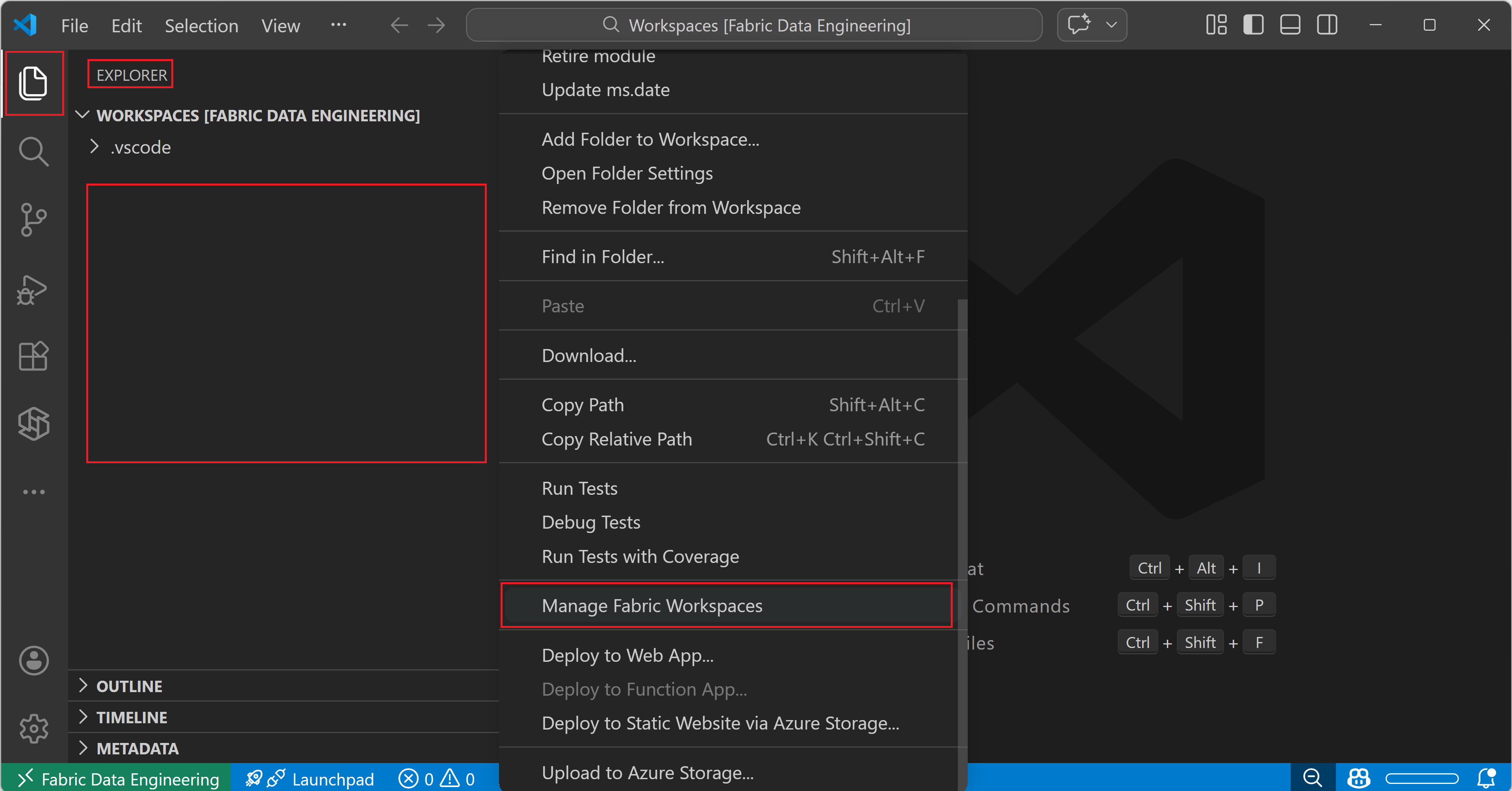
작업 표시줄에서 탐색기 아이콘을 선택하거나 Ctrl+Shift+E를 눌러 사이드바에서 탐색기 보기를 엽니다.
탐색기 보기에서 빈 영역을 마우스 오른쪽 단추로 클릭하거나 Shift+F10을 눌러 상황에 맞는 메뉴를 엽니다. 필요한 경우 아래로 스크롤하여 패브릭 작업 영역 관리를 선택합니다.
작업 영역 추가를 선택한 다음 목록에서 작업 영역을 선택합니다.
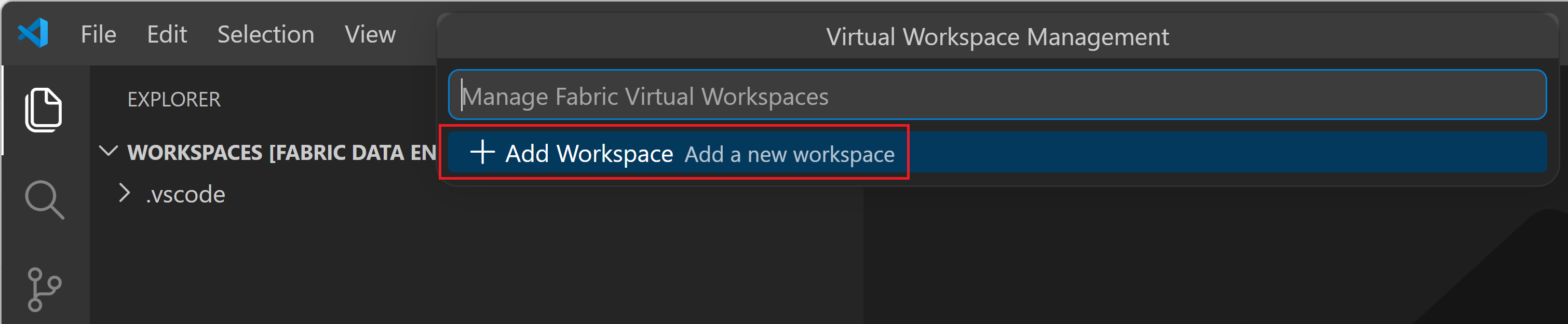
작업 영역을 추가한 후 탐색기 패널에서 해당 트리 노드를 확장하여 해당 작업 영역의 항목을 보고 관리합니다.
작업 영역 제거
작업 표시 줄에서 탐색기 아이콘을 선택하거나 Ctrl+Shift+E를 눌러 탐색기 보기를 엽니다.
탐색기 보기에서 빈 영역을 마우스 오른쪽 단추로 클릭하거나 Shift+F10을 눌러 상황에 맞는 메뉴를 엽니다. 필요한 경우 아래로 스크롤하여 패브릭 작업 영역 관리를 선택합니다.
표시되는 작업 영역 목록에서 제거할 작업 영역 옆에 있는 x 단추를 선택합니다.
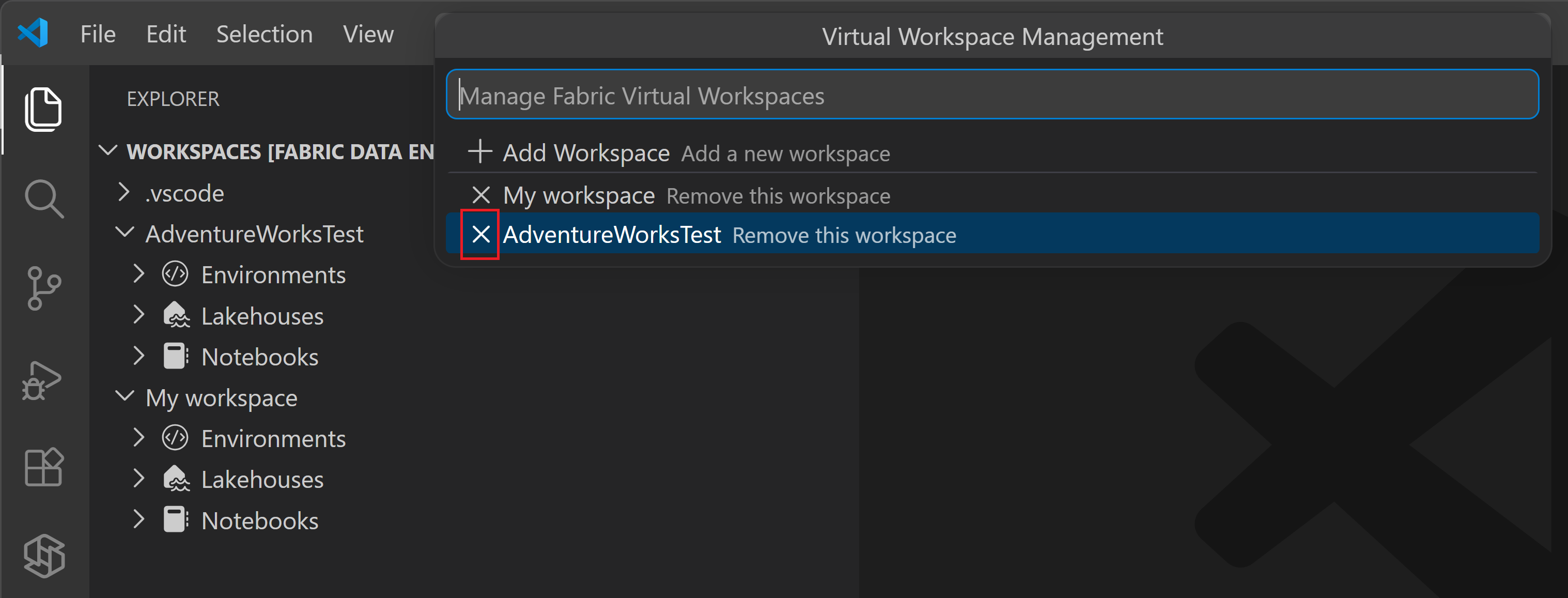
VS Code에서 작업 영역을 제거해도 작업 영역이나 해당 항목은 삭제되지 않습니다. VS Code 창에서 작업 영역의 연결만 끊습니다.