Teams용 새로운 VDI 솔루션은 가상 데스크톱에서 멀티미디어 워크로드 제공을 최적화하기 위한 새로운 아키텍처입니다.
시스템 요구 사항
| 요구 사항 | 최소 버전 |
|---|---|
| Teams | -24193.1805.3040.8975(Azure Virtual Desktop/Windows 365용) -24295.605.3225.8804(Citrix용) -25198.1109.3837.4725(Amazon용) -MAC 엔드포인트에는 26072.521.4595.7966 이상 필요 -26072.521.4595.7966(Omnissa용) |
| Azure Virtual Desktop/Windows 365 | -Windows용 Windows 앱: 2.0.352.0-Windows 용 원격 데스크톱 클라이언트: 더 이상 지원되지 않습니다. 최신 Windows 앱으로 업그레이드합니다. -MAC용 Windows 앱: 11.3.4 비 App Store 버전. 사용자는 자동 업데이트가 가능한 독립 실행형 .pkg 파일을 사용해야 합니다. Microsoft Store 버전은 지원되지 않습니다. - 최신 MAU 클라이언트에 대한 에버그린 링크: https://aka.ms/RDMacMAU |
| Citrix | -VDA(가상 데스크톱 에이전트): 2203 LTSR(장기 서비스 릴리스) CU(누적 업데이트) 3 또는 2305 CR(현재 릴리스) -Windows용 CWA(Citrix Workspace 앱): 2203 LTSR(누적 업데이트), 2402 LTSR 또는 2302 CR. -MsTeamsPluginCitrix: 2024.41.1.1(Windows용) -MAC용 Citrix Workspace 앱: 2508.10 -MsTeamsPluginCitrix: 2025.49.x.x(MAC용) aka.ms/macplugin -단종되지 않은 CWA 버전만 지원됩니다 |
| Amazon WorkSpaces | 클라이언트 5.31.0.5733. WSP(서버 에이전트) 2.1.0.1840 |
| Omnissa Horizon | Windows 8.17 이상용 클라이언트 |
| 엔드포인트 | -Windows 10 1809(SlimCore 최소 요구 사항) -Windows Enterprise 장기 서비스 채널 Windows 10 2019/2021 또는 Windows 11 2024의 씬 클라이언트가 지원됩니다. GPO는 MSIX 설치를 차단해서는 안 됩니다(3단계: 엔드포인트에서 SlimCore MSIX 준비 및 등록 참조). -최소 CPU: Intel Celeron(또는 동급) @ 1.10GHz, 코어 4개, 최소 RAM: 4GB-macOS 14, 15 또는 26(CWA 2511 필요) |
구성 요소
| 구성 요소 | 역할 | 업데이트 | 크기 | 참고 |
|---|---|---|---|---|
| Teams vdiBridge | 서버 쪽 가상 채널 모듈. | 모든 Teams 버전이 포함된 새 버전입니다. | Teams와 함께 번들로 제공됩니다. | |
| 사용자 지정 VC(가상 채널) | Microsoft Teams 소유의 사용자 지정 VC입니다. | 안정적인 API - 예상되는 업데이트가 없습니다. | Citrix Studio 정책 가상 채널 허용 목록을 확인합니다. | |
| 플러그인 | 클라이언트 쪽 VC dll. SlimCore 다운로드 및 클린업도 담당합니다. | 자주 발생하지 않음(이상적으로 업데이트하지 않음). | 약 600KB. | Windows 원격 데스크톱 클라이언트 1.2.5405.0, Windows 1.3.252용 Windows 앱, MAC용 Windows 앱 11.3.4 MAU 클라이언트 이상과 함께 번들로 제공됩니다.
Windows 이상용 Citrix CWA 2402는 플러그인을 가져와 설치할 수 있습니다. MAC 용 CWA 2508.10은 Windows 이상용 Amazon WorkSpaces 클라이언트 5.31.0.5733과 함께 번들로 제공됩니다. Windows 이상용 Omnissa의 Horizon Client 8.17(2512)과 함께 번들로 제공됨 |
| 슬림코어 | 미디어 엔진(VDI 공급업체별 아님, 운영 체제 전용). | 새 Teams 버전이 나올 때마다 새 버전으로 자동 업데이트됩니다. | 약 50MB. | Microsoft의 공용 콘텐츠 배달 네트워크에서 호스트되는 MSIX 패키지입니다. |
Teams용 새로운 VDI 솔루션으로 최적화
1단계: 필수 조건 확인
새 Microsoft Teams 버전 24193.1805.3040.8975 이상(Azure Virtual Desktop/Windows 365의 경우), Citrix의 경우 24295.605.3225.8804 이상, Omnissa의 경우 26032.206.4355.6508이 있는지 확인합니다.
특정 사용자 그룹에 대해 필요한 경우Teams 정책을 사용하도록 설정합니다(기본적으로 글로벌 조직 전체 수준에서 사용하도록 설정됨).
Citrix의 경우 이 문서의 Citrix 가상 채널 허용 목록 섹션에 설명된 대로 가상 채널 허용 목록을 구성해야 합니다.
Amazon WorkSpaces의 경우 Windows용 WorkSpace 클라이언트가 5.31.0.5733 이상인지 확인합니다.
이제 Omnissa Horizon의 경우 최적화를 일반적으로 사용할 수 있습니다. Windows용 Horizon Client가 8.17(2512) 이상인지 확인하세요.
2단계: 엔드포인트에 플러그인 설치
Azure Virtual Desktop 및 Windows 365의 경우 MsTeamsPluginAvd.dll는 Windows 1.2.5405.0용 원격 데스크톱 클라이언트, Windows 1.3.252 이상용 Windows 앱 Store 앱 및 MAC용 Windows 앱 Non-Store 버전 11.3.4와 함께 번들로 제공됩니다
- 플러그 인은 원격 데스크톱 클라이언트가 설치된 동일한 폴더 위치에 있습니다. 설치된 모드에 따라 AppData\Local\Apps\원격 데스크톱 또는 C:\Program Files (x86)에서 플러그 인을 찾을 수 있습니다.
- MSIX 기반의 Windows 앱 Store 앱은 C:\Program Files\WindowsApps에 있습니다. 이 폴더에 대한 액세스가 제한됩니다.
Amazon WorkSpaces의 경우 MsTeamsPluginAmazon.dll는 Windows 5.28.0.5487 이상용 WorkSpaces 클라이언트와 함께 번들로 제공됩니다.
- 플러그인은 WorkSpaces 클라이언트가 설치된 동일한 폴더 위치에 있습니다.
Omnissa Horizon의 경우 MsTeamsPluginOmnissa.dll는 Windows 8.17(2512) 이상용 Horizon Client와 함께 번들로 제공됩니다.
- 플러그인은 Horizon Client가 설치된 동일한 폴더 위치(C:\Program Files\Omnissa\Omnissa Horizon Client)에 있습니다.
Windows 2402 이상용 Citrix Workspace 앱의 경우 다음 중 하나를 설치할 수 MsTeamsPluginCitrix.dll 있습니다.
Citrix Workspace 앱을 설치할 때 사용자 인터페이스 사용:
추가 기능 페이지에서 Microsoft Teams VDI 플러그 인 설치 확인란을 선택한 다음 설치를 선택합니다.
표시되는 사용자 계약에 동의하고 Citrix Workspace 앱 설치를 진행합니다.
참고
Windows 2402용 Citrix Workspace 앱은 새로 설치할 때 플러그인 설치 UI만 제공합니다.
이 옵션을 제공하기 위해 전체 업그레이드의 경우 Windows 2405 또는 Mac 2603 이상용 Citrix Workspace 앱이 필요합니다.
CWA가 자동 업데이트될 때 플러그인의 자동 설치 기능은 Windows 2508용 CWA에 도입되었습니다.
Windows용 Citrix Workspace 앱 2603부터 CWA는 CWA가 최신 버전으로 자동 업데이트되기 전에도 플러그인을 최신 버전으로 자동 업데이트할 수 있습니다.
자세한 내용은 이 Citrix 문서를 검사하십시오C를 사용하여 관리되는 Windows 장치용 명령줄 또는 스크립트를 통해:>CitrixWorkspaceApp.exe /installMSTeamsPlugin
관리자는 SCCM(Windows 앱 패키지 배포 유형 사용) 또는 Intune(기간 업무 앱 사용)과 같은 도구를 사용하여 지원되는 기존 Citrix Workspace 앱(시스템 요구 사항 참조) 위에 플러그인을 수동으로 설치할 수도 있습니다.
관리자는 msiexec에서 설명한 대로 적절한 플래그와 함께 msiexec를 사용할 수 있습니다.
중요
- Citrix 고객을 위한 Windows 플러그인 MSI 다운로드 링크:
- 32비트 Workspace 앱 aka.ms/plugin 용.
- 64비트 Workspace 앱(신규) aka.ms/plugin_x64 의 경우.
- ARM 기반 Workspace 앱 https://aka.ms/plugin_arm64의 경우 .
- Citrix Workspace 앱(wfica 프로세스)은 동일한 아키텍처에서만 플러그인을 로드할 수 있습니다(즉, 32비트 CWA가 64비트 DLL을 로드하면 최적화되지 않음). - Citrix 고객을 위한 Mac 플러그인 다운로드 링크 aka.ms/macplugin
- Citrix 고객을 위한 Windows 플러그인 MSI 다운로드 링크:
플러그인 MSI는 CWA 설치 폴더를 자동으로 감지하고 해당 위치에 MsTeamsPluginCitrix.dll 배치합니다.
플러그 인은 활성 가상 데스크톱 세션이 없는 동안에만 업그레이드할 수 있습니다.
플러그 인은 다운그레이드할 수 없으며 업그레이드하거나 다시 설치(복구)할 수만 있습니다.
CWA의 사용자당 설치는 지원되지 않습니다.
엔드포인트에서 CWA를 찾을 수 없으면 설치가 중지됩니다.
| 사용자 유형 | 설치 폴더 | 설치 유형 |
|---|---|---|
| 관리자 | 64비트: C:\Program Files (x86)\Citrix\ICA Client 32비트: C:\Program Files\Citrix\ICA Client |
시스템별 설치 |
| 릴리스 정보 버전 | 플랫폼 | 세부 정보 |
|---|---|---|
| 2026.38.1.3 | Windows | 2026 년 10월 - 초기 시간 초과 후 SlimCore 초기화가 완료되면 VDI 최적화로의 복구를 지원합니다. - 일시적인 중단 또는 Windows 백그라운드 전송 제한 중에 SlimCore 다운로드의 복원력을 향상시킵니다. - 바이러스 백신 스캐너와 같은 동시 판독기로 인한 패키지 확인 오류를 줄입니다. - 근본적인 다운로드 오류를 보고하고 잘못된 호스트 배포 시간 제한 보고서를 방지하여 오류 3007에 대한 진단 정확도를 높입니다. |
| 2026.35.1.1 | Mac | 2026 년 9월-다중 모니터 렌더링 수정 |
| 2026.29.1.4 | Windows | 2026 년 7월 - 새 사용자가 새 아키텍처 로 최적화되지 못하게 하는 씬 클라이언트 또는 키오스크 장치에 대한 MSIX 프로비저닝 및 등록 문제를 해결했습니다.- 분할 MSIX 패키지 만 이 플러그인 버전부터 지원됩니다. -보안 강화 |
| 2026.21.1.2 | Mac | 2026 년 6월 - 다중 모니터 렌더링 문제를 수정했습니다. 향상된 로깅 |
| 2026.15.1.1 | Windows | 2026 년 4월-참석자 로 타운홀 최적화-잘못된 연결 끊김을 줄이고 일시적인 네트워크 중단으로부터 보다 안정적인 복구를 보장하기 위해 클라이언트 쪽 감시 안정성을 개선했습니다. - 게시된 앱으로 Teams 지원(Citrix 가상 앱) |
| 2025.49.1.1 | Mac | 2025년 12 월-GA 버전 |
| 2025.43.1.1 | Windows | 2025년 11 월 - 가상 채널 처리 및 전송이 개선되었습니다. - MSIX 설치 프로세스 개선(임시를 사용할 수 없는 경우 다운로드 위치가 localappdata로 업데이트됨). BITS 다운로더의 안정성이 향상되었습니다. - 향상된 진단을 위한 로깅 및 원격 측정 수정 사항 |
| 2025.29.1.2 | Windows | 2025 년 8월 - 추가 로깅 및 원격 분석 기능 |
| 2025.24.1.3 | Windows | 2025 년 7월- TEMP/TMP 환경(시스템) 변수가 RAM 디스크를 가리키는 경우 RAM 오버레이가 있는 통합 쓰기 필터 를 사용하는 씬 클라이언트에서 SlimCore MSIX 설치 오류가 발생할 수 있습니다. 이 플러그인은 이 문제를 해결합니다. 자세한 내용은 이 문서의 뒷부분에 나오는 UWF(통합 쓰기 필터) 섹션을 검사하세요. 또한 가상 머신에 레지스트리 키를 만들어 HID 비활성화를 지원합니다('VDI의 주변 장치' 섹션 참조). |
| 2025.14.1.8 | Windows | 2025 년 5월 - 이제 Citrix 플러그인은 64비트 SlimCore 패키지를 다운로드하여 성능을 높이고 화면 공유 환경을 개선할 수 있습니다. 또한 이 릴리스는 Teams가 25094.x.x.x 이상인 경우 SlimCore 분할 MSIX 패키지를 지원하여 카메라 및 마이크 권한에 대한 사용자 프롬프트를 간소화합니다. 3단계: 엔드포인트에서 SlimCore MSIX 준비 및 등록의 "새 분할 MSIX 패키지"를 참조하세요. |
| 2024.41.1.1 | Windows | 2024년 10 월-다중 모니터 설정에서 SlimCore를 사용할 때 Citrix 사용자는 전체 화면 또는 개별 모니터를 공유할 수 없습니다. - 가상 채널이 설정된 후 SlimCoreVdi MSIX 패키지 등록에 실패하는 경우 Reset-AppxPackage 를 시도합니다. |
| 2024.32.X.X | Windows | 2024 년 8월 - 이제 플러그 인은 AppExecution 별칭이 누락된 경우 SlimCoreVdi MSIX 패키지에 대한 Reset-AppxPackage를 시도합니다. |
3단계: 엔드포인트에서 SlimCore MSIX 스테이징 및 등록
릴리스된 SlimCore 패키지 목록을 찾으려면 이 표를 검사하십시오.
플러그인은 사용자 또는 관리자 개입 없이 이 단계를 자동으로 실행합니다. 준비 및 등록은 엔드포인트의 ARS(앱 준비 서비스)에 의존합니다. 그룹 정책 또는 타사 도구로 설정한 레지스트리 키가 MSIX 패키지 설치를 차단할 수 있습니다. 적용 가능한 레지스트리 키의 전체 목록은 패키지된 앱에서 그룹 정책이 작동하는 방식 - MSIX를 참조하세요.
중요
새 분할 MSIX 패키지 미디어 엔진 설치를 호스트 및 프레임워크라는 두 개의 서로 다른 MSIX 패키지로 분할하는 새로운 64비트 Slimcore 설치 관리자를 사용할 수 있습니다. 이 변경 내용은 사용자의 장치에 구성된 경우 비즈니스/GPO(그룹 정책 개체)에 대한 AppLocker/앱 제어에 직접적인 영향을 미칩니다.
호스트 패키지(~100KB) [Microsoft.Teams.SlimCoreVdiHost.win-x64_8wekyb3d8bbwe]은 단일 PFN(패키지 패밀리 이름)으로 Windows OS의 응용 프로그램으로 SlimCore를 등록합니다. 설정/앱/설치된 앱에서 "Microsoft Teams VDI 최적화 프로그램"으로 표시됩니다. 사용자가 카메라/마이크/위치에 대한 권한을 이 앱에 부여하면 다시 메시지가 표시되지 않습니다. 이렇게 하면 PFN이 다른 이전 SlimCore MSIX 설치 관리자의 제한 사항이 해결되므로 VM에서 Teams를 업그레이드할 때마다 주변 장치 액세스에 대한 사용자 프롬프트가 다시 트리거됩니다. MsTeamsVdi.exe 호스트 패키지에서 로드되며, 모든 네트워크 통신을 담당하는 프로세스로 유지됩니다.
프레임워크 패키지(~60MB) [Microsoft.Teams.SlimCoreVdiFwk.win-x64.<version>_8wekyb3d8bbwe]에는 실시간 미디어 라이브러리만 포함됩니다. 이러한 패키지에는 버전 관리와 함께 다른 PFN이 있습니다. 앱/설치된 앱에는 표시되지 않습니다. 여러 프레임워크 패키지가 동일한 엔드포인트에 함께 존재할 수 있습니다. MsTeamsVdi.exe은 VM의 Teams 버전과 일치하는 프레임워크 패키지를 자동으로 로드합니다.
최소 시스템 요구 사항:
Teams 25153.x.x.x 및 원격 데스크톱 클라이언트 1.2.6278/Windows 앱 2.0.550.0이 있는 AVD/W365 환경.
Teams 25094.x.x.x 및 플러그인 2025.14.1.8이 있는 Citrix 환경
다음 레지스트리 키는 새 미디어 엔진 MSIX 패키지 설치를 차단할 수 있습니다.
AllowDevelopmentWithoutDevLicense
이러한 세 가지 레지스트리 키는 사용자 장치의 다음 위치 중 하나에서 찾을 수 있습니다.
HKLM\SOFTWARE\Microsoft\Windows\CurrentVersion\AppModelUnlockHKLM\SOFTWARE\Policies\Microsoft\Windows\Appx
일부 정책은 관리자가 제한적인 정책을 설정하기 때문에 이러한 레지스트리 키를 변경하고 organization에서 앱 설치를 차단할 수 있습니다. 설치를 방지할 수 있는 몇 가지 알려진 GPO 정책은 다음과 같습니다.
관리자가 아닌 사용자가 패키지된 Windows 앱을 설치하지 못하도록 합니다.
신뢰할 수 있는 모든 앱을 설치할 수 있도록 허용(사용 안 함). 이러한 세 가지 레지스트리 키는 사용자 장치의 다음 위치 중 하나에서 찾을 수 있습니다.
HKLM\SOFTWARE\Microsoft\Windows\CurrentVersion\AppModelUnlockHKLM\SOFTWARE\Policies\Microsoft\Windows\Appx
일부 정책은 관리자가 제한적인 정책을 설정하기 때문에 이러한 레지스트리 키를 변경하고 organization에서 앱 설치를 차단할 수 있습니다. 설치를 방지할 수 있는 몇 가지 알려진 GPO 정책은 다음과 같습니다.
- 관리자가 아닌 사용자가 패키지된 Windows 앱을 설치하지 못하도록 합니다.
- 신뢰할 수 있는 모든 앱을 설치할 수 있도록 허용(사용 안 함).
중요
BlockNonAdminUserInstall을 사용하도록 설정된 관리 엔드포인트/씬 클라이언트는 여전히 SlimCore 패키지 설치를 허용할 수 있습니다. KB5052094(Windows 11 23H2 및 22H2), KB5052093(Windows 11 24H2), KB5055612(Windows 10 22H2) 또는 후속 KB를 적용합니다. 이 설치는 로컬 그룹 정책 편집기에서 "관리자가 아닌 사용자 설치에 허용되는 패키지 패밀리 이름"이라는 그룹 정책을 도입합니다.
그룹 정책 편집기 -> 컴퓨터 구성 -> 관리 템플릿 -> Windows 구성 요소 -> 앱 패키지 배포 -> 그런 다음 관리자는 전체 패키지 패밀리 이름을 허용하여 SlimCore 패키지를 허용 목록에 추가할 수 있습니다. 새 분할 MSIX 패키지 아키텍처의 경우 두 패키지를 허용 목록(
Microsoft.Teams.SlimCoreVdiHost.win-x64_8wekyb3d8bbwe및Microsoft.Teams.SlimCoreVdiFwk.*_8wekyb3d8bbwe)에 추가해야 합니다. 이 작업은 정규식(Microsoft.Teams.SlimCoreVdi*.*)을 사용하여 수행할 수도 있습니다_8wekyb3d8bbwe
Intune 관리 엔드포인트는 다음 OMA-URI를 사용하여 이를 설정할 수 있습니다.
./Device/Vendor/MSFT/Policy/Config/ApplicationManagement/AllowedNonAdminPackageFamilyNameRules
데이터 형식: 문자열
값: (인코딩된 는 표준 구분 기호/구분 기호입니다.)<enabled/> <data id="AllowedNonAdminPackageFamilyNameRulesList" value="Microsoft.Teams.SlimCoreVdi*.*_8wekyb3d8bbweMicrosoftTeamsSlimCoreVdiAllowRule"/>
참고
AppLocker 또는 비즈니스용 App Control 이 MSIX 패키지 설치를 방지할 수도 있습니다.
AppLocker는 심층 방어 보안 기능으로 방어 가능한 Windows 보안 기능으로 간주되지 않습니다.
위협에 대한 강력한 보호를 제공하는 것이 목표이고 보안 기능이 이 목표를 달성하지 못하도록 설계상 제한이 없을 것으로 예상되는 경우 비즈니스용 App Control을 사용합니다.
일반적으로 AppLocker 대신 앱 컨트롤을 사용하여 애플리케이션 제어를 구현할 수 있는 고객은 그렇게 해야 합니다.
앱 컨트롤은 지속적으로 개선되고 있으며 Microsoft 관리 플랫폼으로부터 추가 지원을 받고 있습니다. AppLocker는 계속해서 보안 수정을 받지만 새로운 기능 개선은 받지 못하고 있습니다.
중요
비즈니스용 앱 제어 및 AppLocker의 경우 차단 구성 또는 정책이 없는지 확인하거나 로컬 보안 정책 -> 애플리케이션 제어 정책 -> AppLocker에서 SlimCore MSIX 패키지(호스트 및 프레임워크)에 대한 예외를 추가합니다.
AppLocker는 비즈니스용 App Control과 달리 후행 와일드카드를 처리할 수 없습니다.
새 프레임워크 패키지에는 버전별 PackageFamilyName(예: Microsoft.Teams.SlimCoreVdiFwk.win-x64.2025.14_8wekyb3d8bbwe)이 포함되어 있으므로 고객은 대신 Microsoft의 고유한 PublisherID 8wekyb3d8bbwe를 사용하여 AppX 또는 MSIX 제외를 추가할 수 있습니다. 그렇게 할 수 없다면, 유일한 옵션은 각 필수 릴리스 및 아키텍처에 대해 별도의 정확한 이름 규칙을 사용하여 프레임워크 패키지의 전체 항목 목록을 허용하는 것입니다. 프레임워크 릴리스는 YYYY를 따릅니다. WW -연도 및 주 명명법.
새 호스트 패키지는 단일 패키지 이름(ProductName Microsoft.Teams.SlimCoreVdiHost.win-x64, with PublisherName:CN=Microsoft Corporation, O=Microsoft Corporation, L=Redmond, S=Washington, C=US)입니다.
관리자가 실행이 허용되는 응용 프로그램 목록을 정의하기 위해 보다 세분화된 응용 프로그램별 'AllAppList' 를 사용하는 경우 다음과 같은 방식으로 예외를 추가해야 합니다(SlimCore가 UWP 모델을 따르기 때문).
<App AppUserModelId="Microsoft.Teams.SlimCoreVdi.<플랫폼> 아키텍처>.<<release_version>_8wekyb3d8bbwe! MsTeamsVdi" />
<App AppUserModelId="Microsoft.Teams.SlimCoreVdiHost.win-x64_8wekyb3d8bbwe!MsTeamsVdi"/>
Mac 엔드포인트
참고
이제 Mac은 AVD/W365 및 Citrix 환경에 대해 100% 일반 공급으로 출시되었습니다.
이 문서의 앞부분에서 설명한 최소 요구 사항을 충족하는 사용자는 새로운 아키텍처(SlimCore 기반)를 사용하여 최적화할 수 있습니다.
AVD 및 Windows 365 고객은 비스토어 Windows 앱 버전(Microsoft 자동 업데이트 또는 MAU 클라이언트라고도 함)만 사용해야 합니다. 해당 버전만 플러그인을 번들로 묶기 때문입니다. App Store Windows 앱에는 플러그인이 포함되어 있지 않으므로 사용자는 WebRTC 기반 최적화에 남아 있습니다. 최신 MAU 클라이언트에 대한 에버그린 링크: https://aka.ms/RDMacMAU
Citrix 고객의 경우 CWA 2508.10은 설치 시 사용자에게 플러그인을 설치하라는 메시지를 표시하는 사용자 인터페이스를 표시할 수 있지만 이 흐름에는 사용자 작업이 필요합니다.
CWA 2603은 또한 Global App Config Service 또는 Citrix Studio의 가상 채널 플러그인 다운로드 관리자 정책을 통한 플러그인 배포를 지원합니다.
CWA 2609가 플러그인을 자동으로 설치합니다. 관리자는 JAMF와 같은 다른 도구를 사용하여 플러그인을 배포할 수도 있습니다.
중요
- 플러그인은 Mac 장치의 가상 채널 설정과 자동 및 자동 미디어 엔진 설치를 담당합니다.
- Mac용 플러그 인은 호스트 SlimCore MSIX 패키지도 번들로 제공합니다. 따라서 macOS에서 가져오고 설치되는 SlimCore 패키지는 Framework 전용('Microsoft.Teams.SlimCoreVdiBndl.mac')입니다. MSIX 형식 보관함으로 제공되지만 macOS에서 Windows 스타일의 MSIX 프로비전 및 등록은 아닙니다.
- 여러 미디어 엔진 버전이 동일한 사용자 장치에 함께 존재할 수 있습니다. VM의 Microsoft Teams 버전은 로드해야 하는 SlimCore 버전을 플러그인에 지시합니다.
- 이러한 모든 활동은 사용자와 관리자에게 투명합니다.
- 플러그인 위치: /Applications/Utilities/MsTeamsVdi.Plugin.app
- 사용자가 11.2.3보다 오래된 Windows 앱 Appstore 버전에서 비 스토어 Windows 앱으로 마이그레이션하는 경우 Windows 앱의 DisableVdi2user 기본 클라이언트 설정이 제거되지 않고 최적화가 차단됩니다. 사용자는 터미널에서 다음 명령을 실행하여 수동으로 삭제해야 합니다. defaults delete com.microsoft.rdc.macos "ClientSettings.DisableVdi2"
SlimCoreVdi 설치 폴더
- AVD/W365의 경우, /users/{USER}/Library/containers/windows app/data/library/application support/microsoft/teamsVDI/packages/
- Citrix의 경우, /users/{user}/library/application support/microsoft/teamsvdi/packages
Mac에서 로그 수집
로그는 사용자 디바이스의 ~/Library/Application Support/Microsoft/TeamsVDI 디렉터리에 저장됩니다.
Mac에서 지원되지 않는 기능
- HID(현재 공개 미리 보기에서만 사용 가능)
- 참석자에 대한 타운홀 최적화
- AVD/W365의 경우 크로스 클라우드는 현재 지원되지 않습니다
- 엔드투엔드 암호화 모임에서 나가는 화면 공유가 사용할 수 없습니다.
- 시스템 오디오 공유
- macOS 네트워크 설정의 인증된 프록시(AVD/W365만 해당)
- e911의 LLDP(Link Layer Discovery Protocol)(AVD/W365만 해당)
- 원격 앱/게시된 앱
Mac의 알려진 문제
앱 공유 중에 발표자의 마우스 커서가 느립니다. 발표자가 앱 공유를 중지하고 다시 시작하면 더 이상 지연이 발생하지 않습니다. 이 문제는 Teams 26149.x.x.x 이상에서 해결되었습니다.
Mac 장치에서 6.6.10보다 오래된 Zoom VDI 플러그인을 사용하면 통화 전송 시 Citrix Workspace 앱이 충돌합니다.
통화 중에 외부 모니터를 연결/분리하면 비디오가 잘못된 화면에 나타날 수 있습니다. 이 문제는 HDX 세션 중에 디스플레이 맞춤을 변경할 때도 발생합니다. 이 문제는 플러그인 2026.35.1.1에서 해결되었습니다.
엔드포인트가 최적화되었는지 확인
모든 최소 요구 사항을 충족하면 Teams를 처음 시작할 때 기본적으로 SlimCore 최적화 모드로 로드를 시도합니다.
VDI 상태 표시기(UI의 왼쪽 위)를 보고 Teams 클라이언트에서 새 아키텍처에 최적화되었는지 검사할 수 있습니다. 또한 사용자는 위쪽 막대에서 줄임표(점 3개 ...)를 선택한 다음 설정을>선택할 수 있습니다. Teams 및 클라이언트 버전이 나열됩니다.
- AVD SlimCore 미디어 최적화 = SlimCore 기반의 새로운 최적화.
- AVD 미디어 최적화 = WebRTC 기반 최적화.
플러그 인(MsTeamsPluginAvd.dll, MsTeamsPluginCitrix.dll 또는 MsTeamsPluginAmazon.dll)은 결국 미디어 엔진과 MSIX 패키지인 SlimCore를 다운로드합니다. 관리자 권한 없이 자동으로 설치되거나 다음에서 다시 부팅됩니다(예: 정확한 경로가 다름).
C:\Program Files\WindowsApps\Microsoft.Teams.SlimCoreVdi.win-x64.2024.15_2024.15.1.5_x64__8wekyb3d8bbwe
새 분할 MSIX 패키지의 경우: C:\Program Files\WindowsApps\Microsoft.Teams.SlimCoreVdiFwk.win-x64.2025.28_2025.28.1.4_x64__8wekyb3d8bbweC:\Program Files\WindowsApps\Microsoft.Teams.SlimCoreVdiHost.win-x64_2025.28.1.4_x64__8wekyb3d8bbwe
원격 데스크톱 클라이언트 또는 Citrix Workspace 앱은 사용자의 장치를 기반으로 x64 또는 x86 SlimCore 패키지를 다운로드합니다. 'WindowsApps' 폴더가 잠겨 있어 사용자가 액세스할 수 없습니다. 관리자는 소유권을 가져오기 위해 ACL을 수정하지만 이 작업은 권장되지 않습니다. 대신 PowerShell을 사용하여 엔드포인트에 MSIX 앱을 나열합니다.
PowerShell
PowerShellCopy

Get-AppxPackage Microsoft.Teams.SlimCore*
이 PowerShell을 실행하여 반환할 수 있는 결과의 샘플은 다음과 같습니다.
PowerShell
Name              : Microsoft.Teams.SlimCoreVdiHost.win-x64
Publisher         : CN=Microsoft Corporation, O=Microsoft Corporation, L=Redmond, S=Washington, C=US
Architecture      : X64
ResourceId        :
Version           : 2026.20.1.7
PackageFullName   : Microsoft.Teams.SlimCoreVdiHost.win-x64_2026.20.1.7_x64__8wekyb3d8bbwe
InstallLocation   : C:\Program Files\WindowsApps\Microsoft.Teams.SlimCoreVdiHost.win-x64_2026.20.1.7_x64__8wekyb3d8bbwe
IsFramework       : False
PackageFamilyName : Microsoft.Teams.SlimCoreVdiHost.win-x64_8wekyb3d8bbwe
PublisherId       : 8wekyb3d8bbwe
IsResourcePackage : False
IsBundle          : False
IsDevelopmentMode : False
NonRemovable      : False
IsPartiallyStaged : False
SignatureKind     : Developer
Status            : Ok

Name              : Microsoft.Teams.SlimCoreVdiFwk.win-x64.2026.20
Publisher         : CN=Microsoft Corporation, O=Microsoft Corporation, L=Redmond, S=Washington, C=US
Architecture      : X64
ResourceId        :
Version           : 2026.20.1.7
PackageFullName   : Microsoft.Teams.SlimCoreVdiFwk.win-x64.2026.20_2026.20.1.7_x64__8wekyb3d8bbwe
InstallLocation   : C:\Program
                    Files\WindowsApps\Microsoft.Teams.SlimCoreVdiFwk.win-x64.2026.20_2026.20.1.7_x64__8wekyb3d8bbwe
IsFramework       : True
PackageFamilyName : Microsoft.Teams.SlimCoreVdiFwk.win-x64.2026.20_8wekyb3d8bbwe
PublisherId       : 8wekyb3d8bbwe
IsResourcePackage : False
IsBundle          : False
IsDevelopmentMode : False
NonRemovable      : False
IsPartiallyStaged : False
SignatureKind     : Developer
Status            : Ok
중요
Microsoft는 호환성을 위해 최대 12개 버전의 SlimCoreVdi 프레임워크를 저장합니다. Teams가 자체 자동 업데이트하는 영구 환경 및 Teams 자동 업데이트가 비활성화된 비영구 환경과 같은 사용자가 다른 VDI 환경에 액세스하는 경우 이러한 버전을 저장합니다.
최적화된 경우 Azure Virtual Desktop/W365(msrdc.exe의 자식 프로세스) 또는 Citrix(wfica32.exe의 자식 프로세스)에 대해 엔드포인트에서 실행 중인 MsTeamsVdi.exe를 볼 수 있습니다. 프로세스 Explorer를 사용할 때 msrdc.exe(또는 wfica32.exe)를 선택하고 보기 아래의 아래쪽 창 표시를 선택하고 DLL 탭으로 전환하면 로드되는 플러그인(MsTeamsPluginAvd.dll 또는 MsTeamsPluginCitrix.dll)을 볼 수도 있습니다. 이 작업은 새로운 최적화를 얻지 못하는 경우에 유용한 문제 해결 단계입니다.
VDI 상태 표시기
Microsoft Teams는 최적화 상태에 대한 정보를 표시하여 사용자가 최적화되었는지 여부를 파악할 수 있도록 도와줍니다. 또한 최적화된 배너 위에 커서를 올려 놓으면 WebRTC 최적화를 사용하고 있는지 새로운 Slimcore 기반 최적화를 사용하고 있는지 보여줍니다.
Microsoft Teams가 최적화되지 않은 경우 사용자에게 경고 아이콘이 표시됩니다.
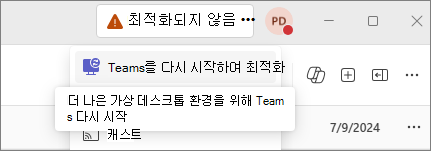
사용자는 세 개의 점을 선택하고 가상 데스크톱 최적화를 선택한 후 다시 시작 하여 복구를 시도할 수 있습니다.
이 선택은 Teams 다시 시작을 트리거하여 몇 가지 알려진 문제를 해결할 수 있습니다. 사용자가 여전히 최적화되지 않은 경우 IT 관리자가 연결 오류 테이블을 기반으로 빠르게 진단할 수 있도록 오류 코드가 표시됩니다.
사용자에게 오류에 대한 자세한 정보를 받을 수 있는 링크 가 표시되며, 조치가 가능한 경우 자체 수정을 시도할 수 있습니다.
세션 로밍 및 재연결
참고
가상 데스크톱 세션의 연결이 끊어진 경우(로그오프되지 않은 경우 Teams가 가상 머신에서 실행 중인 상태로 유지됨) 이제 Citrix의 Teams는 다시 연결한 후 다시 시작하지 않고도 최적화 스택을 전환할 수도 있습니다. 즉, Teams는 가능한 경우 SlimCore로 사용자를 최적화하려고 시도하고 엔드포인트가 이를 지원하지 않는 경우 WebRTC 최적화를 시도합니다.
예를 들어 플러그 인이 설치된 집에서 작업하는 동안 BYOD(Bring Your Own Device) 시나리오에서 사용되는 Windows 엔드포인트와 WebRTC만 지원하는 사무실의 회사 관리 Linux 씬 클라이언트입니다. 사용자가 두 엔드포인트 간에 로밍할 때 Teams는 사용자에게 응용 프로그램을 다시 시작하도록 요청하지 않고도 올바른 최적화 스택을 자동으로 선택합니다. 또한 해제 가능한 배너("가상 데스크톱 최적화 중...")가 있는 최적화 스위치에 대한 알림을 사용자에게 알립니다.
이 원활한 스택 전환은 사용자에게 VDI 환경에서 앱을 수동으로 다시 시작하도록 요청하는 모달 대화를 대체했습니다.
네트워킹 고려 사항
팁
MsTeamsVdi.exe는 Teams 릴레이/회의 서버 또는 기타 피어(신호 및 미디어 모두)에 대한 모든 TCP/UDP 네트워크 연결을 만드는 프로세스입니다.
SlimCore MSIX 매니페스트는 방화벽에 다음 규칙을 추가합니다. <Rule Direction="in" IPProtocol="TCP" Profile="all" /><Rule Direction="in" IPProtocol="UDP" Profile="all" />
중요
CAE(지속적인 액세스 평가) 및 엄격한 위치 적용이 있는 조건부 액세스 정책과 함께 새로운 최적화를 사용하는 VDI 환경에서는 인증 요청이 VM 호스트 IP가 아닌 엔드포인트(클라이언트) IP에 대해 평가되어 신뢰할 수 없는 네트워크에서 연결할 때 액세스가 차단되기 때문에 사용자에게 반복적인 Teams 로그인 프롬프트 또는 실패한 호출이 발생할 수 있습니다. 이 동작은 의도적으로 설계된 것이며 WebRTC 기반 최적화에 비해 더 엄격한 적용을 반영합니다. 영향을 완화하기 위해 고객은 CAE 정책을 완화하거나(예: 엄격한 위치 적용 방지) 신뢰할 수 있는 위치에 관련 엔드포인트 또는 ISP IP 범위를 추가할 수 있습니다.
참고
사용자의 장치가 Microsoft 365 URL 및 IP 주소 범위에 설명된 엔드포인트 ID 11, 12, 47 및 127에 대한 네트워크 연결(UDP 및 TCP)이 있는지 확인합니다.
ID 184 도 필요합니다. 다음 표는 참조용으로만 요약한 것입니다. RSS 구독을 통해 이 두 링크를 모니터링하여 최신 목록을 확인하세요.
| 아이디 | 범주 | 응르 | 주소 | 포트 | 참고 |
|---|---|---|---|---|---|
| 11 | 최적화 필요 | 예 | 52.112.0.0/14, 52.122.0.0/15, 2603:1063::/38 | UDP: 3478, 3479, 3480, 3481 | 미디어 프로세서 및 전송 릴레이 3478(STUN), 3479(오디오), 3480(비디오), 3481(화면 공유) |
| 12 | 필수 허용 | 예 |
*.lync.com, , *.teams.microsoft.com, teams.microsoft.com*.teams.cloud.microsoftteams.cloud.microsoft, 52.112.0.0/14, 52.122.0.0/15, 2603:1027::/48, 2603:1037::/48, 2603:1047::/48, 2603:1057::/48, 2603:1063::/38, 2620:1ec:6::/48, 2620:1ec:40::/42 |
TCP: 443, 80, UDP: 443 | |
| 47 | 기본값: 필수 | 아니요 |
*.office.net , graph.microsoft.com |
TCP: 443, 80 | SlimCore 다운로드 및 배경 효과에 사용됩니다. |
| 69 | 기본값: 필수 | 아니요 |
*.aria.microsoft.com, *.events.data.microsoft.com |
TCP: 443 | 백 엔드 통신 서비스 |
| 127 | 기본값: 필수 | 아니요 | *.skype.com |
TCP: 443, 80 | |
| 184 | 기본값: 필수 | 아니요 |
*.cloud.microsoft, *.static.microsoft, *.usercontent.microsoft |
TCP: 443, UDP 443 | 벨소리, 노이즈 억제 및 기타 모델에 사용 |
네트워크 아키텍처
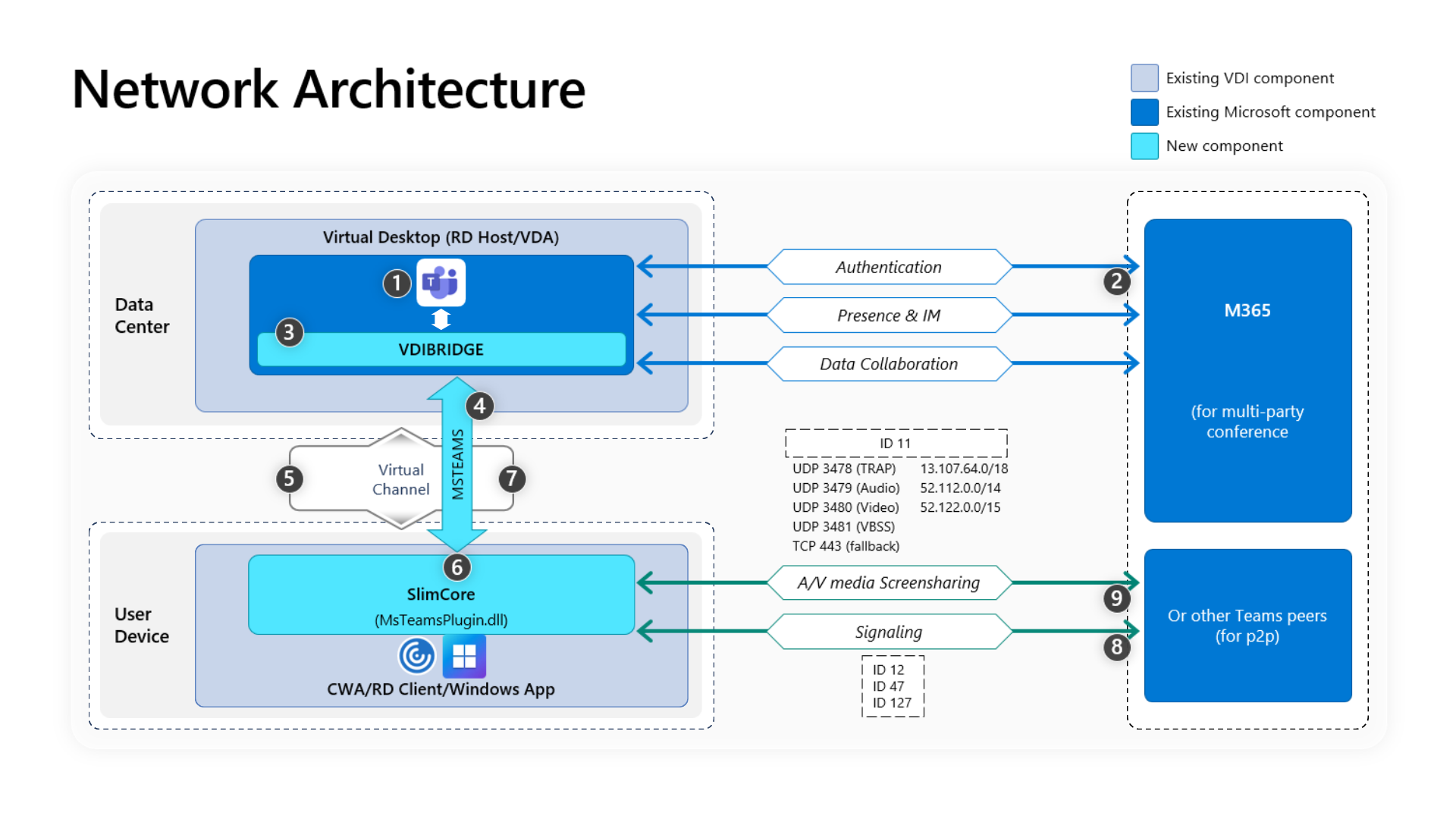
다이어그램의 아키텍처 연습:
- Teams를 시작합니다.
- Teams 클라이언트는 Teams 서비스에 인증합니다. 테넌트 정책이 Teams 클라이언트로 푸시다운되고 관련 구성이 앱에 릴레이됩니다.
- Teams는 가상 데스크톱 환경에서 실행 중인 것을 감지하고 내부 vdibridge 서비스를 인스턴스화합니다.
- Teams가 서버에서 보안 가상 채널을 엽니다.
- RDP/HDX/Blast/DVC 프로토콜은 이전에 MsTeamsPlugin(클라이언트 쪽 가상 채널 구성 요소)을 로드한 VDI 클라이언트(Windows 앱, Citrix Workspace 앱, Horizon Client 또는 Amazon WorkSpaces)로 요청을 전송합니다.
- VDI 클라이언트 앱은 새로운 최적화에 사용되는 새로운 미디어 엔진(SlimCore)인 MsTeamsVdi.exe라는 새로운 프로세스를 생성합니다. 모든 네트워크 활동은 이 프로세스에 의해 실행됩니다.
- 이제 SlimCore 미디어 엔진(클라이언트의) 및 msteams.exe(가상 데스크톱의)에 양방향 채널이 있으며 멀티미디어 요청 처리를 시작할 수 있습니다.
사용자 호출
- 피어 A는 통화 단추를 선택합니다. MsTeamsVdi.exe는 Azure에서 Microsoft Teams 서비스와 통신하여 피어 B와 종단 간 신호 경로를 설정합니다. MsTeamsVdi.exe는 일련의 지원되는 호출 매개 변수(코덱, 해상도 등, SDP(세션 설명 프로토콜) 제안이라고 함)를 수집합니다. 그런 다음 이러한 호출 매개 변수는 신호 경로를 사용하여 Azure의 Microsoft Teams 서비스에 릴레이되고 거기에서 다른 피어로 릴레이됩니다.
- SDP 제안/응답(단일 패스 협상)은 신호 채널을 통해 이루어지고 ICE 연결 검사(STUN 바인딩 요청을 사용한 NAT 및 방화벽 통과)가 완료됩니다. 그런 다음 SRTP(Secure Real-time Transport Protocol) 미디어는 MsTeamsVdi.exe와 다른 피어(또는 Teams 전송 릴레이 또는 회의 서버) 간에 직접 흐릅니다.
신호, 미디어, 배경 효과 및 기타 옵션에 대한 IP 블록은 이 문서에서 설명합니다.
엔드포인트에서 SlimCore가 처리하는 트래픽 유형
- Teams 미디어 흐름 연결은 STUN 및 TURN 프로시저에 표준 IETF ICE(Interactive Connectivity Establishment)를 사용하여 구현됩니다.
- 실시간 미디어. 오디오, 비디오 및 화면 공유 워크로드를 지원하는 RTP(실시간 전송 프로토콜) 내에 캡슐화된 데이터입니다. 일반적으로 미디어 트래픽은 대기 시간에 매우 민감합니다. 이 트래픽은 가능한 가장 직접적인 경로를 택해야 하며, 품질 관점에서 대화형 실시간 미디어에 가장 적합한 전송인 전송 계층 프로토콜로 UDP와 TCP를 사용해야 합니다.
- 최후의 수단으로 미디어는 TCP/IP를 사용하고 HTTP 프로토콜 내에서 터널링될 수도 있지만 품질이 좋지 않기 때문에 권장하지 않습니다.
- RTP 흐름은 페이로드만 암호화되는 SRTP를 사용하여 보호됩니다.
- 신호. 활동을 제어하는 데 사용되는 엔드포인트와 Teams 서버 또는 다른 클라이언트 간의 통신 링크입니다(예: 통화가 시작될 때). 대부분의 신호 트래픽은 HTTPS로 대체되는 UDP 3478을 사용하지만 일부 시나리오(예: Microsoft 365와 세션 테두리 컨트롤러 간 연결)에서는 SIP 프로토콜을 사용합니다. 이 트래픽은 대기 시간에 훨씬 덜 민감하지만 엔드포인트 간의 대기 시간이 몇 초를 초과하는 경우 서비스 중단 또는 호출 시간 초과가 발생할 수 있다는 점을 이해하는 것이 중요합니다.
대역폭 소비
Teams는 네트워크 조건과 상관없이 최상의 오디오, 비디오, 콘텐츠 공유 환경을 제공하도록 설계되었습니다. 대역폭이 부족하면 Teams에서는 비디오 품질보다 오디오 품질을 우선합니다. 대역폭이 제한되지 않는 경우, Teams에서는 고해상도 오디오, 최대 1080p 비디오 해상도, 최대 30fps(초당 프레임 수)의 비디오 및 컨텐츠를 포함한 미디어 품질을 최적화합니다. 자세한 내용은 대역폭 요구 사항을 참조하세요.
서비스 품질(QoS)
끝점 및 네트워크 장치에 대한 QoS 설정을 구현하고 통화 및 모임을 위한 미디어 트래픽 처리 방법을 결정합니다.
필수 조건으로 Teams 관리 센터에서 전역적으로 QoS를 사용하도록 설정합니다. 실시간 미디어 트래픽 설정에 QoS(서비스 품질) 마커 삽입을 사용하도록 설정하는 방법에 대한 자세한 내용은 Teams 관리 센터에서 QoS 구성을 참조하세요.
권장되는 초기 포트 범위:
미디어 트래픽 유형 클라이언트 원본 포트 범위 프로토콜 DSCP 값 DSCP 클래스 오디오 50,000 - 50,019 TCP/UDP 46 Expedited Forwarding(EF) 비디오 50,020 - 50,039 TCP/UDP 34 Assured Forwarding(AF41) 앱 또는 화면 공유 50,040 - 50,059 TCP/UDP 18 Assured Forwarding(AF41) Windows 엔드포인트에 대한 DSCP(차별화된 서비스 코드 포인트) 표시를 구성하는 방법에 대한 자세한 내용은 Teams 클라이언트에서 QoS 구현을 참조하세요.
참고
엔드포인트 기반 표시는 사용자 디바이스에서 모든 멀티미디어 오프로드를 처리하는 프로세스인 MsTeamsVdi.exe에 적용되어야 합니다. QoS에 대한 자세한 내용은 플레이북 문서를 참조하세요.
라우터에 대한 QoS 구현에 대한 자세한 내용은 제조업체의 설명서를 참조하세요.
네트워크 장치의 QoS 설정에는 다음 중 일부 또는 전부가 포함될 수 있습니다.
- 포트 기반 ACL(Access Control 목록) 사용
- QoS 큐 정의
- DSCP 마킹 정의
중요
끝점 원본 포트와 "any"의 원본 및 대상 IP 주소를 사용하여 이러한 QoS 정책을 구현하는 것이 좋습니다. 이러한 정책은 내부 네트워크에서 들어오는 미디어와 나가는 미디어 트래픽을 모두 포착합니다.
VDI의 Microsoft Teams에 권장되지 않는 기술
- VPN 네트워크. 미디어 트래픽에는 권장하지 않습니다.
- 패킷 셰이퍼. 모든 종류의 패킷 스니퍼, 패킷 검사, 프록시 또는 패킷 셰이퍼 장치는 Teams 미디어 트래픽에 권장되지 않으며 품질이 크게 저하될 수 있습니다.
최적화를 위한 Microsoft Teams PowerShell 정책
관리자는 CsTeamsVdiPolicy cmdlet을 사용하여 사용자가 만들 수 있는 모임 유형 또는 특히 VDI 환경에서 액세스할 수 있는 기능을 제어할 수 있습니다. 이 경우 VDI 파트너의 정책 엔진(Citrix Studio, VMware HTML5 ADMX 템플릿 또는 AVD 및 Windows 365용 레지스트리 키)을 사용하여 WebRTC 최적화를 사용하지 않도록 설정되었습니다.
기본 정책 구성은 다음과 같습니다.
DisableCallsAndMeetings: FalseDisableAudioVideoInCallsAndMeetings: False
이 정책에는 이제 사용자가 SlimCore를 기반으로 새로운 최적화 모드를 얻을 수 있는지 여부를 제어하는 유일한 구성 지점으로 추가 인수가 있습니다. 즉, VDI 파트너의 정책 엔진은 새로운 최적화 모드를 제어하지 않습니다.
- VDI2Optimization: 사용(기본값)
| 이름 | 정의 | 예제 | 참고 |
|---|---|---|---|
| New-CsTeamsVdiPolicy | 관리자는 VDI 환경에서 모임과 관련된 Teams 기능을 제어하기 위해 사용자에게 할당할 수 있는 새 VDI 정책을 정의할 수 있습니다. | PS C:\> New-CsTeamsVdiPolicy -Identity RestrictedUserPolicy -VDI2Optimization "Disabled" |
여기에 나와 있는 명령은 New-CsTeamsVdiPolicy cmdlet을 사용하여 RestrictedUserPolicy ID로 새 VDI 정책을 만듭니다. 이 정책은 VDI2Optimization을 제외한 VDI 정책의 모든 기본값을 사용합니다. 이 예에서 이 정책을 사용하는 사용자는 SlimCore로 최적화할 수 없습니다. |
| Grant-CsTeamsVdiPolicy | 관리자가 사용자별 scope에서 Teams VDI 정책을 할당할 수 있도록 허용합니다. 관리자는 사용자가 만들 수 있는 모임 유형, 최적화되지 않은 VDI 환경에서 액세스할 수 있는 기능, SlimCore 기반의 새로운 최적화 모드로 사용자를 최적화할 수 있는지 여부를 제어할 수 있습니다. | PS C:\> Grant-CsTeamsVdiPolicy -identity "Ken Myer" -PolicyName RestrictedUserPolicy |
이 예제에서는 ID가 "Ken Myer"인 사용자가 RestrictedUserPolicy에 할당됩니다. |
| Set-CsTeamsVdiPolicy | 관리자가 기존 VDI 정책을 업데이트할 수 있도록 허용합니다. | PS C:\> Set-CsTeamsVdiPolicy -Identity RestrictedUserPolicy -VDI2Optimization "Disabled" |
여기에 나와 있는 명령은 Set-CsTeamsVdiPolicy cmdlet을 사용하여 기존 VDI 정책을 Identity RestrictedUserPolicy로 업데이트합니다. 이 정책은 다음을 제외한 모든 기존 값을 사용합니다. VDI2Optimization; 이 예제에서 이 정책을 사용하는 사용자는 SlimCore로 최적화할 수 없습니다. |
| Remove-CsTeamsVdiPolicy | 관리자가 이전에 만든 Teams VDI 정책을 삭제할 수 있도록 허용합니다. 명시적으로 할당된 정책이 없는 사용자는 organization의 기본 정책으로 대체됩니다. | PS C:\> Remove-CsTeamsMeetingPolicy -Identity RestrictedUserPolicy |
이전에 표시된 예제에서 명령은 organization의 정책 목록에서 제한된 사용자 정책을 삭제하고 정책이 할당된 사용자에게서 이 정책의 모든 할당을 제거합니다. |
| Get-CsTeamsVdiPolicy | 관리자는 organization에 구성된 모든 VDI 정책에 대한 정보를 검색할 수 있습니다. | PS C:\> Get-CsTeamsVdiPolicy -Identity SalesPolicy |
이 예에서 Get-CsTeamsVdiPolicy는 Identity SalesPolicy가 있는 사용자별 모임 정책을 반환하는 데 사용됩니다. ID는 고유하므로 이 명령은 두 개 이상의 항목을 반환하지 않습니다. |
새 최적화를 사용한 기능 목록
다음 표에서는 새로운 최적화 기능 집합과 WebRTC 기반 최적화를 비교합니다. 새로운 최적화는 AVD/W365, Citrix, Omnissa 및 Amazon용 Windows 엔드포인트를 지원합니다. Mac은 AVD/W365 및 Citrix에서만 지원됩니다. WebRTC는 AVD/W365, Citrix 및 Omnissa에서 지원됩니다.
| 기능 | 새 최적화 버전에서 사용 가능(Windows 및 MAC) | WebRTC(Windows 및 MAC)에서 사용 가능 |
|---|---|---|
| 1080p | 예 | 아니요 |
| 엔드포인트의 하드웨어 가속 | 예 1 | 아니요 |
| 갤러리 보기 3x3 및 7x7 | 예 | 아니요 |
| 서비스 품질 | 예 | 아니요 |
| 노이즈 억제 | 예 | 예(AVD) |
| 음성 격리 및 얼굴 등록 | 예 6 | 아니요 |
| 하이드 | 예(Windows만 해당) | 예(AVD 및 Omnissa) |
| 발표자 모드 | 예 | 아니요 |
| Teams Premium | Teams Premium 페이지 확인 | Teams Premium 페이지 확인 |
| 조직의 사용자 지정 배경 | 예(Teams Premium 라이선스 필요) | 아니요 |
| 사용자가 업로드한 배경 효과 | 예 2 | 아니요 |
| 확대/축소 +/- | 예 | 아니요 |
| 미디어 바이패스, 위치 기반 라우팅, 운영자 연결 3 | 예 | 아니요 |
| 통화 품질 dashboard 및 Teams 관리 센터 | 예 | 제한됨 |
| 게시된 앱/원격 앱/클라우드 앱 | 예(AVD/W365 및 Citrix) | 예(AVD의 경우, Windows만 해당) |
| 주고받기/제어권 가져오기 | 예 | 예 |
| 앱 공유 | 예 | 예 |
| E911 | 예 | 예 |
| 동시 방송 | 예 | 예 |
| 시스템 오디오 공유 | 예(Windows만 해당) | 예 |
| 보조 벨소리 | 예 | 예 |
| 배경 흐림 | 예 | 예 |
| 이끌이는 모임 및 이벤트를 예약할 수 있습니다. | 예 | 예 |
| 이끌이, 발표자 및 참석자는 웨비나와 같은 모임 및 이벤트에 최대 1,000명까지 참가할 수 있습니다 | 예 | 예 |
| 이끌이와 발표자는 타운홀과 같은 대규모 이벤트에 참가할 수 있습니다 | 예 | 아니요 |
| 참석자는 시청과 같은 대규모 이벤트에 참가할 수 있습니다. | 예 | 예 |
| 웨비나와 같은 최대 1,000명의 참석자가 가능한 모임 및 이벤트의 이끌이 및 발표자가 최적화됨 | 예 4 | 예 |
| 타운홀과 같은 대규모 이벤트의 이끌이 및 발표자가 최적화됨 | 예 | 아니요 |
| 웨비나와 같이 최대 1,000명의 참석자가 있는 모임 및 이벤트의 참석자가 최적화됩니다. | 예 | 아니요 |
| 타운홀과 같은 대규모 이벤트의 참석자가 최적화됨 | 예(공개 미리 보기) | 아니요 |
| 주석 | 발표자로만 사용됩니다. 5 | 아니요 |
1 그래픽 하드웨어 가속화에는 Windows 10용 WDDM 2.0 이상(또는 Windows 10 Fall Creators Update의 경우 WDDM 1.3 이상)을 포함하는 DirectX 9 이상이 필요합니다.
2 게스트로 모임에 참가하는 경우 이 기능은 지원되지 않습니다. 사용자의 Appdata 프로필에 스크립트를 통해 배경 파일을 배치하는 것은 지원되지 않습니다(사용자가 Teams를 통해 원하는 사용자 지정 파일을 업로드한 다음 사용자의 OneDrive에 복사되어야 합니다. 저장 용량
이 충분한 경우 ).3 휴대폰 번호로 인도에서 통신사를 연결하려면 엔드포인트의 OS 및 로컬 인터넷 중단에서 위도 및 경도 액세스가 필요합니다. 통신사 유선 또는 무선 번호로 연결할 수 IP/서브넷 또는 인터넷 중단을 사용하여 위치에 매핑할 수 있습니다. 인도 외부의 브레이크아웃을 통해 트래픽을 라우팅하면 엔드포인트 OS가 위치를 잘못 식별할 수 있으므로 엔드포인트 OS가 올바른 국가를 감지하는지 확인하는 것이 중요합니다.
자세한 내용은 유선 또는 무선 번호 선택을 검사하세요.
4 NDI(네트워크 장치 인터페이스)는 미디어 장치(예: 스튜디오 카메라 및 믹서)를 연결하기 위한 최신 솔루션이며 프로듀서에게는 지원되지 않습니다.
5 뷰어는 주석을 볼 수 없습니다(수신 비디오 창 오버레이에 의해 숨겨짐).
6 음성 및 얼굴 등록은 VDI 공급자 카메라/마이크 리디렉션(예: Citrix HDX, Omnissa RTAV, Microsoft RDP 등)에 의존합니다.
알려진 문제 섹션을 참조하세요.
엔드포인트의 SlimCore 사용자 프로필
새로운 VDI 솔루션은 공급업체에 따라 엔드포인트의 사용자별 데이터를 다음 위치에 저장합니다.
C:\users\<user>\AppData\Local\Packages\Microsoft.Teams.SlimCoreVdiHost.win-x64_8wekyb3d8bbwe\LocalCache\Local\Microsoft\TeamsVDI\<vdi provider>-tfw-<cloudname>\
이전 SlimCore MSIX 패키지(호스트 및 프레임워크가 포함된 새 분할 MSIX 패키지 이전)는 다음에 사용자별 데이터를 저장했습니다.
C:\users\<user>\AppData\Local\Microsoft\TeamsVDI\<vdi provider>-default-<cloudname>\
로그, 벨소리, 구성, AI 또는 ML 모델(노이즈 억제, 대역폭 추정 등에 사용됨)이 이 위치에 저장됩니다. 또한 Teams에 업로드된 사용자 지정 배경 효과는 사용자의 OneDrive에서 이 위치의 '다운로드' 폴더로 다운로드됩니다(따라서 기능이 작동하려면 충분한 스토리지가 있는 OneDrive 계정이 필요함). 사용자가 로그아웃한 후 이러한 AppData 폴더가 제거되면(예: 로밍 프로필이 없는 잠긴 씬 클라이언트) MsTeamsVdi.exe은 해당 폴더를 다시 만들고 사용자별 구성(약 12MB의 데이터)을 다운로드합니다. 사용자별 데이터는 ~100MB(로그용 ~60MB 포함)까지 증가할 수 있습니다.
중요
잠긴 씬 클라이언트는 이러한 위치를 읽고 쓸 수 있도록 허용해야 합니다. 그렇지 않으면 새 최적화가 실패할 수 있습니다. 이전 Windows 10 1809 씬 클라이언트(예: Dell Wyse 5070 및 유사 모델)의 경우 SlimCoreVdi의 프로세스는 AppData를 가상화된 파일 저장소에 쓰므로 SlimCore의 사용자 프로필의 폴더 위치는 다음과 같습니다(SlimCore MSIX 패키지에 따라 다름). C:\Users\<user>\AppData\Local\Packages\Microsoft.Teams.SlimCoreVdi.win-<architecture>.<version>_8wekyb3d8bbwe\LocalCache\.
C:\Users\<user>\AppData\Local\Packages\Microsoft.Teams.SlimCoreVdiHost.win-x64_8wekyb3d8bbwe\LocalCache\.
잠긴 씬 클라이언트 환경에서 SlimCore 설치 및 업그레이드 프로세스(선택 사항)
기본적으로 MsTeamsPlugin은 사용자 또는 관리 개입 없이 올바른 SlimCore 미디어 엔진 버전을 자동으로 다운로드하여 설치합니다. 그러나 지점의 제한된 네트워크 환경의 고객은 엔드포인트가 Microsoft의 공용 콘텐츠 배달 네트워크에서 https를 사용하여 SlimCore 패키지를 가져올 수 없어도 대체 SlimCore 배포 프로세스를 선택할 수 있습니다.
참고
해당 Teams 버전과 일치하는 업데이트된 SlimCore 패키지 목록은 이 표를 검사하세요.
중요
이 방법을 선택해야 하는 경우 다음을 보장해야 합니다.
- 가상 데스크톱에서는 Teams 자동 업데이트를 사용할 수 없습니다.
- SlimCore 패키지는 가상 데스크톱에서 Teams를 업그레이드하기 전에 엔드포인트의 로컬 저장소 또는 네트워크 공유에 미리 프로비전됩니다. 최신 Teams 버전은 일치하는 새 버전의 SlimCore를 요청하고 플러그 인에서 찾을 수 없는 경우 사용자는 대체 모드(서버 쪽 렌더링)에 있습니다.
이 상황은 Teams 및 SlimCore 버전이 일치해야 하기 때문에 발생합니다.
구성 단계
사용자의 엔드포인트(씬 클라이언트/팻 클라이언트)에서 다음 regkey를 생성해야 합니다.
- Citrix 위치: HKLM\SOFTWARE\WOW6432Node\Microsoft\Teams\MsTeamsPlugin
- Azure Virtual Desktop/W365 위치: HKLM\SOFTWARE\Microsoft\Teams\MsTeamsPlugin
- 이름: MsixUrlBase
- 형식: REG_SZ
- 데이터: 로컬 저장소 또는 네트워크 저장소 UNC 경로(예: file://C:/Temp 또는 file://ComputerName/SharedFolder).
regkey는 기본 URL을 정의합니다.
또한 관리자는 향후 배포하려는 Teams 버전과 일치하는 정확한 SlimCore MSIX 패키지 버전을 Microsoft의 콘텐츠 배달 네트워크에서 다운로드해야 합니다.
중요
MSIX 패키지는 Citrix Workspace 앱(x86에만 해당) 또는 원격 데스크톱 또는 Windows 앱 클라이언트의 아키텍처 또는 비트 수와 일치해야 합니다.
Microsoft.Teams.SlimCoreVdi.<platform>-<architecture>.msix구조를 유지하려면 레지스트리 키에 지정된 위치 내의 버전을 사용하여 특정 폴더에 MSIX를 배치합니다. 예를 들어 C:\Temp\2024.4.1.9\Microsoft.Teams.SlimCoreVdi.win-x86.msix 또는 //ComputerName/SharedFolder/2024.4.1.9/와 같습니다.
참고
플러그 인이 로컬 또는 네트워크 저장소에서 SlimCore MSIX 패키지를 찾을 수 없는 경우 대체로 Microsoft 공용 콘텐츠 배달 네트워크에서 자동으로 다운로드를 시도합니다.
UWF(통합 쓰기 필터)
통합 쓰기 필터가 적용된 씬 클라이언트를 사용하는 고객은 SlimCore MSIX 패키지를 프로비전하고 활성화할 수 있도록 다음 제외를 만들어야 합니다.
- uwfmgr.exe 파일 Add-Exclusion "C:\Program Files\WindowsApps"
- uwfmgr.exe 파일 Add-Exclusion "C:\Users\User\AppData\Local\Packages\Microsoft.Teams.SlimCoreVdiHost.win-x64_8wekyb3d8bbwe"
RAM 디스크가 있는 씬 클라이언트
환경 변수 TEMP/TMP가 RAM 디스크(예: Z:)를 가리키는 RAM 디스크 관리자가 있는 HP/DELL과 같은 씬 클라이언트는 "Microsoft Teams VDI"에 대한 VM의 이벤트 뷰어 설명 항목을 확인할 때 SlimCore MSIX 패키지("sc_host_install_error":"{"val":4390,"cat":"windows"}")를 프로비저닝하지 못합니다. 이 문제를 해결하려면 새 시스템 변수 MSTEAMSVDI_BITS_TMP_PATH을 만들고 이를 임시 실제 디스크 위치(예: C:\TMP 또는 C:\TEMP)로 가리키도록 합니다. 이를 통해 Background Intelligent Transfer Service가 SlimCore를 성공적으로 다운로드하고 프로비저닝할 수 있습니다.
클라우드 간 공동 작업
이제 Microsoft 공용, GCC(정부 커뮤니티 클라우드), GCCH(정부 커뮤니티 클라우드 High) 및 DoD(국방부) 클라우드의 조직은 새로운 최적화를 통해 서로 효율적으로 협업할 수 있습니다(이 협업은 회사 내 및 회사 간 모두에 적용됨). 이 공동 작업에는 인증된 액세스가 필요한 공유 콘텐츠에 대한 액세스가 포함되는 경우가 많습니다. 이전에는 오디오/비디오 최적화가 부족하여 Teams를 통한 클라우드 간 협업이 제한되었습니다. Teams 및 Slimcore 기반 최적화를 통해 사용자는 이제 고화질 사용자 경험을 즐길 수 있습니다. 크로스 클라우드에 대한 자세한 내용은 이 링크를 검사하세요.
다음과 같은 시나리오가 지원됩니다.
- 클라우드 간 익 명은 사용자가 Teams의 클라우드 A에 로그인하고 다른 클라우드 B에서 익명으로 모임에 참가하는 시나리오를 허용합니다. 자세한 내용은 Teams 모임 및 이벤트(IT 관리자)에 대한 익명 참가자 액세스 관리를 확인하세요.
- 클라우드 간 게스트 액세스 는 사용자가 팀, 채널, 문서 및 Teams 모임의 풍부한 공동 작업 환경에 참여하여 오디오/비디오 최적화, 화면 공유, 파일 공유 및 1:1 및 1:n 채팅을 포함한 전체 환경을 위해 사용할 수 있도록 기능을 확장합니다. 자세한 내용은 여기 를 확인하십시오.
- 클라우드 간 인증된 모임 참가 는 Teams 사용자가 홈 테넌트에서 계정에 로그인한 상태에서 다른 클라우드에서 모임에 참가할 수 있는 기능을 제공합니다. 이 기능은 모임 호스트에게 모임 참가자에게 호스트 테넌트에 대한 액세스 권한을 부여하지 않고도 모임 참가자의 ID를 확인할 수 있는 기능을 제공합니다.
최소 버전: Teams 25060.205.3499.6849. 원격 데스크톱 클라이언트 1.2.6186. Citrix 플러그인 2024.41.1.1.
알려진 문제점:
Omnissa Horizon은 현재 지원되지 않습니다.
HID는 기본 클라우드에서만 작동합니다.
Teams UI에서 음소거해도 기본이 아닌 클라우드에서 "음소거/음소거 해제" 음성 명령이 재생되지 않습니다.
추가 주변 장치 제한 사항은 여기에 설명되어 있습니다.
여러 클라우드(다중 클라우드 또는 크로스 클라우드)에 로그인한 사용자는 WebRTC로 최적화할 수 없습니다. 사용자가 SlimCore를 지원하지 않는 장치로 로밍하는 경우 SlimCore 지원 장치로 다시 로밍할 때까지 대체 모드(서버 쪽 렌더링)에 있습니다. 이 문제는 WebRTC가 클라우드 간 기능을 지원하지 않기 때문에 발생합니다.
사용자가 최소 요구 사항을 충족하더라도 클라우드 간 기능이 작동하지 않는 경우 Teams를 종료하고(SlimCore로 최적화한 후) %localappdata%\packages\MSTeams_8wekyb3d8bbwe\LocalCache\microsoft\MSTeams 경로에서 ecs_settings.dat64라는 파일을 삭제할 수 있습니다. Teams를 다시 시작합니다.
Citrix 가상 채널 허용 목록
CVAD의 가상 채널 허용 목록 정책 설정을 사용하면 ICA 세션에서 열 수 있는 가상 채널을 지정하는 허용 목록을 사용할 수 있습니다. 사용하도록 설정한 경우 Citrix 기본 제공 가상 채널을 제외한 모든 프로세스를 명시해야 합니다. 따라서 Teams 클라이언트가 클라이언트 쪽 플러그 인(MsTeamsPluginCitrix.dll)에 연결할 수 있도록 더 많은 항목이 필요합니다.
Citrix 가상 앱 및 데스크톱 2203 이상에서는 가상 채널 허용 목록이 기본적으로 사용하도록 설정됩니다. 허용 목록에 Teams 기본 프로세스 이름이 포함되어 있지 않 기 때문에 이러한 기본 설정은 Teams 사용자 지정 가상 채널에 대한 액세스를 거부합니다.
Teams 클라이언트가 작동하려면 MSTEAMS, MSTEAM1 및 MSTEAM2의 세 가지 사용자 지정 가상 채널이 필요합니다. Ms-teams.exe 이러한 채널에 액세스합니다. 와일드카드를 사용하여 ms-teams.exe 실행 파일 및 사용자 지정 가상 채널을 허용할 수 있습니다.
- MSTEAMS, C:\Program Files\WindowsApps\MSTeams*8wekyb3d8bbwe\ms-teams.exe
- MSTEAM1, C:\Program Files\WindowsApps\MSTeams*8wekyb3d8bbwe\ms-teams.exe
- MSTEAM2, C:\Program Files\WindowsApps\MSTeams*8wekyb3d8bbwe\ms-teams.exe
와일드카드 지원은 다음에서 사용할 수 있습니다.
- VDA 2206 CR.
- CU2 이후의 VDA 2203 LTSR.
정책을 적용하려면 VDA 컴퓨터를 다시 부팅해야 합니다.
참고
이제 VDA 2603 이상에서는 Citrix Studio 정책('허용')의 특정 구성이 필요하지 않고 기본적으로 3개의 가상 채널을 허용합니다.
화면 공유.
최적화되지 않은 Teams 데스크톱 클라이언트와 비교할 때 나가는 화면 공유 및 앱 공유는 모두 최적화된 VDI에서 다르게 작동합니다. 따라서 이러한 활동에는 사용자의 장치 리소스(예: CPU, GPU, RAM, 네트워크 등)를 사용하는 인코딩이 필요합니다. 네트워크 관점에서 공유는 사용자의 장치와 다른 피어 또는 회의 서버 간에 직접 수행됩니다.
참고
VMSS(가상 컴퓨터 쪽 화면 공유)
Omnissa, Amazon 또는 MAC(Citrix 또는 AVD/W365)의 경우 사용자의 가상 머신(발표자)과 다른 피어 뷰어 또는 회의 서버 간에 공유가 직접 수행되므로 관리자는 Microsoft 365 URL 및 IP 주소 범위에 설명된 대로 VM 네트워크에서 ID 11 및 12를 허용해야 합니다. VDI 사용자가 화면 공유 버튼을 선택하면 p2p 오디오/비디오 통화가 그룹 통화로 에스컬레이션되어 Teams가 가상 머신에서 직접 콘텐츠를 공유할 수 있기 때문입니다. Teams에 최적화된 뷰어는 여전히 오프로딩이 발생하는 엔드포인트에서 직접 수신 화면 공유 스트림을 받습니다.
이 기능은 현재 Windows 사용자에게도 공개 미리 보기로 제공됩니다(Citrix, AVD/W365). 자세한 내용은 위의 '네트워크 아키텍처' 다이어그램을 확인하세요.
관리자는 Teams 관리 센터(사용자에 대한 추가 "화면 공유 스트림" 세션으로 표시됨) 또는 CQD(사용자 에이전트 범주에서 "Microsoft Teams VDI(VM 화면 공유)"로 표시되는 경우)에서 이러한 발신 화면 공유 세션을 검색할 수 있습니다
팁
VM에 다음 레지스트리 키를 만들어 vmss CPU 리소스 소비를 제어할 수 있습니다.
- 경로: HKCU\Software\Microsoft\Teams\VMSS 또는 HKLM\Software\Microsoft\Teams\VMSS(HKLM이 HKCU보다 우선함)
- 이름: 최대 FPS(DWORD)
- 값: 1에서 15 사이
일반적인 PowerPoint 세션은 3fps를 소비합니다. 사용자가 공유 도구 모음에서 "최적화" 단추를 클릭하는 경우(비디오 공유용) Teams는 최대 15fps까지 증가를 시도하고 더 높은 CPU 영향을 예상합니다. MaxFPS를 5-10 사이로 제한하면 이 시나리오에서 영향을 줄이는 데 도움이 될 수 있습니다.
크기 조정 지침
다음 권장 사항은 Microsoft의 내부 부하 테스트에서 파생된 것입니다. 테스트 결과는 배포마다 다를 수 있으므로 고객은 특정 환경에서 자체 유효성 검사를 수행해야 합니다. 결과는 VM 크기, 워크로드 패턴, 그리고 무엇보다도 GPU 가속의 존재 여부 등 여러 요인의 영향을 받습니다.
Intel Xeon CPU E5-2673 v4 @ 2.30GHz(GPU 또는 빠른 동기화가 없으므로 H264 소프트웨어 인코딩 없음)를 사용하는 단일 사용자 4vCPU/16GB RAM VM에서
- 4K 외부 모니터를 사용하면 VM에서 Microsoft Teams의 메모리 사용량이 사용되고 추가로 ~510MB와 추가로 ~7-8%의 CPU(3fps에서) 또는 25-30%의 CPU(15fps에서, 사용자가 UI 도구 모음에서 '비디오 최적화'를 클릭하는 경우)가 소비됩니다.
- 2K 외부 모니터를 사용하면 VM에서 Microsoft Teams의 메모리 사용량이 사용되고 추가로 ~320MB와 추가로 ~3-4%의 CPU(3fps에서) 또는 20-25%의 CPU(15fps에서, 사용자가 UI 도구 모음에서 '비디오 최적화'를 클릭하는 경우)가 소비됩니다.
전체 모니터 화면 공유는 Teams 통화 모니터를 캡처하여 다른 참가자가 볼 수 있도록 합니다. 내부의 비디오 요소는 보이지 않고 빈 사각형으로 표시됩니다. 앱 공유를 수행할 때 공유 중인 애플리케이션만 다른 참가자에게 표시되고 통화 모니터는 캡처되지 않습니다.
Citrix 앱 보호 및 Microsoft Teams 호환성
앱 보호를 사용하도록 설정한 사용자는 새 최적화를 사용하는 동안 화면과 앱을 계속 공유할 수 있습니다. 공유하려면 VDA 버전 2402 이상 및 Windows 2309.1 이상용 CWA가 필요합니다. 하위 버전의 사용자는 결국 앱 보호 모듈이 설치되고 활성화될 때 검은색 화면을 공유하게 됩니다.
AVD Screen Capture Protection 및 Microsoft Teams 호환성
원격 데스크톱 클라이언트(클라이언트에서 화면 캡처 차단)를 차단하기 위해 SCP(Screen Capture Protection)를 사용하도록 설정한 사용자는 Microsoft Teams에 대한 새로운 SlimCore 기반 최적화를 사용하는 동안 화면과 앱을 계속 공유할 수 있습니다. 공유를 위해서는 Teams 25060.205.3499.6849, 원격 데스크톱 클라이언트 1.2.6081 또는 Windows 앱 2.0.379 최소 버전이 필요합니다.
하위 버전의 사용자는 SCP가 활성화된 상태로 검은색 화면을 공유하게 됩니다.
AVD RemoteApp / W365 클라우드 앱 및 Citrix 가상 앱
Azure Virtual Desktop의 RemoteApp, Windows 365의 Cloud Apps 또는 Citrix Virtual Apps(게시된 앱)에서 RemoteApp을 사용하여 Microsoft Teams 애플리케이션을 게시하는 경우 사용자는 다음 최소 요구 사항을 충족하는 경우 새 아키텍처로 최적화할 수 있습니다.
- Windows용 Windows 앱 2.0.964.0
- Citrix 플러그인 2026.15.1.1
- Microsoft Teams 26043.2016.4478.2773
알려진 문제점:
- Give/Take Control은 현재 사용할 수 없습니다.
- Mac 엔드포인트는 지원되지 않으므로 최적화가 수행되지 않으며 사용자는 대체 모드(서버 쪽 렌더링이라고도 함)에 있습니다. 사용자에게 일관되지 않은 동작이 표시되고 대체 모드에 있지 않은 경우 Microsoft Teams 26093.411.4595.9804 이상으로 업그레이드합니다.
사용자 지정 배경 효과
새로운 최적화를 통해 사용자는 배경을 흐리게 하거나 변경하거나, 자신의 이미지를 업로드하거나, Teams에 이미 있는 배경 이미지에서 선택하여 Teams 모임 중에 배경을 비공개로 유지할 수 있습니다.
사용자 지정 이미지를 업로드하려면 사용자가 Teams UI를 통해 파일을 업로드해야 하므로 가상 데스크톱에서 파일을 사용할 수 있어야 합니다(클라이언트 드라이브 매핑을 통해 직접 또는 간접적으로).
그런 다음 Teams는 파일을 사용자의 OneDrive 폴더에 업로드하고 로컬 처리를 위해 사용자의 장치에서 실행되는 미디어 엔진에 다운로드하도록 지시합니다.
사용자의 장치 네트워크가 graph.microsoft.com 에 대한 액세스를 허용해야 합니다.
사용자의 Appdata 프로필에 스크립트를 통해 백그라운드 파일을 로컬에 배치하는 것은 지원되지 않습니다(사용자가 Teams를 통해 원하는 사용자 지정 파일을 업로드한 다음 사용자의 OneDrive에 복사되어야 합니다. 이 파일은 충분한 저장 용량이 있는 경우 사용자의 OneDrive에 복사됩니다).
게스트로 모임에 참가하는 경우 사용자 지정 배경 기능은 지원되지 않습니다.
대규모 이벤트(예: 타운홀) 및 라이브 이벤트
이러한 유형의 이벤트에 참여하는 참석자는 최적화되지 않으므로 (WebRTC 또는 SlimCore) 서버 쪽 렌더링으로 기본 설정되어 가상 데스크톱에서 높은 리소스 소비(주로 CPU, RAM 및 가상 채널 대역폭)를 유발합니다. 따라서 Microsoft eCDN 및 P2P(피어 투 피어) 트래픽은 오프로드가 불가능하기 때문에 가상 머신 자체에서 수행됩니다. 자세한 내용은 이 문서를 참조하세요.
발표자/이끌이 역할 지원은 이 문서의 앞부분에 나오는 새로운 최적화 표가 있는 기능 목록을 참조하세요.
참고
타운홀 최적화는 이제 Windows 엔드포인트에 대한 공개 미리 보기로 제공됩니다. 최소 요구 사항: Teams 26225.1803.5037.3180. Windows 앱 2.0.1186.0, Citrix 플러그인 2026.15.1.1, Omnissa Horizon Client 2606, Amazon WorkSpaces Client 5.33.0. 라이브 캡션, DVR, 반응, 스트리밍 채팅, Q&A, 자사 및 타사 엔터프라이즈 CDN(eCDN)을 비롯한 모든 기존 참석자 상호 작용 기능이 지원됩니다.
VDI의 주변 장치
Teams가 SlimCore로 최적화되면 실제 장치에 연결된 카메라, 마이크, 위치 및 스피커가 가상 데스크톱에 매핑됩니다. Teams는 검색된 모든 장치를 열거하고 기본 통신 장치의 우선 순위를 지정합니다(사용자 장치에서 실행할 때 mmsys.cpl 패널에 표시되는 것처럼). SlimCore 기반 최적화는 Teams 인증 헤드셋용 HID(휴먼 인터페이스 장치)를 지원하므로 사용자는 헤드셋에서 직접 음소거/음소거 해제 및 볼륨 증가/감소가 가능합니다. 인증된 Teams 장치의 Microsoft Teams 단추는 현재 지원되지 않습니다.
팁
정책 CSP - 개인 정보를 사용하여 SlimCore의 패키지 제품군 이름(Microsoft.Teams.SlimCoreVdiHost.win-x64_8wekyb3d8bbwe)을 말하여 카메라, 마이크 및 위치에 대한 앱별 설정을 선제적으로 지정할 수 있습니다. 이러한 설정은 LetAppsAccessCamera_ForceAllowTheseApps, LetAppsAccessMicrophone_ForceAllowTheseAppsLetAppsAccessLocation_ForceAllowTheseApps입니다
참고
일부 주변 장치를 사용하는 경우 두 개의 통합 커뮤니케이션 앱을 나란히 실행하면 활성 통화의 연결이 끊어지는 HID 충돌이 발생할 수 있습니다.
알려진 문제 섹션을 참조하세요.
해결하려면 엔드포인트에서 키를 만들 수 있는 Teams 25060.205.3499.6849 이상에서 레지스트리 키를 통해 HID를 사용하지 않도록 설정할 수 있습니다. (2025.24.1.3 플러그인(Citrix) 또는 원격 데스크톱 클라이언트 1.2.6275/Windows 앱 2.0.550.0이 있는 경우 VM에서 키를 만들 수도 있습니다.)
HKEY_CURRENT_USER\Software\Microsoft\Teams\HID
이름: DisableHidManagerV1
형식: DWORD
값: 1(1로 설정하면 HID가 비활성화됨) (0으로 설정하거나 키가 없으면 HID가 활성화됨)
모니터링 API
관리자는 사용자 지정 스크립트를 만들어 vdi_connection_info.json를 쿼리할 수 있습니다. 가상 머신의 이 파일에는 최적화 상태, 주변 장치 및 다른 구성 요소의 소프트웨어 버전과 같은 현재 및 마지막 세션에 대한 정보가 포함되어 있습니다.
위치(VDA 또는 원격 데스크톱 호스트): C:\Users<username>\AppData\Local\Packages\MSTeams_8wekyb3d8bbwe\LocalCache\Microsoft\MSTeams\tfw
모니터링 API의 일반적인 사용 사례는 다음과 같습니다.
- VDA 또는 원격 데스크톱 호스트에 자동화 스크립트를 배포하여 마지막 연결 이후 클라이언트 끝점 운영 체제가 변경되었는지 여부를 감지하는 관리자. 스크립트는 JSON 파일의 콘텐츠를 사용하여 마지막 두 세션의 값을 비교하고 자체 경고/팝업 메시지를 발행합니다.
- VDI 최적화 연결의 현재 상태를 보고하는 타사 앱을 만드는 개발자. 스크립트는 JSON 파일의 콘텐츠를 사용하여 현재 Teams 세션의 사용 가능한 모든 연결, 최적화 및 디바이스 정보를 검색합니다.
json 파일 구조:
- 타임스탬프 - vdiConnectedState.timestamp는 세션 연결의 타임스탬프를 나타냅니다.
- VDI 최적화 - vdiConnectedState.vdiMode는 최적화 버전을 나타냅니다(VDI 세션 전체에서 정적인 상태로 유지됨).
- 연결 상태 - connectedStack(원격 = 최적화됨, 로컬 = 최적화되지 않음)(VDI 세션 전체에서 정적인 상태로 유지됨)
- 엔드포인트의 SlimCore 버전 - remoteSlimCoreVersion
- VM의 VdiBridge 버전 - bridgeVersion
- 엔드포인트의 MS Teams 플러그인 버전 - pluginVersion
- Teams 버전 - vdiVersionInfo.teamsVersion
- 클라이언트 플랫폼 - vdiVersionInfo.clientPlatform
- VDI 클라이언트(CWA 또는 Windows 앱) 버전 - vdiVersionInfo.rdClientVersion
- VM OS 버전 - vdiVersionInfo.vmVersion
- 사용 가능한 주변 장치 - devices.speakers.available, devices.cameras.available, devices.microphones.available(JSON 파일에 대한 실시간 업데이트)
- 선택한 주변 장치 - devices.speakers.selected, devices.cameras.selected, devices.microphone.selected(json 파일에 대한 실시간 업데이트)
- 보조 벨소리 - devices.secondaryRinger(json 파일에 대한 실시간 업데이트)
참고
WebRTC 최적화에서는 vdiConnectedState만 채워져 세션이 현재 어떤 최적화에 있는지 나타냅니다. 세션에 대한 JSON 파일에 저장된 vdiVersionInfo 및 장치 정보가 없습니다. 최적화를 사용할 수 없는 경우 JSON 파일에 대한 업데이트가 적용되지 않습니다.
VDI의 통화 품질 대시보드
통화 품질 대시보드(CQD)를 사용하면 IT 전문가가 집계 데이터를 사용하여 추세와 패턴을 식별하기 위해 사용자 그룹에 대한 통계를 비교하여 미디어 품질 문제를 일으키는 문제를 식별할 수 있습니다. CQD는 개별 통화 문제를 해결하는 데 중점을 두기가 아니라 많은 사용자에게 적용되는 문제와 솔루션을 식별하는 데 중점을 둡니다.
VDI 사용자 정보는 이제 다양한 차원과 필터를 통해 노출됩니다. 각 차원에 대한 자세한 내용은 이 페이지를 확인하세요.
참고
새 QER(체감 품질) 템플릿은 CQD 다운로드용 Power BI 쿼리 템플릿에서 사용할 수 있습니다. 버전 8에는 이제 VDI 클라이언트 중심 메트릭을 검토하기 위한 템플릿이 포함되어 있습니다. VDI 보고서에서 새 아키텍처로 최적화된 사용자는 "VDI 2.0 최적화"로 분류되고 "최적화됨"은 WebRTC 최적화를 나타냅니다.
중요
- CQD에서 차원 '두 번째 클라이언트 VDI 모드' VdiMode 값(x2xx)은 VDI SlimCore 최적화 및 VDI SlimCore 연결되지 않음(최적화되지 않은 대체)을 모두 나타냅니다. 최적화되지 않은 세션에서 통화 품질이 좋지 않으면 VDI 슬림코어 최적화 문제로 보일 수 있으므로 이러한 중복은 오해를 불러일으킬 수 있습니다. '두 번째 클라이언트 VDI가 최적화됨' 차원은 VDI 모드와 '두 번째 클라이언트 VDI 연결 상태' 사이의 엔드 투 엔드 결과 값을 계산하기 때문에 사용자가 최적화되었는지 여부를 표시하는 정확한 방법입니다. SlimCore를 사용한 엔드 투 엔드 최적화는 연결 상태가 '연결됨'인 경우에만 발생합니다.
- '클라이언트 VDI가 최적화됨' 차원에 대한 CQD 보고서의 '비활성' 값은 관리자가 Teams 최적화 정책을 사용하지 않도록 설정했음을 의미합니다(예: Citrix Studio 정책 'Microsoft Teams 리디렉션'을 통해 또는 Omnissa 및 AVD/Windows 365의 레지스트리 키를 통해). 그러면 VdiMode x0xx가 됩니다(두 번째 숫자는 0). 이 시나리오의 사용자는 서버 쪽 렌더링으로 되돌리기 하는데, 여기에서는 엔드포인트에 오프로드하지 않고 모든 멀티미디어가 가상 머신에서 처리됩니다.
- VDA가 사용자의 워크스테이션(원격 PC)에 설치된 Citrix 환경에서 사용자가 워크스테이션(즉, 로컬)에서 Teams를 시작하면 Teams 세션이 '비활성' 또는 최적화되지 않은 상태로 플래그가 지정될 수 있습니다.
쿼리 기본 사항
올바른 형식의 CQD 쿼리/보고서에는 다음 세 가지 매개 변수가 모두 포함됩니다.
올바른 형식의 쿼리의 몇 가지 예는 다음과 같습니다.
- "지난달 [필터]에 대한 새 최적화 [차원]을 사용하여 VDI 사용자에 대한 열악한 스트림 [측정]을 표시해 줘."
- "지난달의 총 Stream 수[차원]별 잘못된 앱 공유 [측정] 표시 및 첫 번째 또는 두 번째 클라이언트 VDI 모드가 최적화된 경우 [필터]."
많은 차원 및 측정 값을 필터로 사용할 수도 있습니다. 쿼리에서 필터를 사용하여 차원 또는 측정을 선택하여 쿼리에 정보를 추가하거나 포함하는 것과 동일한 방식으로 정보를 제거할 수 있습니다.
UNION이 하는 일
기본적으로 필터를 사용하면 AND 연산자를 사용하여 조건을 필터링할 수 있습니다. 그러나 OR 연산과 유사한 결과를 얻기 위해 여러 필터 조건을 결합하려는 시나리오가 있습니다. 예를 들어 VDI 사용자로부터 모든 스트림을 가져오기 위해 UNION은 병합된 데이터 세트의 고유한 보기를 제공합니다. UNION을 사용하려면 UNION하려는 두 필터 조건의 UNION 필드에 공통 텍스트를 삽입합니다.
발신자 및 수신자 위치
CQD는 호출자 또는 호출 수신자 필드를 사용하지 않고 호출자와 수신자 사이에 중간 단계가 있기 때문에 대신 First 및 Second 를 사용합니다.
- 서버가 스트림에 관여하는 경우 첫 번째는 항상 서버 엔드포인트(예: 다중 지점 제어 장치 또는 미디어 프로세서 서버Audio-Video 번째입니다.
- 서버-서버 스트림이 아닌 한 두 번째는 항상 클라이언트 끝점입니다.
두 끝점이 모두 동일한 유형(예: 개인 간 통화)인 경우, 순서가 일관되도록 사용자 에이전트 범주의 내부 순서에 따라 첫 번째와 두 번째가 설정됩니다.
알려진 문제
Omnissa(Windows), Citrix/AVD(Mac) 및 Citrix/AVD(공개 미리 보기의 Windows 엔드포인트)의 경우 앱 공유 중에 발표자(및 확장명, 뷰어)가 마우스 끌림 또는 커서 지연을 경험할 수 있습니다. 발표자가 앱 공유를 중지하고 다시 시작하면 더 이상 지연이 발생하지 않습니다. 이 문제는 Teams 26149.x.x.x 이상에서 해결되었습니다.
Omnissa(Windows), Citrix/AVD(Mac) 및 Citrix/AVD(공개 미리 보기의 Windows 엔드포인트)의 경우 Captcha가 활성화된 모임에 참여하려는 익명 VDI 사용자는 화면을 공유할 수 없습니다.
음성 또는 얼굴 인식 등록(Teams/설정/인식)의 경우 사용자는 드롭다운 메뉴에서 카메라/마이크를 변경할 수 없습니다. RDP/HDX/Blast/DCV 프로토콜 자체를 통해 Virtual Desktop에서 사용할 수 있는 기본 시스템 장치를 항상 사용합니다. 따라서 관리자는 주변 장치 리디렉션에 대한 해당 정책을 구성하여 VM/팀이 해당 VM/팀에 액세스할 수 있는지 확인해야 합니다.
가상 머신의 시스템/설정/소리 아래에 있는 볼륨 믹서는 Teams가 최적화된 경우 볼륨 수준을 제어할 수 없습니다. 사용자는 Teams 오디오 설정의 기본 제공 볼륨 슬라이더 또는 엔드포인트 자체의 볼륨 믹서를 사용해야 합니다.
SCP(Screen Capture Protection)를 사용하면 발표자의 화면이 마우스 커서만 위에 있는 검은색 화면으로 표시됩니다(받는 쪽에서 보는 대로). 이 문제는 Teams 25060.205.3499.6849 및 원격 데스크톱 클라이언트 1.2.6081 또는 Windows 앱 2.0.379에서 해결되었습니다.
활성 통화 중에 VM(가상 머신)을 잠그면 통화 연결이 끊어집니다. 이 문제는 25094.303.3554.9058 이상 버전에서 해결되었습니다. 엔드포인트 잠금으로 인해 카메라, 마이크 및 화면 공유가 자동으로 해제되지 않습니다.
사용자가 HID 주변 장치가 연결된 로컬 컴퓨터에서 실행 중인 Teams에서는 통화가 끊깁니다. 사용자가 동일한 로컬 컴퓨터에서 가상 데스크톱을 시작하고 Teams에 로그인하는 경우 이 문제는 사용자가 활성 가상 데스크톱을 가지고 있고 Teams가 설치된 두 번째 가상 데스크톱(또는 최적화를 사용하는 다른 통합 커뮤니케이션 앱)을 시작하는 경우에도 발생할 수 있습니다.
카메라 자체 미리 보기는 현재 지원되지 않습니다(설정/장치에서 또는 통화 중에 카메라 아이콘에서 아래쪽 화살표를 선택할 때).
엔드포인트의 제어판/앱/설치된 앱에서 사용자에게 여러 "Microsoft Teams VDI" 항목이 표시됩니다(설치된 모든 Slimcore 패키지에 대해 하나씩). 최신 분할 MSIX 패키지는 'Microsoft Teams VDI 최적화 프로그램'이 메뉴에 표시되는 유일한 앱인 이 문제를 해결합니다(이전 'Microsoft Teams VDI' 항목은 일정 시간이 지나면 자동으로 정리됨).
전체 모니터 화면 공유를 수행할 때 통화 모니터 창은 다른 참가자에게 표시됩니다(내부에 비디오 콘텐츠 없음).
Microsoft Teams 콘텐츠(예: 들어오는 화면 공유 또는 비디오 피드)의 스크린샷을 찍으려는 사용자는 대신 사용자의 장치에서 렌더링(오프로드)되기 때문에 콘텐츠를 캡처할 수 없습니다. 따라서 검은색 사각형이 캡처됩니다. 이 제한은 PowerPoint Live에는 적용되지 않습니다. 해당 양식은 오프로드되지 않기 때문입니다(즉, Teams 앱에 의해 가상 머신에서 렌더링됨). Citrix 고객은 이 해결 방법을 구현하여 스크린샷을 찍거나 Citrix 캡처 도구를 사용할 수 있습니다.
Citrix에서 발표자가 VDA(가상 배달 에이전트) 버전 2402 및 Windows 2309.1(또는 그 이상)용 CWA를 모두 사용하는 경우 다른 참가자의 앱 공유 세션이 중지될 수 있습니다.
- 이 문제는 비디오 요소가 파괴될 때 발생합니다.
- 예를 들어 참가자가 앱 공유 세션 도중에 카메라를 끕니다.
- 누군가 카메라만 켜 면 비디오 요소가 생성되고 파괴되지 않으므로 문제가 없습니다.
- 발표자가 통화 모니터를 최대화하는 경우(발표자가 공유하는 내용의 자체 미리 보기가 삭제됨).
- 창을 중지하고 다시 공유하면 문제가 resolve됩니다.
- 이 문제는 Teams 24335.206.X.X 이상 버전에서 해결되었습니다.
- 이 문제는 비디오 요소가 파괴될 때 발생합니다.
CQD에서 VdiMode(x2xx)는 VDI SlimCore 최적화 및 최적화되지 않은 대체를 모두 나타내며, 이는 통화 품질이 저하될 수 있습니다. 자세한 내용은 이 문서의 VDI 섹션의 통화 품질 대시보드 를 참조하세요.
Amazon WorkSpaces의 경우 시스템 오디오 공유(컴퓨터 오디오 포함) 및 채팅에서 화면 공유는 지원되지 않습니다.