중요
Microsoft Purview 데이터 거버넌스 기능만 사용 중지
Microsoft Purview 통합 카탈로그 및 클래식 Microsoft Purview 데이터 거버넌스 기능(이전의 Azure Purview)은 사용 중지됩니다. Microsoft Purview 전체가 사용 중지되지 않습니다. Microsoft Purview 데이터 보안 및 규정 준수 기능은 이 발표의 영향을 받지 않으며 Microsoft는 이러한 기능에 계속 투자할 것입니다.
Microsoft는 Microsoft Fabric에서 데이터 거버넌스 기능을 통합하고 있습니다. 새 Microsoft Purview 데이터 거버넌스 계정은 더 이상 만들 수 없으며 기존 데이터 거버넌스 기능은 2027년 11월 12일까지 유지 관리 모드로 유지됩니다.
사용 중지 일정, 전환 지침 및 권장되는 다음 단계는 Microsoft Purview 데이터 거버넌스 사용 중지 공지를 참조하세요.
Microsoft Purview에서 SAP ECC, SAP S/4HANA 및 SAP BW 원본을 검사할 때 SAP 서버에서 종속 ABAP 함수 모듈을 만들어야 합니다. Microsoft Purview는 이 함수 모듈을 호출하여 검사하는 동안 SAP 시스템에서 메타데이터를 추출합니다.
이 문서에서는 이 모듈을 배포하는 데 필요한 단계를 설명합니다.
참고
다음 지침은 SAP GUI v. 7.2를 기반으로 컴파일되었습니다.
필수 구성 요소
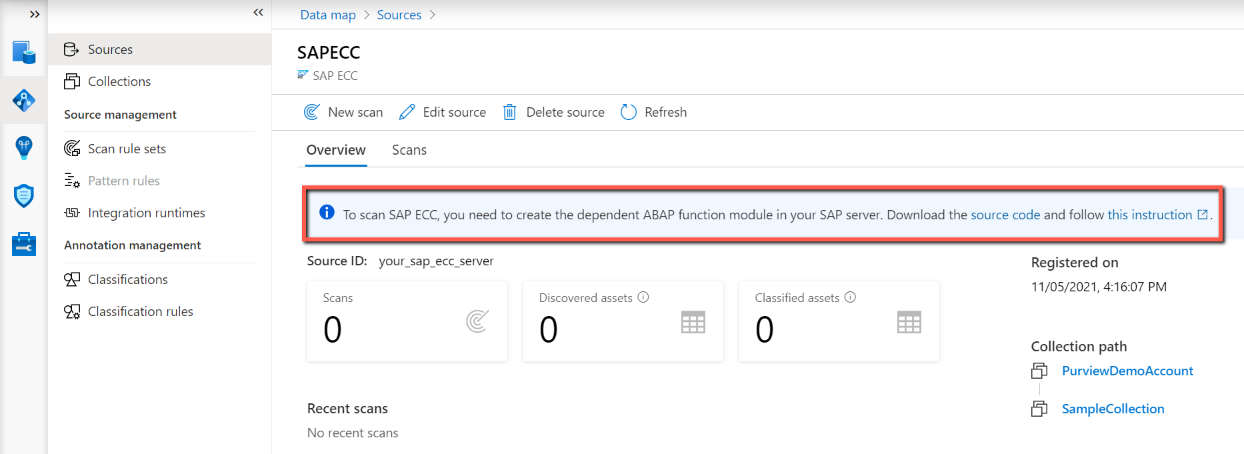
Microsoft Purview 거버넌스 포털에서 SAP ABAP 함수 모듈 소스 코드를 다운로드합니다. SAP ECC, SAP S/4HANA 또는 SAP BW의 원본을 등록하면 다음 이미지와 같이 상단에서 다운로드 링크를 찾을 수 있습니다. 새 스캔을 만들거나 스캔을 편집할 때도 링크를 볼 수 있습니다. 이 코드를 다운로드하려면 데이터 맵의 루트 컬렉션에 대한 데이터 원본 관리자 권한이 있어야 합니다.
모듈 배포
지침에 따라 모듈을 배포합니다.
패키지 만들기
이 단계는 선택 사항이며 기존 패키지를 사용할 수 있습니다.
SAP 서버에 로그인하고 개체 탐색기 (SE80 트랜잭션)를 엽니다.
목록에서 패키지를 선택하고 새 패키지의 이름을 입력합니다. 예를 들어 Z_MITI를 사용합니다. 그런 다음 디스플레이를 선택합니다.
패키지 만들기 창에서 예를 선택합니다. 패키지 작성기: 패키지 만들기 창에서 간단한 설명 상자에 값을 입력합니다. 계속 아이콘을 선택합니다.
로컬 워크벤치 요청 프롬프트 창에서 자체 요청을 선택합니다. 개발 요청을 선택합니다.
함수 그룹 만들기
개체 탐색기의 목록에서 함수 그룹을 선택하고 입력 상자에 이름을 입력합니다. 예를 들어 Z_MITI_FGROUP를 사용합니다. 보기 아이콘을 선택합니다.
개체 만들기 창에서 예를 선택하여 새 함수 그룹을 만듭니다.
짧은 텍스트 상자에 설명을 입력하고 저장을 선택합니다.
패키지 만들기 단계에서 준비한 패키지를 선택하고 저장을 선택합니다.
계속을 선택하여 요청을 확인합니다.
함수 그룹을 활성화합니다.
ABAP 함수 모듈 생성
함수 그룹을 만든 후 선택합니다.
리포지토리 브라우저에서 함수 그룹 이름을 선택하고 길게 누르거나 마우스 오른쪽 단추로 클릭합니다. 만들기를 선택한 다음 함수 모듈을 선택합니다.
함수 모듈 상자에 SAP ECC 또는 S/4HANA의 경우 Z_MITI_DOWNLOAD를 입력하고 SAP BW의 경우 Z_MITI_BW_DOWNLOAD를 입력합니다. 짧은 텍스트 상자에 설명을 입력합니다.
모듈을 만든 후 다음 정보를 지정합니다.
특성 탭으로 이동합니다.
처리 유형에서 원격 사용 모듈을 선택합니다.
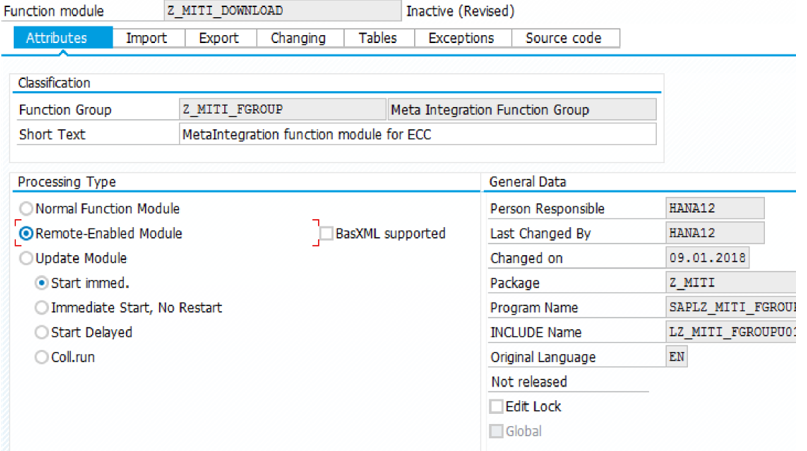
소스 코드 탭으로 이동합니다. 함수에 대한 코드를 배포하는 방법에는 두 가지가 있습니다.
주 메뉴에서 필수 구성 요소에 설명된 대로 Microsoft Purview 거버넌스 포털에서 다운로드한 텍스트 파일을 업로드합니다. 이렇게 하려면 유틸리티>추가 유틸리티>업로드/다운로드>업로드를 선택합니다.
또는 파일을 열고 내용을 복사하여 소스 코드 영역에 붙여넣습니다.
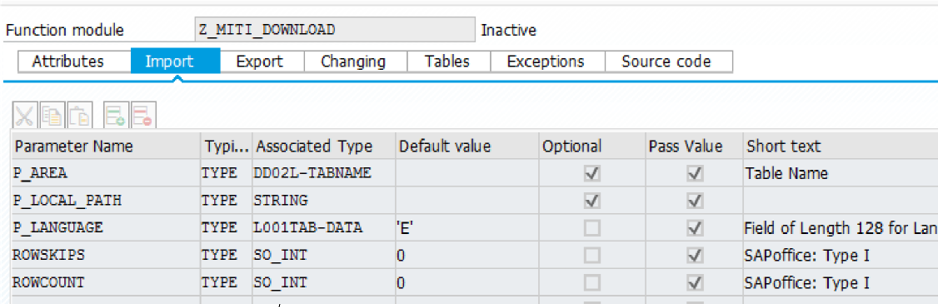
가져오기 탭으로 이동하여 다음 매개 변수를 만듭니다.
P_AREA 형식: DD02L-TABNAME (선택 사항 = True)
P_LOCAL_PATH 형식: STRING (선택 사항 = True)
P_LANGUAGE 형식: L001TAB-DATA 기본값: 'E'
ROWSKIPS 유형 SO_INT 기본값은 0입니다.
ROWCOUNT 유형SO_INT 기본값은 0입니다.
참고
모든 매개 변수에 대해 전달 값 확인란을 선택합니다.
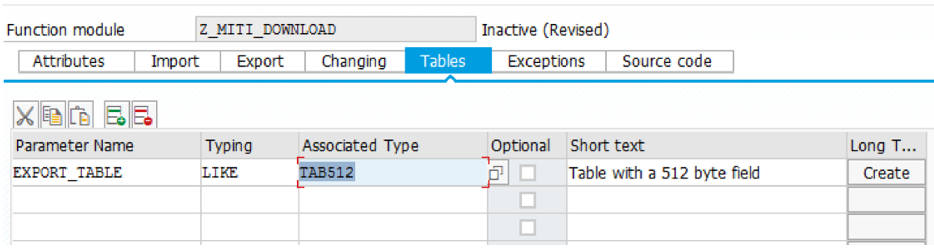
테이블 탭으로 이동하여 LIKE TAB512 EXPORT_TABLE 정의합니다.
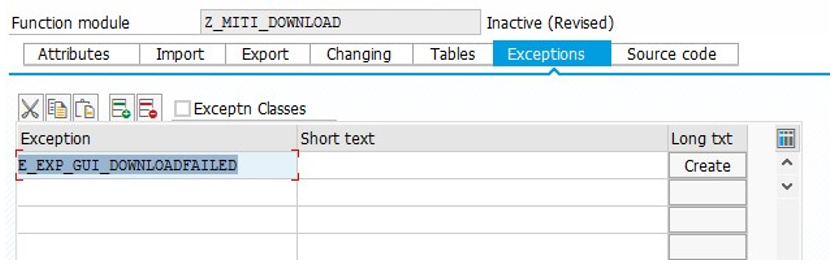
예외 탭으로 이동하여 예외 E_EXP_GUI_DOWNLOADFAILED 정의합니다.
Ctrl+S를 선택하여 함수를 저장합니다. 또는 함수 모듈을 선택한 다음 주 메뉴에서 저장 을 선택합니다.
도구 모음에서 정품 인증 아이콘을 선택한 다음 계속을 선택합니다. Ctrl+F3을 선택할 수도 있습니다. 메시지가 표시되면 주 기능 모듈과 함께 활성화할 생성된 포함 항목을 선택합니다.
함수 테스트
이전 단계를 마친 후 함수를 테스트합니다.
생성한 Z_MITI_DOWNLOAD 또는 Z_MITI_BW_DOWNLOAD 함수 모듈을 엽니다.
주 메뉴에서 함수 모듈>테스트> 테스트함수 모듈을 선택합니다. F8 키를 선택할 수도 있습니다.
매개 변수 P_LOCAL_PATH에 로컬 파일 시스템의 폴더 경로를 입력합니다. 그런 다음 도구 모음에서 실행 아이콘을 선택합니다. F8 키를 선택할 수도 있습니다.
메타데이터가 있는 파일을 다운로드하거나 업데이트해야 하는 경우 P_AREA 필드에 관심 영역의 이름을 입력합니다. 함수가 작동을 마치면 P_LOCAL_PATH 매개 변수에 표시된 폴더에 메타데이터가 포함된 여러 파일이 있어야 합니다. 파일 이름은 P_AREA 필드에 지정할 수 있는 영역을 모방합니다.
SAP 서버와 고속 네트워크 연결이 있는 컴퓨터에서 함수가 실행되면 함수가 실행되고 메타데이터가 훨씬 빠르게 다운로드됩니다.