중요
Microsoft Purview 데이터 거버넌스 기능만 사용 중지
Microsoft Purview 통합 카탈로그 및 클래식 Microsoft Purview 데이터 거버넌스 기능(이전의 Azure Purview)은 사용 중지됩니다. Microsoft Purview 전체가 사용 중지되지 않습니다. Microsoft Purview 데이터 보안 및 규정 준수 기능은 이 발표의 영향을 받지 않으며 Microsoft는 이러한 기능에 계속 투자할 것입니다.
Microsoft는 Microsoft Fabric에서 데이터 거버넌스 기능을 통합하고 있습니다. 새 Microsoft Purview 데이터 거버넌스 계정은 더 이상 만들 수 없으며 기존 데이터 거버넌스 기능은 2027년 11월 12일까지 유지 관리 모드로 유지됩니다.
사용 중지 일정, 전환 지침 및 권장되는 다음 단계는 Microsoft Purview 데이터 거버넌스 사용 중지 공지를 참조하세요.
이 문서에서는 SAP ECC를 등록하는 방법과 Microsoft Purview에서 SAP ECC를 인증하고 상호 작용하는 방법을 간략하게 설명합니다. Microsoft Purview에 대한 자세한 내용은 소개 문서를 참조하세요.
지원되는 기능
검사 기능
| 메타데이터 추출 | 전체 검사 | 증분 검사 | 범위 검사 |
|---|---|---|---|
| 예 | 예 | 아니요 | 아니요 |
SAP ECC 원본을 검사할 때 Microsoft Purview는 다음을 지원합니다.
다음을 포함한 기술 메타데이터 추출:
- 인스턴스
- 응용 프로그램 구성 요소
- 패키지
- 필드, 외래 키, 인덱스 및 인덱스 멤버를 포함한 테이블
- 필드를 포함한 보기
- 트랜잭션
- 프로그램
- 클래스
- 함수 그룹
- 함수 모듈
- 도메인 값을 포함하는 도메인
- 데이터 요소
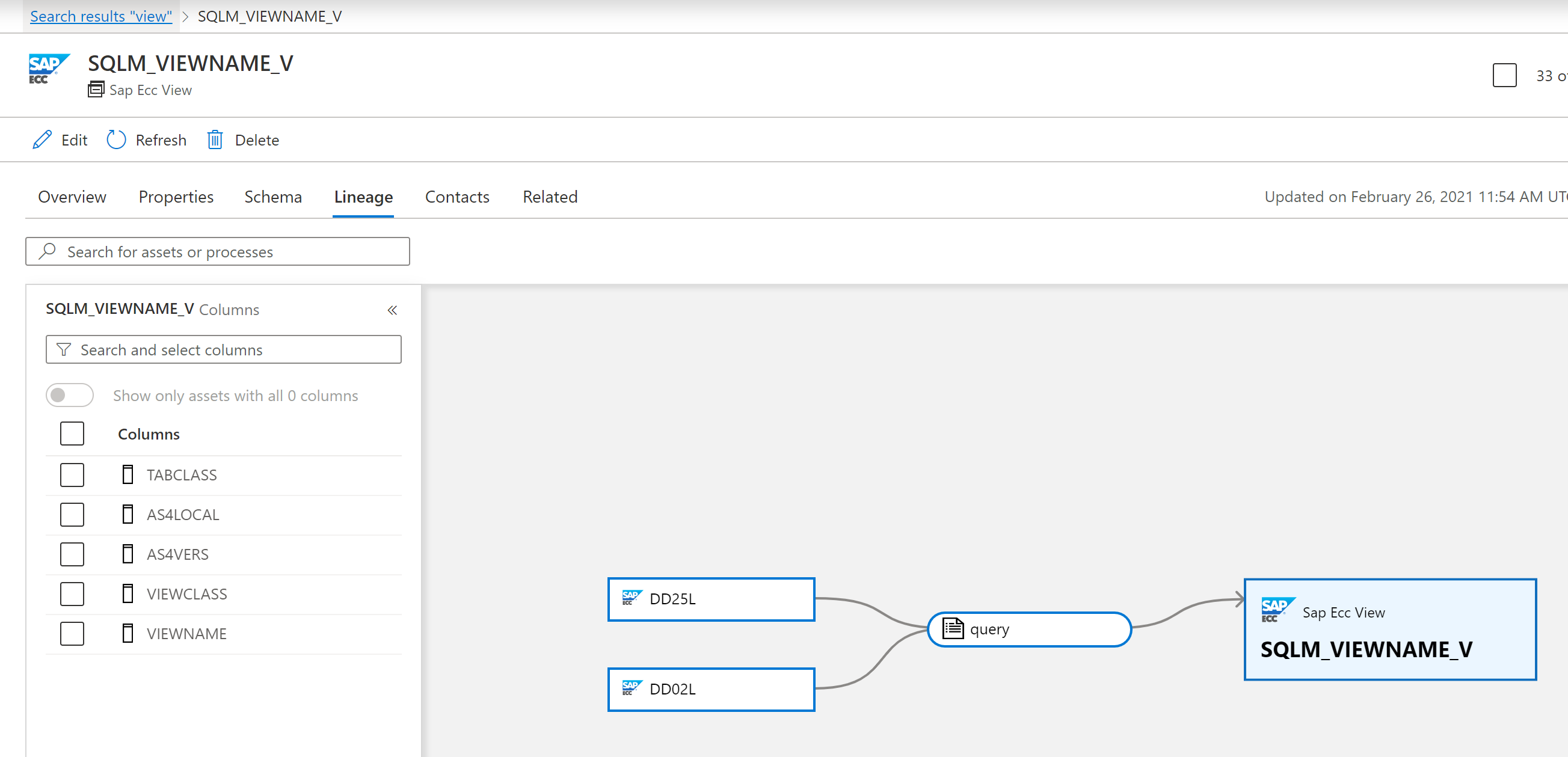
테이블과 보기 간의 자산 관계에 대한 정적 계보를 가져옵니다.
기타 기능
분류, 민감도 레이블, 정책, 데이터 계보 및 라이브 뷰는 지원되는 기능 목록을 참조하세요.
알려진 제한
데이터 원본에서 개체가 삭제되면 현재 후속 검사에서 Microsoft Purview에서 해당 자산이 자동으로 제거되지 않습니다.
필수 구성 요소
활성 구독이 있는 Azure 계정. 무료로 계정을 만드세요.
활성 Microsoft Purview 계정입니다.
원본을 등록하고 Microsoft Purview 거버넌스 포털에서 관리하려면 데이터 원본 관리자 및 데이터 판독기 권한이 필요합니다. 권한에 대한 자세한 내용은 Microsoft Purview의 액세스 제어를 참조하세요.
-
-
자체 호스팅 통합 런타임을 사용하려면 다음을 수행합니다.
- 문서에 따라 자체 호스팅 통합 런타임을 만들고 구성합니다.
- 자체 호스팅 통합 런타임이 설치된 컴퓨터에 JDK 11 이 설치되어 있는지 확인합니다. JDK를 적용하기 위해 새로 설치한 후 컴퓨터를 다시 시작합니다.
- 자체 호스팅 통합 런타임이 실행 중인 컴퓨터에 Visual C++ 재배포 가능 패키지(버전 Visual Studio 2012 업데이트 4 이상)가 설치되어 있는지 확인합니다. 이 업데이트가 설치되어 있지 않으면 지금 다운로드하세요.
- SAP 웹 사이트에서 Microsoft .NET 3.0용 64비트 SAP 커넥터 를 다운로드하여 자체 호스팅 통합 런타임 머신에 설치합니다. 설치하는 동안 선택적 설치 단계 창에서 GAC에 어셈블리 설치 옵션을 선택해야 합니다.
- 커넥터는 JCo(SAP Java Connector) 3.0 API를 사용하여 SAP에서 메타데이터를 읽습니다. 자체 호스팅 통합 런타임이 설치된 가상 머신에서 Java 커넥터를 사용할 수 있는지 확인합니다. 환경에 올바른 JCo 배포를 사용하고 있는지 확인하십시오. 예를 들어 Microsoft Windows 컴퓨터에서 sapjco3.jar 및 sapjco3.dll 파일을 사용할 수 있는지 확인합니다. 검사를 설정하는 데 사용할 폴더 경로를 적어 둡니다.
- 자체 호스팅 통합 런타임은 디스패처 포트 32NN 및 게이트웨이 포트 33NN을 통해 SAP 서버와 통신합니다. 여기서 NN은 00에서 99까지의 SAP 인스턴스 번호입니다. 방화벽에서 아웃바운드 트래픽이 허용되는지 확인합니다.
-
Kubernetes 지원 자체 호스팅 통합 런타임을 사용하려면 다음을 수행합니다.
- 문서를 따라 Kubernetes 지원 통합 런타임을 만들고 구성합니다.
- SAP 웹 사이트에서 Microsoft .NET 3.0용 64비트 SAP 커넥터 를 다운로드하여 자체 호스팅 통합 런타임 머신에 설치합니다. 설치하는 동안 선택적 설치 단계 창에서 GAC에 어셈블리 설치 옵션을 선택해야 합니다.
- 커넥터는 JCo(SAP Java Connector) 3.0 API를 사용하여 SAP에서 메타데이터를 읽습니다. 자체 호스팅 통합 런타임이 설치된 가상 머신에서 Java 커넥터를 사용할 수 있는지 확인합니다. 환경에 올바른 JCo 배포를 사용하고 있는지 확인하십시오. 예를 들어 Microsoft Windows 컴퓨터에서 sapjco3.jar 및 sapjco3.dll 파일을 사용할 수 있는지 확인합니다. 검사를 설정하는 데 사용할 폴더 경로를 적어둡니다.
- 자체 호스팅 통합 런타임은 디스패처 포트 32NN 및 게이트웨이 포트 33NN을 통해 SAP 서버와 통신합니다. 여기서 NN은 00에서 99까지의 SAP 인스턴스 번호입니다. 방화벽에서 아웃바운드 트래픽이 허용되는지 확인합니다.
참고
SAP ECC 검사는 메모리 집약적인 작업이므로 128GB RAM 이상이 있는 컴퓨터에 자체 호스팅 Integration Runtime을 설치하는 것이 좋습니다.
-
자체 호스팅 통합 런타임을 사용하려면 다음을 수행합니다.
ABAP 함수 배포 가이드에 언급된 단계에 따라 SAP 서버에 메타데이터 추출 ABAP 함수 모듈을 배포합니다. SAP 서버에서 RFC 기능 모듈을 생성하려면 ABAP 개발자 계정이 필요합니다. 스캔 실행을 위해 사용자 계정에는 SAP 서버에 연결하고 다음 RFC 함수 모듈을 실행할 수 있는 충분한 권한이 필요합니다.
- STFC_CONNECTION(연결 확인)
- RFC_SYSTEM_INFO(시스템 정보 확인)
- OCS_GET_INSTALLED_COMPS(소프트웨어 버전 확인)
- Z_MITI_DOWNLOAD(기본 메타데이터 가져오기, Purview 가이드에 따라 만든 함수 모듈)
기본 SAP Java 커넥터(JCo) 라이브러리는 더 많은 RFC 함수 모듈을 호출할 수 있습니다. 예를 들어 RFC_PING, RFC_METADATA_GET 등이 있습니다. 자세한 내용은 SAP 지원 노트 460089 를 참조하세요.
등록
이 섹션에서는 Microsoft Purview 거버넌스 포털을 사용하여 Microsoft Purview에 SAP ECC를 등록하는 방법을 설명합니다.
등록 인증
SAP ECC 원본에 대해 지원되는 인증은 기본 인증뿐입니다.
등록 단계
다음을 통해 Microsoft Purview 거버넌스 포털을 엽니다.
- Microsoft Purview 계정을 직접 https://web.purview.azure.com 찾아 선택합니다.
- Azure Portal을 열고 Microsoft Purview 계정을 검색하고 선택합니다. Microsoft Purview 거버넌스 포털 단추를 선택합니다.
왼쪽 탐색 창에서 데이터 맵 을 선택합니다.
등록을 선택합니다.
원본 등록에서 SAP ECC를 선택합니다. 계속을 선택합니다.
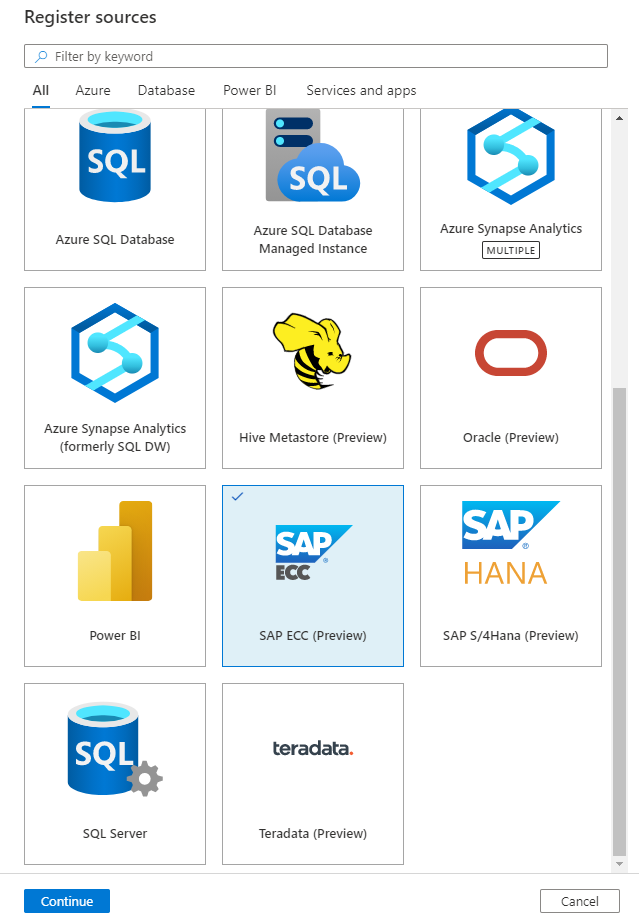
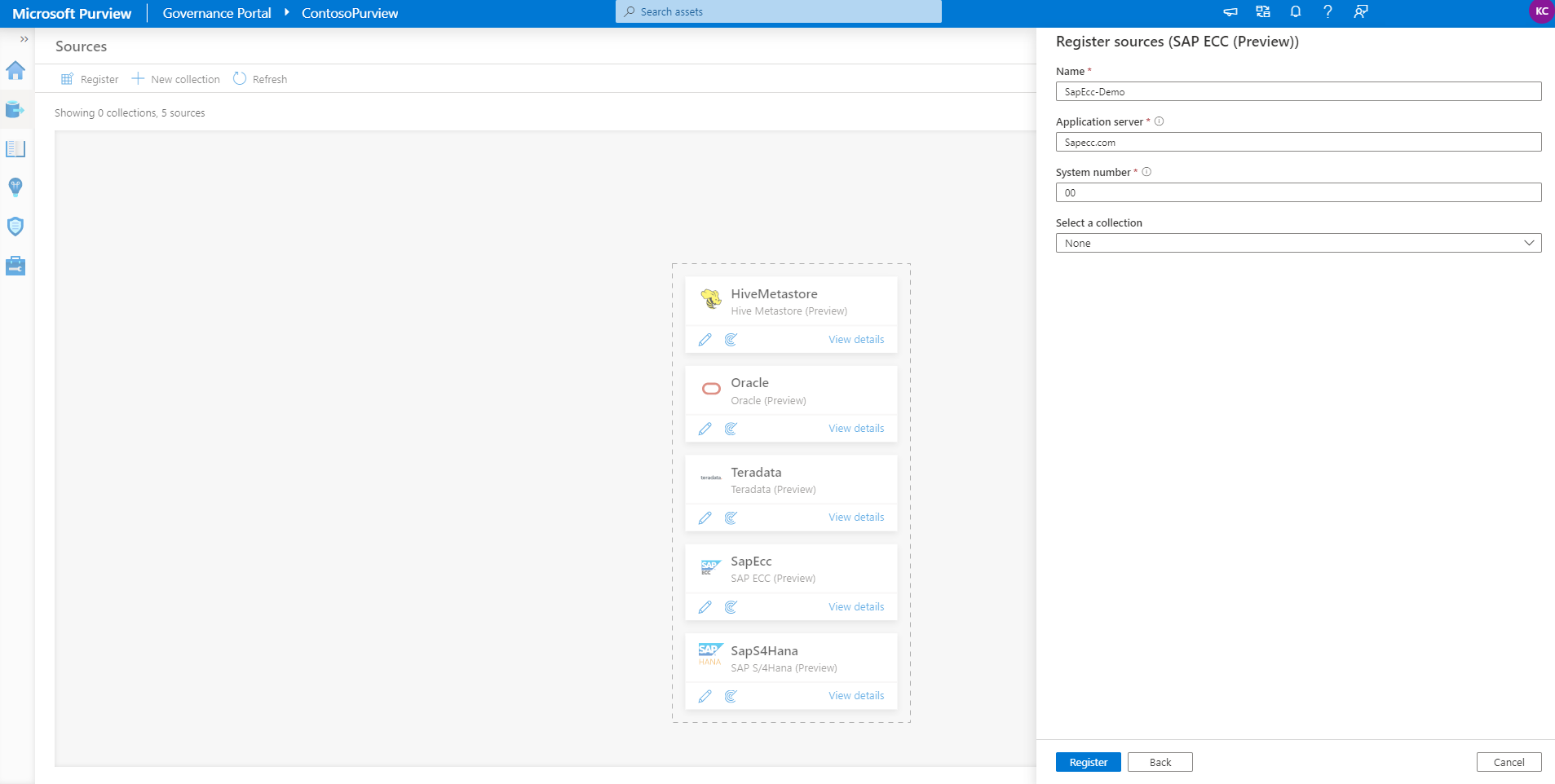
원본 등록(SAP ECC) 화면에서 다음을 수행합니다.
데이터 원본이 카탈로그 내에 나열될 이름을 입력합니다.
SAP ECC 소스에 연결할 애플리케이션 서버 이름을 입력합니다. SAP 애플리케이션 서버 호스트의 IP 주소일 수도 있습니다.
SAP 시스템 번호를 입력합니다. 00에서 99 사이의 두 자리 정수입니다.
목록에서 컬렉션을 선택합니다.
데이터 원본 등록을 완료합니다.
검사
아래 단계에 따라 SAP ECC를 검사하여 자산을 자동으로 식별합니다. 일반적인 검사에 대한 자세한 내용은 검사 및 수집 소개를 참조하세요.
검사 만들기 및 실행
Management Center에서 통합 런타임을 선택합니다. 자체 호스팅 통합 런타임이 설정되어 있는지 확인합니다. 설정되지 않은 경우 필수 구성 요소에 설명된 단계를 사용하여 자체 호스팅 통합 런타임을 만듭니다.
소스로 이동
등록된 SAP ECC 원본을 선택합니다.
+ 새 검사를 선택합니다.
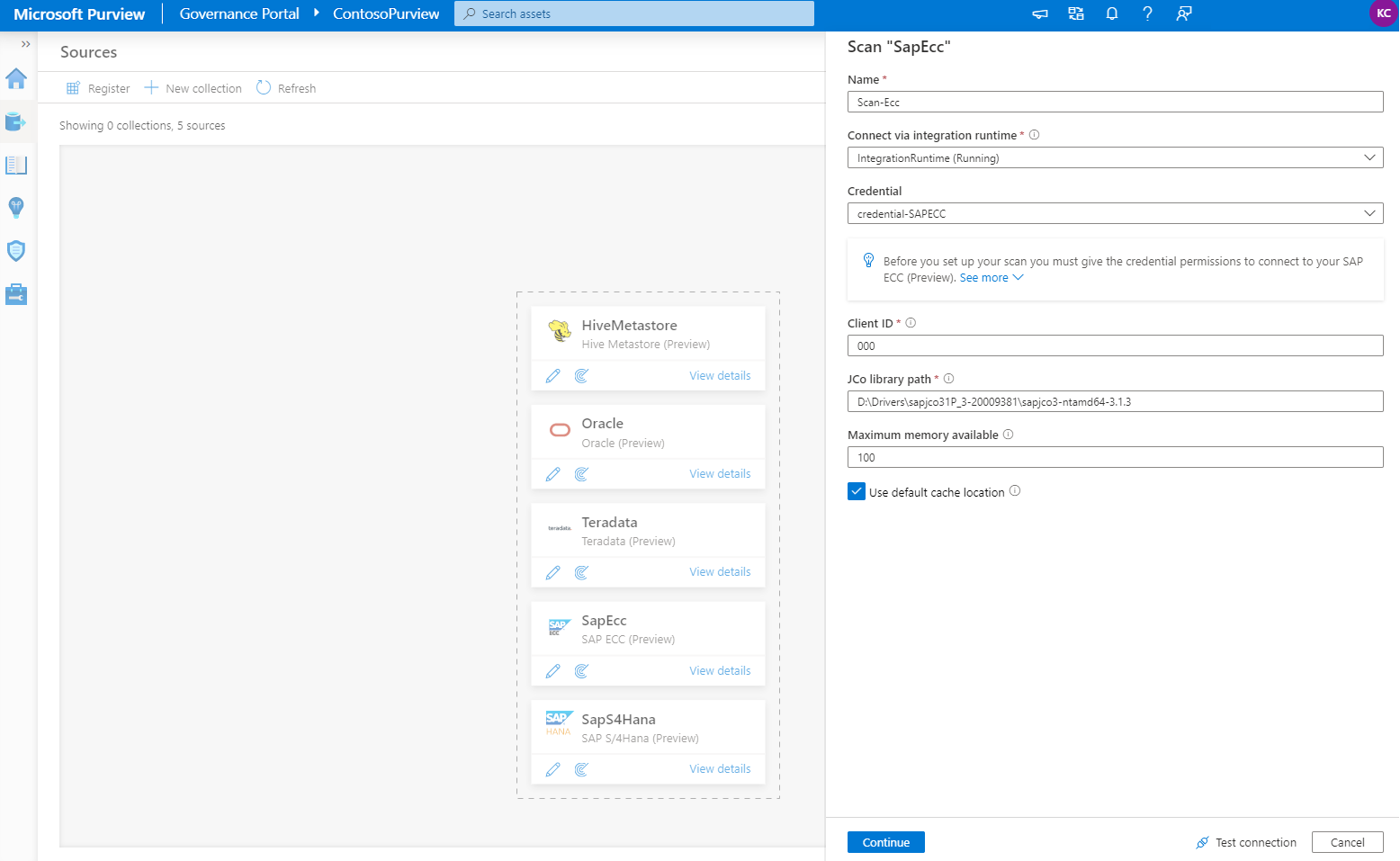
아래 세부 정보를 제공합니다.
이름: 검사 이름입니다
통합 런타임을 통해 연결: 구성된 자체 호스팅 통합 런타임을 선택합니다.
자격 증명: 데이터 원본에 연결할 자격 증명을 선택합니다. 다음을 수행해야 합니다.
- 자격 증명을 만드는 동안 기본 인증을 선택합니다.
- 사용자 이름 입력 필드에 SAP 서버에 연결할 사용자 ID를 제공합니다.
- SAP 서버에 연결하는 데 사용되는 사용자 암호를 비밀 키에 저장합니다.
클라이언트 ID: SAP 클라이언트 ID를 입력합니다. 000에서 999까지의 세 자리 숫자입니다.
SNC 모드(선택 사항): 인증서 기반 인증 메커니즘을 통해 SAP RFC에 대한 기술 연결을 보호하기 위해 SNC(보안 네트워크 통신) 모드를 사용하려는 경우 토글을 켭 니다. SNC 모드는 기본적으로 꺼져 있습니다 .
SNC 인증서를 사용하여 SAP 개인 보안 환경을 설정하려면 다음 단계를 따르세요.
SAPCAR 받기
- SAP 소프트웨어 다운로드 센터로 이동하여 SAP 자격 증명으로 로그인합니다.
- SAPCAR를 검색하고 보관되지 않은 최신 버전을 선택합니다.
- 운영 체제를 선택합니다.
- .를 다운로드합니다.
.EXE file to C:\sap\SAR
SAP 공통 암호화 라이브러리 가져오기
- SAP 소프트웨어 다운로드 센터에서 "COMMONCRYPTOLIB"를 검색하고 최신 버전을 선택합니다.
- 운영 체제를 선택합니다.
- .를 다운로드합니다. 가장 최근 릴리스 날짜가
C:\sap\SAR인 SAR 파일이 .
SAP 공통 암호화 라이브러리 추출
- PowerShell을 열고 로 이동합니다.
C:\sap\SAR - 다음 명령을 입력하여 xxxx를 사용자 값으로 바꿉니다.
.\SAPCAR_xxxx.EXE -xvf .\SAPCRYPTOLIBP_xxxx.SAR -R .\..\libs\sapcryptolib - 디렉터리에
C:\sap\libs\sapcryptolib있는지sapgenpse.exe확인합니다.
인증서 생성
참고: 이 방법은 데모용으로만 사용되며 프로덕션 시스템에는 권장되지 않습니다. 프로덕션 시스템의 경우 내부 PKI 지침 또는 보안 팀에 문의하세요.
폴더 구조 설정:
mkdir rootCAmkdir sncCert
필요한 일련 파일 및 인덱스 파일이 없으면 만듭니다.
if (-Not (Test-Path "rootCA\index.txt")) { New-Item -Path "rootCA\index.txt" ItemType File }if (-Not (Test-Path "rootCA\serial")) { Set-Content -Path "rootCA\serial" -Value "01" }
루트 CA를 생성합니다.
openssl genpkey -algorithm RSA -out rootCA/ca.key.pem -pkeyopt rsa_keygen_bits:2048openssl req -x509 -new -key rootCA/ca.key.pem -days 7305 -sha256 -extensions v3_ca -out rootCA/ca.cert.pem -subj "/O=Contoso/CN=Root CA"
SNC 인증서 생성
openssl genrsa -out sncCert/snc.key.pem 2048openssl req -key sncCert/snc.key.pem -new -sha256 -out sncCert/snc.csr.pem subj "/O=Contoso/CN=SNC"
서명을 위해 OpenSSL 구성 파일을
sncCert/extensions.cnf만듭니다.subjectKeyIdentifier = hashauthorityKeyIdentifier = keyid,issuerbasicConstraints = critical,CA:falsekeyUsage = critical,digitalSignature,keyEncipherment,dataEnciphermentextendedKeyUsage = clientAuth,emailProtection
루트 CA를 사용하여 SNC 인증서에 서명합니다.
openssl x509 -req in sncCert/snc.csr.pem CA rootCA/ca.cert.pem CAkey rootCA/ca.key.pem CAcreateserial out sncCert/snc.cert.pem days 3650 sha256 extfile sncCert\extensions.cnf extensions v3_leaf
개인 보안 환경 만들기
온-프레미스 데이터 게이트웨이용 PSE(개인 보안 환경)를 만듭니다. NCo 라이브러리는 PSE 내에서 SNC 인증서를 찾습니다.
PKCS#12 컨테이너를 만듭니다.
openssl pkcs12 -export -out snc.p12 -inkey sncCert\snc.key.pem -in sncCert\snc.cert.pem -certfile rootCA\ca.cert.pem
SECUDIR 환경 변수를 만듭니다.
시스템 속성 열기: 파일 탐색기에서 내 PC를 마우스 오른쪽 단추로 클릭한 다음 속성>고급 시스템 설정을 선택합니다.
환경 변수를 선택합니다.
시스템 변수에서새로 만들기를 선택합니다.
변수 이름을 SECUDIR로 설정합니다.
값을 다음으로 설정합니다.
C:\sapsecudir확인을 선택합니다.
PKCS#12 컨테이너를 PSE로 가져옵니다.
C:\sap\libs\sapcryptolib\sapgenpse.exe import_p12 -p SAPSNCSKERB.pse C:\pki certs\snc.p12SHIR 프로세스에서 SAP PSE를 사용하도록 허용
SNC 클라이언트가 SAP와 통신하기 위한 인증서를 얻는 데 어떤 사용자 또는 서비스를 사용하고 있는지 확인합니다. Microsoft Purview SHIR은 서비스 사용자 NT SERVICE\DIAHostService를 사용합니다.
- PSE의 인증서 검색 요청을 허용하도록 자격 증명을 추가합니다.
.\sapgenpse.exe seclogin -p C:\sapsecudir\SAPSNCSKERB.pse -x your-pse-pin -O "NT SERVICE\DIAHostService" - 다음과 같이 자격 증명을 확인합니다.
.\sapgenpse.exe seclogin -l -O "NT SERVICE\DIAHostService" - 다음과 같이 삭제할 수 있습니다.
.\sapgenpse.exe seclogin -d -O "NT SERVICE\DIAHostService" - -h 매개 변수를 사용하여 sapgenpse 명령줄 도구에 대한 도움말을 얻거나 여기에서 명령 참조를 확인하세요.
SAP JCo 라이브러리에 액세스할 수 있는 권한을 SHIR 프로세스에 부여
Microsoft Purview SHIR 사용자 NT SERVICE\DIAHostService 에 다음 폴더에 대한 읽기/쓰기/실행/나열 권한이 있는지 확인합니다.
SNC 라이브러리 경로: SNC 라이브러리가 있는 폴더입니다
sapcrypto.dll. 예:C:\Users\shir-admin\Desktop\snc\SAPCRYPTOLIBP_8557-20011729\sapcrypto.dllJCo 라이브러리 경로: SAP Java Connector jar 파일이 있는 폴더입니다. 예:
C:\Users\shir-admin\Desktop\snc\sapjco3-ntamd64-3.1\sapjco3-ntamd64-3.1.3
SAP NCo 라이브러리는 여전히 NCo 라이브러리를 사용하므로 테스트 연결이 제대로 작동하려면 가상 머신에도 설치해야 합니다. 이는 필요하지 않으며 연결 테스트를 건너뛸 수 있습니다.
아래와 같이 내 이름, 파트너 이름, 라이브러리 경로 및 보호 품질에 대한 SCN 세부 정보를 입력하고 검사를 시작합니다.
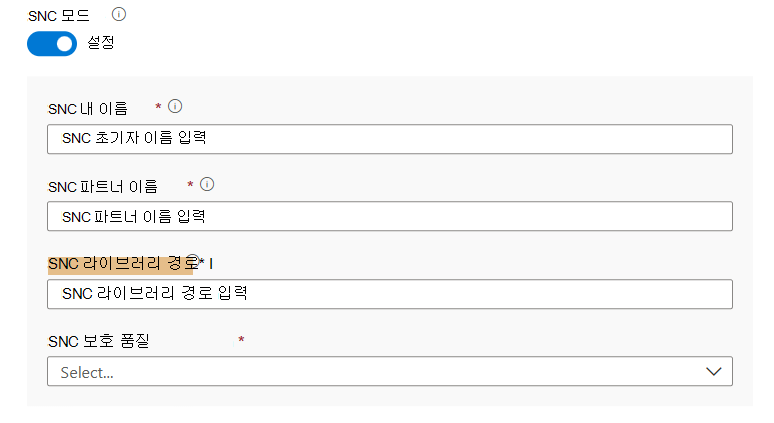
JCo 라이브러리 경로: JCo 라이브러리가 있는 디렉토리 경로를 지정합니다. 예
D:\Drivers\SAPJCo: . 자체 호스팅 통합 런타임에서 경로에 액세스할 수 있는지 확인합니다( 필수 구성 요소 섹션에서 자세히 알아보세요).- 로컬 컴퓨터에서 자체 호스팅 통합 런타임의 경우:
D:\Drivers\SAPJCo. 유효한 JAR 폴더 위치의 경로입니다. 값은 유효한 절대 파일 경로여야 하며 공백이 포함되지 않습니다. 자체 호스팅 통합 런타임을 통해 드라이버에 액세스할 수 있는지 확인합니다. 필수 구성 요소 섹션에서 자세히 알아보세요. - Kubernetes 지원 자체 호스팅 통합 런타임의 경우:
./drivers/SAPJCo. 유효한 JAR 폴더 위치의 경로입니다. 값은 유효한 상대 파일 경로여야 합니다. 설명서를 참조하여 드라이버 업로드를 위해 미리 외부 드라이버로 검사를 설정 하세요.
- 로컬 컴퓨터에서 자체 호스팅 통합 런타임의 경우:
사용 가능한 최대 메모리: 자체 호스팅 Integration Runtime 컴퓨터에서 검색 프로세스에 사용할 수 있는 최대 메모리(GB)입니다. 이는 검사할 SAP ECC 원본의 크기에 따라 달라집니다. 사용 가능한 큰 메모리(예: 100)를 제공하는 것이 좋습니다.
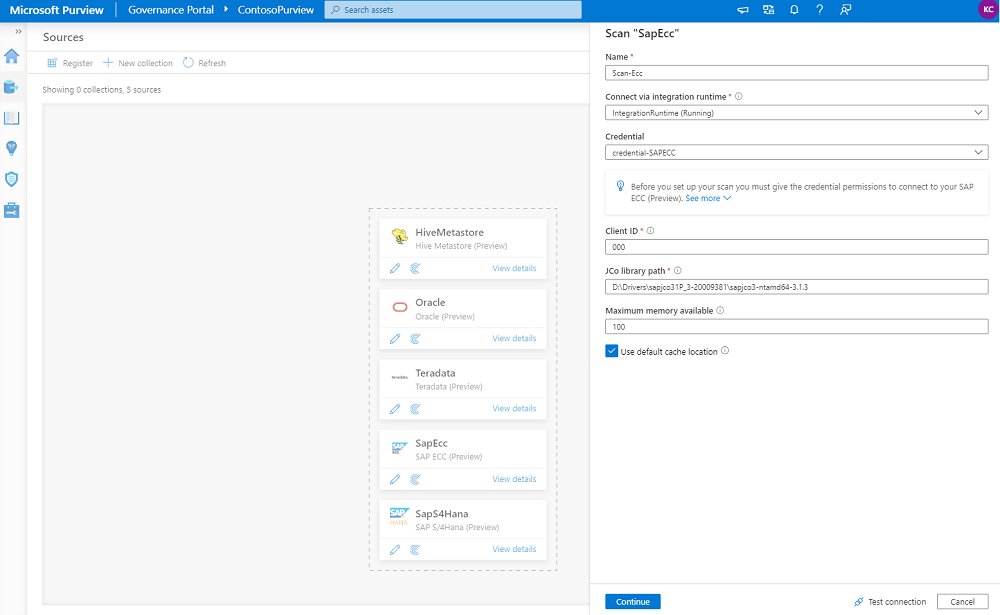
계속을 선택합니다.
검사 트리거를 선택합니다. 일정을 설정하거나 검사를 한 번 실행할 수 있습니다.
스캔을 검토하고 저장 후 실행을 선택합니다.
검사 및 검사 실행 보기
기존 검사를 보려면 다음을 수행합니다.
- Microsoft Purview 포털로 이동합니다. 왼쪽 창에서 데이터 맵을 선택합니다.
- 데이터 원본을 선택합니다. 최근 검사에서 해당 데이터 원본의 기존 검사 목록을 보거나 검사 탭에서 모든 검사를 볼 수 있습니다.
- 보려는 결과가 있는 스캔을 선택합니다. 창에는 각 검사 실행의 상태 및 메트릭과 함께 모든 이전 검사 실행이 표시됩니다.
- 실행 ID를 선택하여 검사 실행 세부 정보를 확인합니다.
검사 관리
검사를 편집, 취소 또는 삭제하려면 다음을 수행합니다.
Microsoft Purview 포털로 이동합니다. 왼쪽 창에서 데이터 맵을 선택합니다.
데이터 원본을 선택합니다. 최근 검사에서 해당 데이터 원본의 기존 검사 목록을 보거나 검사 탭에서 모든 검사를 볼 수 있습니다.
관리할 검사를 선택합니다. 그 후에, 다음 작업을 수행할 수 있습니다.
- 검사 편집을 선택하여 검사를 편집합니다.
- 검사 실행 취소를 선택하여 진행 중인 검사를 취소합니다.
- 검사 삭제를 선택하여 검사를 삭제합니다.
참고
- 스캔을 삭제해도 이전 스캔에서 작성된 카탈로그 자산은 삭제되지 않습니다.
계보
SAP ECC 소스를 스캔한 후 통합 카탈로그를 찾아보 거나 통합 카탈로그를 검색 하여 자산 세부 정보를 볼 수 있습니다.
자산 -> 계보 탭으로 이동하여 해당하는 경우 자산 관계를 볼 수 있습니다. 지원되는 SAP ECC 계보 시나리오에서 지원되는 기능 섹션을 참조하세요. 계보에 대한 일반적인 자세한 내용은 데이터 계보 및 계보 사용 설명서를 참조하세요.
다음 단계
이제 원본을 등록했으므로 아래 가이드에 따라 Microsoft Purview 및 데이터에 대해 자세히 알아보세요.