중요
Microsoft Purview 데이터 거버넌스 기능만 사용 중지
Microsoft Purview 통합 카탈로그 및 클래식 Microsoft Purview 데이터 거버넌스 기능(이전의 Azure Purview)은 사용 중지됩니다. Microsoft Purview 전체가 사용 중지되지 않습니다. Microsoft Purview 데이터 보안 및 규정 준수 기능은 이 발표의 영향을 받지 않으며 Microsoft는 이러한 기능에 계속 투자할 것입니다.
Microsoft는 Microsoft Fabric에서 데이터 거버넌스 기능을 통합하고 있습니다. 새 Microsoft Purview 데이터 거버넌스 계정은 더 이상 만들 수 없으며 기존 데이터 거버넌스 기능은 2027년 11월 12일까지 유지 관리 모드로 유지됩니다.
사용 중지 일정, 전환 지침 및 권장되는 다음 단계는 Microsoft Purview 데이터 거버넌스 사용 중지 공지를 참조하세요.
Microsoft Purview Data Map은 온-프레미스, 다중 클라우드 및 SaaS(Software as a Service) 데이터 원본의 자동화된 검사를 지원합니다.
검사를 실행하면 프로세스는 등록된 데이터 원본에서 메타데이터를 수집하기 시작합니다. 검사 및 큐레이션 프로세스가 끝나면 기술 메타데이터를 포함하는 큐레이팅된 메타데이터를 얻게 됩니다. 이 메타데이터에는 테이블 이름 또는 파일 이름, 파일 크기, 열 및 데이터 계보와 같은 데이터 자산 이름이 포함될 수 있습니다. 구조화된 데이터 원본의 경우 스키마 세부 정보도 캡처됩니다. 관계형 데이터베이스 관리 시스템은 이러한 유형의 소스의 예입니다.
큐레이션 프로세스는 구성한 검사 규칙 세트에 따라 스키마 속성에 자동 분류 레이블을 적용합니다. Microsoft Purview 계정이 Microsoft Purview 포털에 연결되어 있으면 민감도 레이블이 적용됩니다.
중요
스토리지 계정에 대한 업데이트를 방지하는 Azure 정책 이 있는 경우 이러한 정책으로 인해 Microsoft Purview 검사 프로세스에 오류가 발생합니다. Microsoft Purview 계정에 대한 예외를 만들려면 Microsoft Purview에 대한 Azure 정책 제외 만들기 를 참조하세요.
데이터 원본 관리를 위한 모범 사례가 필요한 이유는 무엇인가요?
모범 사례는 다음을 지원합니다.
- 비용을 최적화합니다.
- 운영 우수성을 구축합니다.
- 보안 규정 준수를 개선합니다.
- 성능 효율성을 높이세요.
원본 등록 및 연결 설정
다음 디자인 고려 사항 및 권장 사항은 원본을 등록하고 연결을 설정하는 데 도움이 됩니다.
디자인 고려 사항
- 컬렉션을 사용하여 지리적 위치, 비즈니스 기능 또는 데이터 원본과 같은 조직의 전략에 맞게 계층 구조를 만듭니다. 계층 구조는 등록하고 검사할 데이터 원본을 정의합니다.
- 기본적으로 동일한 Microsoft Purview 계정에 데이터 원본을 여러 번 등록할 수 없습니다. 이 아키텍처를 사용하면 동일한 데이터 원본에 다른 액세스 제어를 할당할 위험을 방지할 수 있습니다.
디자인 권장 사항
여러 팀이 동일한 데이터 원본의 메타데이터를 사용하는 경우 부모 컬렉션에서 데이터 원본을 등록하고 관리합니다. 그런 다음 각 하위 컬렉션에서 해당 검사를 만듭니다. 이러한 방식으로 관련 자산이 각 하위 컬렉션 아래에 표시됩니다. 맵 보기는 점선 상자에 부모가 없는 소스를 그룹화합니다. 화살표로 부모와 연결되지 않습니다.
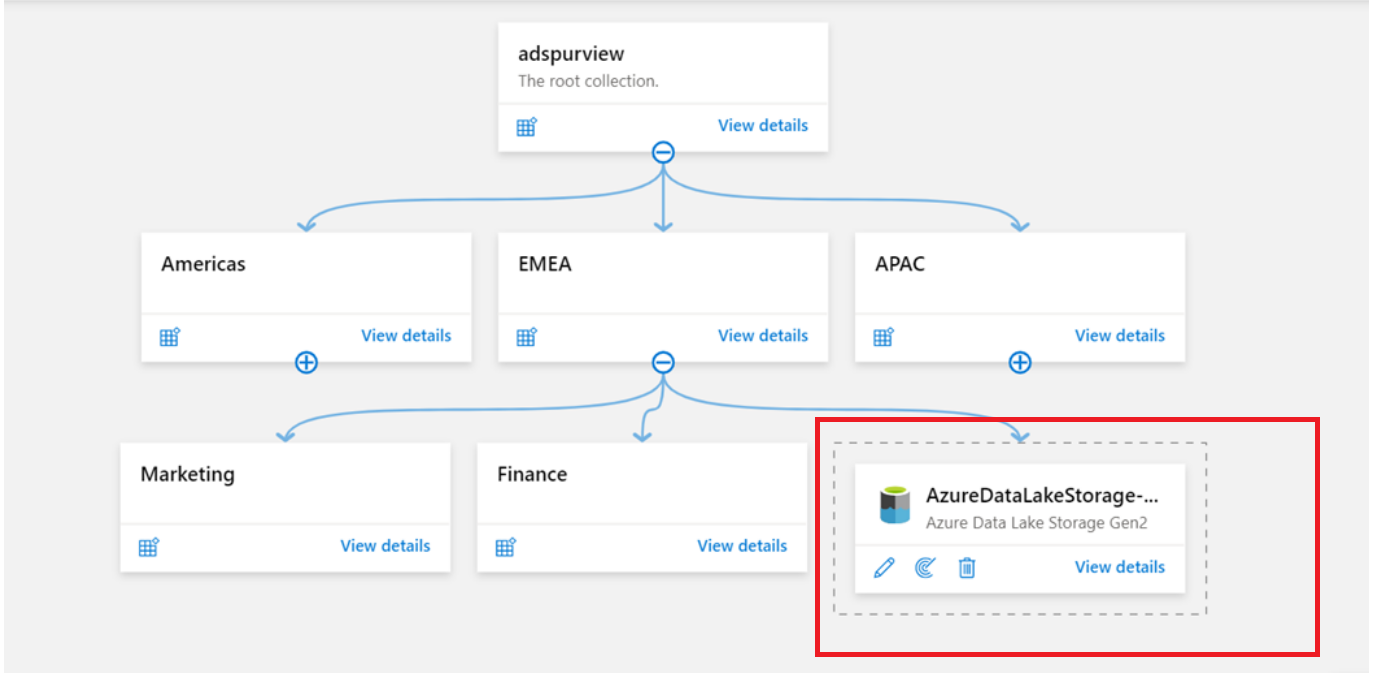
Azure 구독 또는 리소스 그룹과 같은 여러 원본을 클라우드에 등록해야 하는 경우 Azure Multiple 옵션을 사용합니다. 자세한 내용은 다음 설명서를 참조하세요.
데이터 원본을 등록한 후 동일한 원본을 여러 번 검색할 수 있습니다. 다른 팀이나 사업부는 동일한 소스를 다른 방식으로 사용할 수 있습니다.
데이터 원본 등록에 대한 계층 구조를 정의하는 방법에 대한 자세한 내용은 컬렉션 아키텍처에 대한 모범 사례를 참조하세요.
검색
다음 디자인 고려 사항 및 권장 사항은 검사 프로세스와 관련된 주요 단계를 기반으로 구성되어 있습니다.
디자인 고려 사항
- 데이터 원본을 등록한 후 자동화되고 안전한 메타데이터 검사 및 큐레이션을 관리하도록 검사를 설정합니다.
- 검사 설정에는 검사 이름, 검사 범위, 통합 런타임, 검사 트리거 빈도, 검사 규칙 집합, 검사 빈도별로 각 데이터 원본에 대해 고유한 리소스 집합 구성이 포함됩니다.
- 자격 증명을 만들기 전에 데이터 원본 유형 및 네트워킹 요구 사항을 고려하세요. 이 정보는 시나리오에 필요한 인증 방법 및 통합 런타임을 결정하는 데 도움이 됩니다.
디자인 권장 사항
관련 컬렉션에 원본을 등록한 후 검사를 설정할 때 이 예제에 표시된 순서를 계획하고 따르세요. 이 프로세스 순서를 통해 예기치 않은 비용과 재작업을 방지할 수 있습니다.

시스템 기본 제공 분류 규칙에서 분류 요구 사항을 식별합니다. 또는 필요에 따라 특정 사용자 지정 분류 규칙을 만듭니다. 특정 산업, 비즈니스 또는 지역 요구 사항을 기반으로 하며, 이는 즉시 사용할 수 없습니다.
- 분류 모범 사례를 참조하세요.
- 사용자 지정 분류 및 분류 규칙을 만드는 방법을 참조하세요.
검사를 구성하기 전에 검사 규칙 집합을 만듭니다. 검사 규칙 집합을 만들 때 다음 사항을 확인합니다.
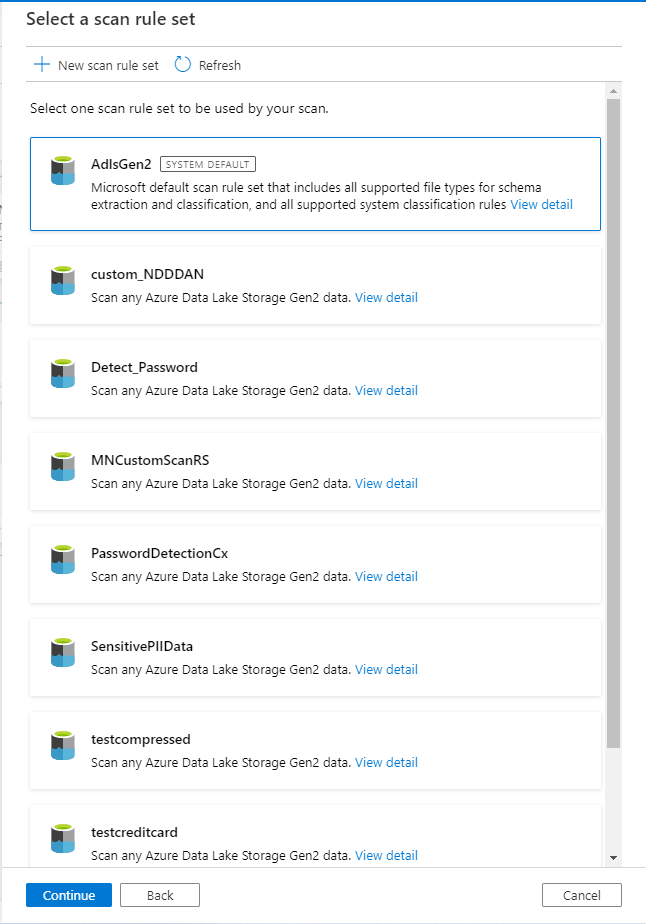
시스템 기본 검사 규칙 집합이 검사하는 데이터 원본에 충분한지 확인합니다. 그렇지 않으면 사용자 지정 검사 규칙 집합을 정의합니다.
사용자 지정 검사 규칙 집합에는 시스템 기본 규칙과 사용자 지정 규칙이 모두 포함될 수 있으므로 검사하는 데이터 자산과 관련이 없는 옵션은 지웁니다.
필요한 경우 원치 않는 분류 레이블을 제외하는 사용자 지정 규칙 집합을 만듭니다. 예를 들어 시스템 규칙 집합에는 미국뿐만 아니라 전 세계에 대한 일반적인 정부 코드 패턴이 포함되어 있습니다. 사용자의 데이터가 "벨기에 운전 면허 번호"와 같은 다른 유형의 패턴과 일치할 수 있습니다.
사용자 지정 분류 규칙을 가장 중요 하고 관련 있는 레이블로 제한하여 혼란을 방지합니다. 자산에 태그를 지정하는 레이블이 너무 많지는 않는 것이 좋습니다.
사용자 지정 분류 또는 검사 규칙 집합을 수정하면 전체 검사가 트리거됩니다. 분류 및 검사 규칙 집합을 적절하게 구성하여 재작업과 비용이 많이 드는 전체 검사를 방지합니다.
참고
스토리지 계정을 검사할 때 Microsoft Purview는 정의된 패턴 집합을 사용하여 자산 그룹이 리소스 집합을 구성하는지 확인합니다. 리소스 집합 패턴 규칙을 사용하여 Microsoft Purview가 리소스 집합으로 그룹화된 자산을 검색하는 방법을 사용자 지정하거나 재정의할 수 있습니다. 또한 규칙은 카탈로그 내에서 자산이 표시되는 방법을 결정합니다. 자세한 내용은 리소스 세트 패턴 규칙 생성 섹션을 참조하세요. 이 기능을 사용하려면, 비용 고려 사항이 있습니다. 자세한 내용은 Microsoft Purview 가격 책정 사이트를 참조하세요.
등록된 데이터 원본에 대한 검사를 설정합니다. - 검사 이름: 기본적으로 Microsoft Purview에서는 SCAN-[A-Z][a-z][a-z] 명명 규칙을 사용하며, 이는 실행한 검사를 식별하려는 경우에는 유용하지 않습니다. 의미 있는 명명 규칙을 사용합니다. 예를 들어 검사 environment-source-frequency-time 의 이름을 DEVODS-Daily-0200으로 지정할 수 있습니다. 이 이름은 0200시 기준의 일일 검사를 나타냅니다.
인증: Microsoft Purview는 원본 유형에 따라 데이터 원본을 검사하기 위한 다양한 인증 방법을 제공합니다. Azure 클라우드 또는 온-프레미스 또는 타사 소스일 수 있습니다. 다음 기본 설정 순서에 따라 인증 방법에 대한 최소 권한 원칙을 따릅니다.
- Microsoft Purview MSI - 관리 서비스 ID(예: Azure Data Lake Storage Gen2 원본)
- 사용자가 할당한 관리 ID
- 서비스 사용자
- SQL 인증(예: 온-프레미스 또는 Azure SQL 원본)
- 계정 키 또는 기본 인증(예: SAP S/4HANA 원본)
자세한 내용은 자격 증명을 관리하는 방법 가이드를 참조하세요.
참고
스토리지 계정에 대해 방화벽을 사용하도록 설정하는 경우 검사를 설정할 때 관리 ID 인증 방법을 사용해야 합니다. 새 자격 증명을 설정할 때 자격 증명 이름에 문자, 숫자, 밑줄 및 하이픈만 사용할 수 있습니다.
통합 런타임
- 자세한 내용은 네트워크 아키텍처 모범 사례를 참조하세요.
- SHIR(자체 호스팅 통합 런타임)이 삭제되면 이 SHIR에 의존하는 진행 중인 모든 검사가 실패합니다.
- SHIR을 사용하는 경우 스캔하는 데이터 원본에 대해 충분한 메모리인지 확인합니다. 예를 들어 SAP 원본을 스캔하는 데 SHIR을 사용하는 경우 "메모리 부족 오류"가 표시되는 경우:
- SHIR 머신에 충분한 메모리가 있는지 확인합니다. 권장 용량은 128GB입니다.
- 검사 설정에서 사용 가능한 최대 메모리를 적절한 값(예: 100)으로 설정합니다.
- 자세한 내용은 SAP ECC Microsoft Purview 스캔 및 관리의 필수 구성 요소를 참조하세요.
범위 검사
- 검사 범위를 설정할 때 세분화 수준 또는 상위 수준에서 관련된 자산만 선택합니다. 이렇게 하면 검사 비용이 최적이며 성능이 효율적인지 확인할 수 있습니다. 부모가 전체 또는 부분적으로 확인되면 특정 부모 아래의 모든 향후 자산이 자동으로 선택됩니다.
- 일부 데이터 원본에 대한 몇 가지 예:
- Azure SQL Database 또는 Data Lake Storage Gen2의 경우 검사 범위를 데이터 원본의 특정 부분으로 지정할 수 있습니다. 목록에서 폴더, 하위 폴더, 컬렉션 또는 스키마와 같은 적절한 항목을 선택합니다.
- Oracle, Hive Metastore Database 및 Teradata 원본의 경우 세미콜론으로 구분된 값이나 스키마 이름 패턴을 통해 내보낼 특정 스키마 목록을 지정할 수 있습니다.
- Google Big 쿼리의 경우 세미콜론으로 구분된 값을 통해 내보낼 특정 데이터 세트 목록을 지정할 수 있습니다.
- 전체 AWS 계정에 대한 스캔을 생성할 때 스캔할 특정 버킷을 선택할 수 있습니다. 특정 AWS S3 버킷에 대한 스캔을 생성할 때 스캔할 특정 폴더를 선택할 수 있습니다.
- Erwin의 경우 Erwin 모델 로케이터 문자열의 세미콜론으로 구분된 목록을 제공하여 검사 범위를 지정할 수 있습니다.
- Cassandra의 경우 세미콜론으로 구분된 값이나 키 공간 이름 패턴을 통해 내보낼 특정 키 공간 목록을 지정할 수 있습니다.
- Looker의 경우 세미콜론으로 구분된 Looker 프로젝트 목록을 제공하여 검사 범위를 지정할 수 있습니다.
- Power BI 테넌트의 경우 개인 작업 영역을 포함할지 제외할지 여부만 지정할 수 있습니다.
- 일반적으로 와일드카드(예: 데이터 레이크의 경우)를 기반으로 지원되는 무 시 패턴 을 사용하여 임시, 구성 파일, RDBMS 시스템 테이블 또는 백업 또는 STG 테이블을 제외합니다.
- 문서 또는 구조화되지 않은 데이터를 검색할 때는 이러한 문서를 과도하게 검색하지 마세요. 검사는 이러한 문서 중 처음 20MB를 처리하므로 검사 시간이 길어질 수 있습니다.
검사 규칙 집합
- 검사 규칙 집합을 선택할 때 이전에 만든 관련 시스템 또는 사용자 지정 검사 규칙 집합을 구성해야 합니다. - 사용자 정의 파일 형식을 만들고 그에 따라 세부 정보를 입력할 수 있습니다. 현재 Microsoft Purview는 사용자 지정 구분 기호에서 하나의 문자만 지원합니다. 실제 데이터에서 ~와 같은 사용자 지정 구분 기호를 사용하는 경우 새 검사 규칙 집합을 만들어야 합니다.
검사 유형 및 일정
- 전체 또는 증분 검사를 실행하도록 검사 프로세스를 구성할 수 있습니다.
- 원본에 대한 처리 과부하를 방지하기 위해 업무가 없거나 사용량이 적은 시간에 검사를 실행합니다.
- 초기 검사는 전체 검사이며 모든 후속 검사는 증분식입니다. 주기적인 증분 검사로 후속 검사를 예약할 수 있습니다. 지원되는 일정 옵션에 대해 자세히 알아보세요.
- 검사 빈도는 데이터 원본 또는 비즈니스 요구 사항의 변경 관리 일정에 맞춰야 합니다. 예시:
- 원본 구조가 잠재적으로 매주 변경될 수 있는 경우 검사 빈도가 동기화되어야 합니다. 변경 사항에는 추가, 수정 또는 삭제된 자산 내의 필드 또는 새 자산이 포함됩니다.
- 분류 또는 민감도 레이블을 규제상의 이유로 매주 업데이트해야 하는 경우 검사 빈도는 매주여야 합니다. - 파티션 파일이 소스 데이터 레이크에 매주 추가되는 경우 월별 스캔을 스케줄할 수 있습니다. 메타데이터는 변경되지 않으므로 주간 검사를 예약할 필요가 없습니다. 이 제안에서는 새로운 분류 시나리오가 없다고 가정합니다.
- 스캔을 실행할 수 있는 최대 기간은 7일이며, 메모리 문제로 인해 발생할 수 있습니다. 이 기간에는 수집 프로세스가 제외됩니다. 7일 후에도 진행률이 업데이트되지 않으면 검사가 실패로 표시됩니다. 수집(카탈로그로) 프로세스에는 현재 이러한 제한이 없습니다.
검사 취소
- 현재는 검사를 트리거한 후 검사 상태가 "대기 상태"에서 "진행 중" 상태로 전환되는 경우에만 검사를 취소하거나 일시 중지할 수 있습니다.
- 개별 하위 검사를 취소하는 것은 지원되지 않습니다.
참고 사항
- 검사가 실행된 후 원본 시스템에서 필드, 열, 테이블 또는 파일을 제거하면 Microsoft Purview는 다음 예약된 전체 또는 증분 검사 후에만 제거를 표시합니다.
- 자산 이름 아래에서 삭제 를 선택하여 Microsoft Purview 카탈로그에서 자산을 삭제할 수 있습니다. 이 작업은 원본의 개체를 제거하지 않습니다. 동일한 소스에서 전체 스캔을 실행하는 경우 스캔은 카탈로그의 오브젝트를 다시 수집합니다. 증분 검색을 실행하는 경우 원본에서 개체를 수정하지 않는 한 삭제된 자산이 선택되지 않습니다. 테이블에서 열이 추가되거나 제거되는 경우를 예로 들 수 있습니다.
- 클래식 Microsoft Purview 거버넌스 포털을 통해 데이터 자산 또는 기본 스키마를 수동으로 편집한 후 후속 검사의 동작을 이해하려면 클래식 카탈로그 자산 세부 정보를 참조하세요.
- 자세한 내용은 자산을 보고, 편집하고, 삭제하는 방법을 참조하세요.