하나 이상의 Azure Attestation 공급자를 만든 후에는 리소스에 액세스하는 방법과 시기 및 대상을 모니터링할 수 있습니다. 사용자가 제공하는 Azure Storage 계정 및/또는 로그 분석 작업 영역에 정보를 저장하는 Microsoft Azure Attestation에 대한 로깅을 사용하도록 설정하여 이 작업을 수행할 수 있습니다.
기록되는 내용
- 액세스 권한, 시스템 오류 또는 잘못된 요청으로 인해 실패한 요청을 포함하여 인증된 모든 REST API 요청입니다.
- 증명 정책 설정 및 증명 작업을 포함하여 증명 공급자에 대한 작업입니다.
- 401 응답이 발생하는 인증되지 않은 요청. 예제는 전달자 토큰이 부족하거나 형식이 잘못되었거나 만료되었거나 잘못된 토큰이 있는 요청입니다.
필수 조건
이 자습서를 완료하려면 Azure Attestation 공급자가 필요합니다. 다음 방법 중 하나를 사용하여 새 공급자를 만들 수 있습니다.
로그에 대한 대상도 필요합니다. 기존 또는 새 Azure Storage 계정 및/또는 Log Analytics 작업 영역일 수 있습니다. 다음 방법 중 하나를 사용하여 새 Azure Storage 계정을 만들 수 있습니다.
다음 방법 중 하나를 사용하여 새 Log Analytics 작업 영역을 만들 수 있습니다.
- Azure CLI를 사용하여 Log Analytics 작업 영역 만들기.
- Azure PowerShell을 사용하여 Log Analytics 작업 영역 만들기
- Azure Portal에서 Log Analytics 작업 영역 만들기.
로깅 사용
Azure PowerShell 또는 Azure Portal을 사용하여 Azure Attestation에 대한 로깅을 사용하도록 설정할 수 있습니다.
스토리지 계정과 함께 PowerShell을 대상으로 사용
 Connect-AzAccount

 Set-AzContext -Subscription "<Subscription id>"

 $attestationProviderName="<Name of the attestation provider>"

 $attestationResourceGroup="<Name of the resource Group>"

 $attestationProvider=Get-AzAttestation -Name $attestationProviderName -ResourceGroupName $attestationResourceGroup

 $storageAccount=New-AzStorageAccount -ResourceGroupName $attestationProvider.ResourceGroupName -Name "<Storage Account Name>" -SkuName Standard_LRS -Location "<Location>"

 Set-AzDiagnosticSetting -ResourceId $attestationProvider.Id -StorageAccountId $storageAccount.Id -Enabled $true
로깅을 사용하도록 설정하면 지정된 스토리지 계정의 Containers 섹션에서 로그가 자동으로 만들어집니다. 로그가 컨테이너 섹션에 표시되는 데 약간의 지연이 있을 수 있습니다.
포털 사용
Azure Portal에서 진단 설정을 구성하려면 다음 단계를 수행합니다.
- 리소스 창 메뉴에서 진단 설정을 선택한 다음, 진단 설정 추가를 선택합니다.
- 범주 그룹에서 감사 및 allLogs를 둘 다 선택합니다.
- Azure Log Analytics가 대상인 경우 Log Analytics 작업 영역으로 보내기를 선택하고 드롭다운 메뉴에서 구독 및 작업 영역을 선택합니다. 스토리지 계정에 보관을 선택하고 드롭다운 메뉴에서 구독 및 스토리지 계정을 선택할 수도 있습니다.
- 원하는 옵션을 선택했으면 저장을 선택합니다.
스토리지 계정에서 로그에 액세스
로깅을 사용하도록 설정하면 최대 세 개의 컨테이너(insights-logs-operational, insights-logs-auditevent 및 insights-logs-notprocessed)가 지정된 스토리지 계정에 자동으로 생성됩니다. 로그가 컨테이너 섹션에 표시되는 데 약간의 지연이 있을 수 있습니다.
insights-logs-notprocessed에는 잘못된 형식의 요청과 관련된 로그가 포함됩니다. insights-logs-auditevent는 VBS를 사용하는 고객에게 로그에 대한 초기 액세스를 제공하기 위해 만들어졌습니다. 로그를 보려면 Blob을 다운로드해야 합니다.
PowerShell 사용
Azure PowerShell에서는 Get-AzStorageBlob을 사용합니다. 이 컨테이너의 모든 Blob을 나열하려면 다음을 입력합니다.
$operationalBlob= Get-AzStorageBlob -Container " insights-logs-operational" -Context $storageAccount.Context

$operationalBlob.Name
Azure PowerShell cmdlet의 출력에서 Blob의 이름이 다음 형식임을 확인할 수 있습니다.
resourceId=<ARM resource ID>/y=<year>/m=<month>/d=<day of month>/h=<hour>/m=<minute>/filename.json.
날짜 및 시간 값은 협정 세계시를 사용합니다.
포털 사용
Azure Portal에서 로그에 액세스하려면 다음 단계를 수행합니다.
- 스토리지 계정을 열고 리소스 창 메뉴에서 컨테이너를 클릭합니다.
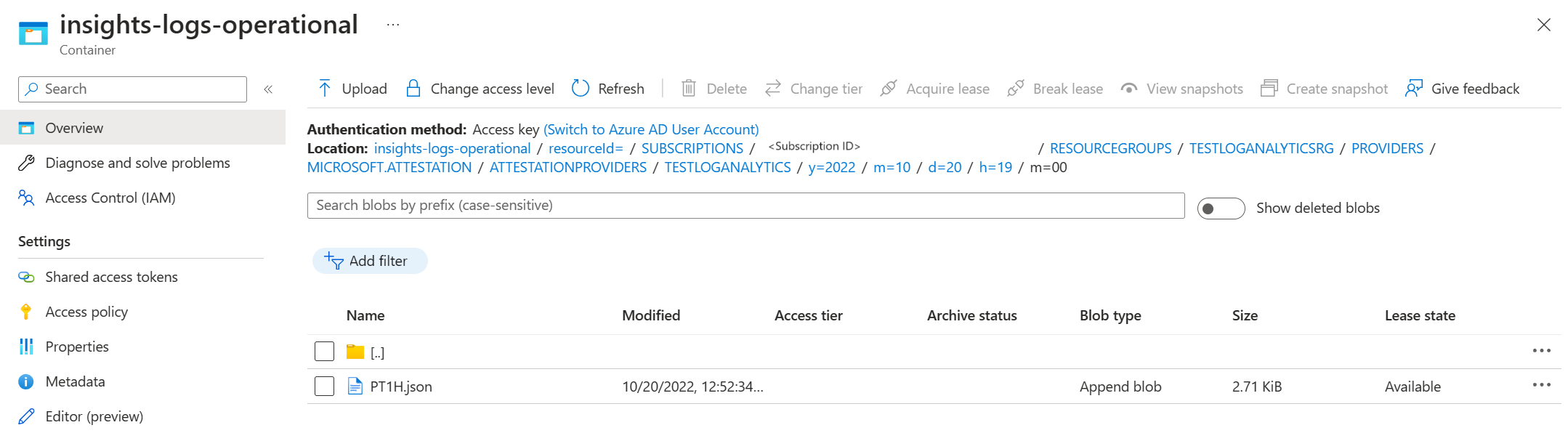
- insights-logs-operational을 선택하고 아래 스크린샷에 표시된 탐색을 따라 json 파일을 찾아 로그를 봅니다.
Azure Monitor 로그 사용
Azure Monitor 로그를 사용하여 Azure Attestation 리소스의 활동을 검토할 수 있습니다. Azure Monitor 로그에서 로그 쿼리를 사용하여 데이터를 분석하고 필요한 정보를 가져옵니다. 자세한 내용은 Azure Attestation 모니터링을 참조하세요.
다음 단계
- 로그를 해석하는 방법에 대한 자세한 내용은 Azure Attestation 로깅을 참조하세요.
- Azure Attestation 로그를 분석하기 위해 Azure Monitor를 사용하는 방법에 대한 자세한 내용은 Azure Attestation 모니터링을 참조하세요.