이 빠른 시작에서는 Azure App Configuration을 사용하여 코드 외부에서 Azure Functions 애플리케이션 설정을 중앙 집중화하고 관리하는 방법을 보여 줍니다. .NET 구성 공급자 통합을 사용하면 몇 가지 간단한 코드 변경만으로 App Configuration을 추가 구성 원본으로 추가할 수 있습니다.
필수 구성 요소
- 활성 구독이 있는 Azure 계정. 체험 계정 만들기
- App Configuration 저장소는 스토어를 만들기 위한 자습서에서 보여집니다.
- Azure 개발 워크로드를 사용하는 Visual Studio.
- Azure Functions 도구.
키-값 추가
App Configuration 저장소에 다음 키-값을 추가하고 레이블 및 콘텐츠 형식을 기본값으로 둡니다. Azure Portal 또는 CLI를 사용하여 저장소에 키-값을 추가하는 방법에 대한 자세한 내용은 키-값 만들기로 이동합니다.
| 키 | 값 |
|---|---|
| TestApp:Settings:Message | Azure App Configuration의 데이터 |
함수 앱 만들기
Azure Functions (C#) 템플릿을 선택하여 Visual Studio를 사용하여 Azure Functions 앱을 만듭니다. 이 템플릿은 프로젝트에 대한 필수 설정을 구성하는 방법을 안내합니다. 자세한 지침은 Visual Studio를 사용하여 Azure Functions 개발을 참조하세요.
함수 앱을 만들 때 키 매개 변수에 대한 참조로 다음 표를 사용합니다.
| 설정 | 값 |
|---|---|
| Functions 작업자 | .NET 8.0 독립 실행 |
| 기능 | HTTP 트리거 |
| 권한 부여 수준 | 익명 |
참고
Azure App Configuration은 격리된 작업자 모델 또는 In-process 모델에서 Azure Functions와 함께 사용할 수 있습니다. 이 빠른 시작에서는 격리된 작업자 모델을 예로 사용합니다. Azure App Configuration GitHub 리포지토리에서 두 모델에 대한 전체 코드 예제를 찾을 수 있습니다.
App Configuration 저장소에 연결
Microsoft Entra ID(권장) 또는 연결 문자열을 사용하여 App Configuration 저장소에 연결할 수 있습니다.
마우스 오른쪽 단추로 프로젝트를 클릭하고, NuGet 패키지 관리를 선택합니다. 찾아보기 탭에서 안정적인 최신 버전의 다음 NuGet 패키지를 검색하여 프로젝트에 추가합니다.
- Microsoft.Azure.AppConfiguration.Functions.Worker
- Azure.아이덴티티
Program.cs 열고 다음과 같이 코드를 업데이트합니다. 메서드를 호출하여 Azure App Configuration을 추가 구성 원본으로 추가합니다
AddAzureAppConfiguration.DefaultAzureCredential을(를) 사용하여 App Configuration 저장소에 인증합니다. 지침에 따라 자격 증명에 App Configuration Data Reader 역할을 할당합니다. 애플리케이션을 실행하기 전에 권한이 전파될 수 있는 충분한 시간을 허용해야 합니다.using Azure.Identity; using Microsoft.Azure.Functions.Worker.Builder; using Microsoft.Extensions.Configuration; using Microsoft.Extensions.Hosting; var builder = FunctionsApplication.CreateBuilder(args); // Connect to Azure App Configuration builder.Configuration.AddAzureAppConfiguration(options => { Uri endpoint = new(Environment.GetEnvironmentVariable("AZURE_APPCONFIG_ENDPOINT") ?? throw new InvalidOperationException("The environment variable 'AZURE_APPCONFIG_ENDPOINT' is not set or is empty.")); options.Connect(endpoint, new DefaultAzureCredential()) // Load all keys that start with `TestApp:` and have no label .Select("TestApp:*"); });Function1.cs 열고 다음 네임스페이스를 추가합니다.
using Microsoft.Extensions.Configuration;종속성 주입을 통해 인스턴스
IConfiguration를 가져오도록 생성자를 업데이트합니다.private readonly IConfiguration _configuration; private readonly ILogger<Function1> _logger; public Function1(IConfiguration configuration, ILogger<Function1> logger) { _configuration = configuration; _logger = logger; }구성에서 값을 읽도록
Run메서드를 업데이트합니다.[Function("Function1")] public IActionResult Run([HttpTrigger(AuthorizationLevel.Anonymous, "get", "post")] HttpRequest req) { _logger.LogInformation("C# HTTP trigger function processed a request."); // Read configuration data string key = "TestApp:Settings:Message"; string? message = _configuration[key]; return new OkObjectResult(message ?? $"Please create a key-value with the key '{key}' in Azure App Configuration."); }
로컬에서 함수 테스트
환경 변수를 설정합니다.
AZURE_APPCONFIG_ENDPOINT 환경 변수를 Azure Portal의 저장소 개요 아래에 있는 App Configuration 저장소의 엔드포인트로 설정합니다.
Windows 명령 프롬프트를 사용하는 경우 다음 명령을 실행하고, 명령 프롬프트를 다시 시작하여 변경 내용을 적용합니다.
setx AZURE_APPCONFIG_ENDPOINT "<endpoint-of-your-app-configuration-store>"PowerShell을 사용하는 경우 다음 명령을 실행합니다.
$Env:AZURE_APPCONFIG_ENDPOINT = "<endpoint-of-your-app-configuration-store>"macOS 또는 Linux를 사용하는 경우 다음 명령을 실행합니다.
export AZURE_APPCONFIG_ENDPOINT='<endpoint-of-your-app-configuration-store>'F5를 눌러 함수를 테스트합니다. 메시지가 표시되면 Visual Studio에서 Azure Functions Core(CLI) 도구를 다운로드하여 설치하도록 요구하는 요청을 수락합니다. 또한 도구에서 HTTP 요청을 처리할 수 있도록 방화벽 예외를 사용하도록 설정해야 할 수도 있습니다.
Azure Functions 런타임 출력에서 함수의 URL을 복사합니다.
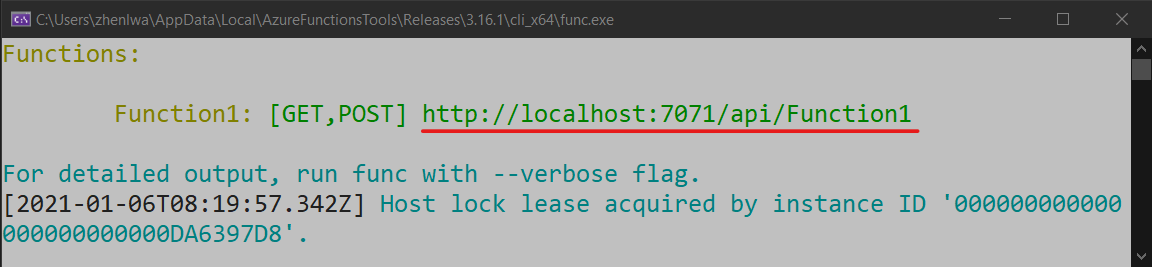
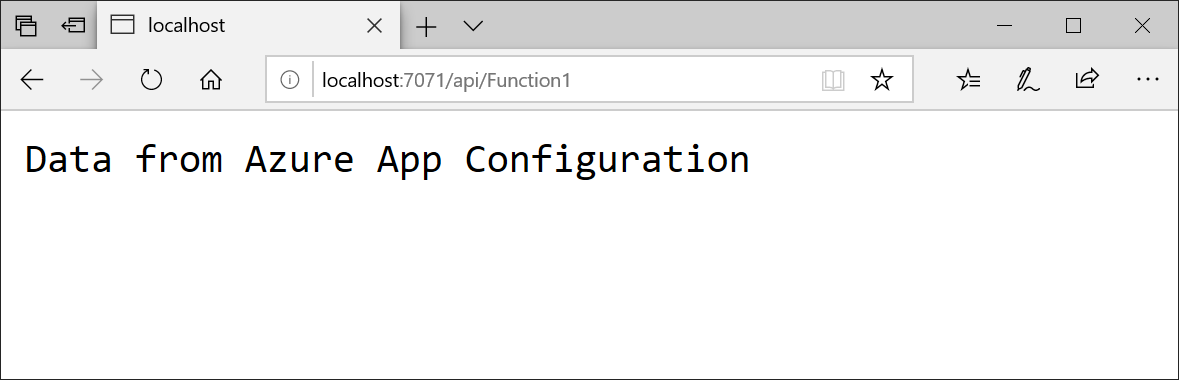
HTTP 요청에 대한 URL을 브라우저의 주소 표시줄에 붙여 넣습니다. 다음 이미지에서는 함수에서 반환된 로컬 GET 요청에 대한 브라우저의 응답을 보여 줍니다.
App Configuration 참조를 사용하여 트리거 매개 변수 관리
Azure Functions 트리거는 함수가 호출되는 방법을 정의합니다. 큐 이름 또는 데이터베이스 이름과 같은 트리거 특성은 호스트 시작 시 로드되며 Azure App Configuration에서 값을 직접 검색할 수 없습니다. 이러한 매개 변수를 관리하려면 Azure Functions 및 App Service에 사용할 수 있는 App Configuration 참조 기능을 사용할 수 있습니다.
App Configuration 참조 기능을 사용하면 애플리케이션 설정에서 직접 Azure App Configuration에 저장된 키-값을 참조할 수 있습니다. Azure Functions는 시작 시 이러한 참조를 해결하므로 트리거 매개 변수를 중앙에서 안전하게 관리할 수 있습니다.
예를 들어, 큐 트리거 함수 앱을 생각해 보겠습니다. 트리거 특성에서 큐 이름을 직접 지정하는 대신 Azure App Configuration에 저장된 키-값을 참조할 수 있습니다.
Azure App Configuration 저장소에서 큐 이름에 대한 키-값을 추가합니다.
키 값 TestApp:Storage:QueueName <스토리지 계정의 큐 이름> 함수 앱에서 Azure Portal에서 설정 ->환경 변수 ->앱 설정을 선택하고 App Configuration 키를 참조하는 애플리케이션 설정을 만듭니다.
이름 값 MyQueueName @Microsoft.AppConfiguration(Endpoint=<your-store-endpoint>; Key=TestApp:Storage:QueueName)팁 (조언)
Azure App Configuration에 여러 키-값이 있는 경우 Azure Portal 또는 CLI를 사용하여 Azure Functions에 대한 App Configuration 참조로 일괄적으로 내보낼 수 있습니다.
Azure Functions 앱에 관리 ID를 사용하도록 설정하고 App Configuration 저장소에 대한 App Configuration 데이터 판독기 역할을 할당합니다. App Configuration 참조 설정에 대한 자세한 지침은 App Service 및 Azure Functions에서 App Configuration 참조 사용을 참조하세요.
애플리케이션 설정을 사용하도록 큐 트리거 함수를 업데이트합니다.
[Function("QueueTriggeredFunction")]
public void Run([QueueTrigger(queueName: "%MyQueueName%")] QueueMessage message)
{
    _logger.LogInformation($"C# Queue trigger function processed: {message.MessageText}");
}
런타임 시 Azure Functions는
%MyQueueName%자리 표시자를 Azure App Configuration에 저장된 값으로 해결하여 트리거 매개변수를 함수 코드에 하드코딩하지 않고 중앙집중적으로 관리할 수 있게 합니다.
리소스 정리
이 문서에서 만든 리소스를 계속 사용하지 않으려면 여기서 만든 리소스 그룹을 삭제하여 요금이 부과되지 않도록 합니다.
중요합니다
리소스 그룹을 삭제하면 다시 되돌릴 수 없습니다. 리소스 그룹 및 포함된 모든 리소스가 영구적으로 삭제됩니다. 잘못된 리소스 그룹 또는 리소스를 자동으로 삭제하지 않도록 합니다. 유지하려는 다른 리소스가 포함된 리소스 그룹 내에서 이 문서에 대한 리소스를 만든 경우 리소스 그룹을 삭제하는 대신 해당 창에서 각 리소스를 개별적으로 삭제합니다.
- Azure Portal에 로그인하고 리소스 그룹을 선택합니다.
- 이름으로 필터링 상자에서 리소스 그룹의 이름을 입력합니다.
- 결과 목록에서 리소스 그룹 이름을 선택하여 개요를 확인합니다.
- 리소스 그룹 삭제를 선택합니다.
- 리소스 그룹 삭제를 확인하는 메시지가 표시됩니다. 리소스 그룹의 이름을 입력하여 확인하고 삭제를 선택합니다.
잠시 후, 리소스 그룹 및 모든 해당 리소스가 삭제됩니다.
다음 단계
이 빠른 시작에서는 Azure App Configuration을 Azure Functions 앱과 통합했습니다. 함수 앱에서 구성 설정을 동적으로 새로 고칠 수 있도록 설정하는 방법을 알아보려면 다음 자습서를 계속 진행하세요.
Azure Functions 앱 내에서 Azure App Configuration의 기능 플래그를 사용하는 방법을 알아보려면 다음 자습서를 진행합니다.
Azure 관리 ID를 사용하여 App Configuration에 대한 액세스를 간소화하는 방법을 알아보려면 다음 자습서를 계속 진행합니다.