이 문서에서는 Azure Portal을 사용하여 Azure Database for PostgreSQL - 유연한 서버에 대한 백업을 구성하는 방법을 설명합니다.
필수 조건
Azure Database for PostgreSQL - 유연한 서버에 대한 백업을 구성하기 전에 다음 필수 구성 요소가 충족되는지 확인합니다.
- 지원되는 시나리오 및 Azure Database for PostgreSQL 유연한 서버 백업의 알려진 제한 사항을 검토합니다.
- Azure Database for PostgreSQL 서버 인스턴스를 백업하려는 동일한 지역에 백업 볼트를 식별하거나 생성하십시오.
- Azure Database for PostgreSQL 서버가 Azure Backup에 대한 명명 지침에 따라 이름이 지정되어 있는지 확인합니다. 명명 규칙에 대해 알아봅니다.
- PostgreSQL - 유연한 서버에 대한 액세스 권한을 허용합니다. 액세스 권한에 대해 알아봅니다.
- 백업 정책을 만듭니다.
백업 구성
Azure Backup을 사용하여 Azure Database for PostgreSQL – 유연한 서버 백업을 구성하려면 다음 방법 중 하나를 사용할 수 있습니다:
- Azure Database for PostgreSQL – 유연한 서버: 데이터베이스 관리 창
- 백업 금고
- Resiliency
복원력을 통해 Azure Database for PostgreSQL - 유연한 서버에서 백업을 구성하려면 다음 단계를 수행합니다.
복원력으로 이동한 다음 개요>+ 보호 구성을 선택합니다.

또는 백업 자격 증명 모음 창에서 백업을 구성하려면 백업 자격 증명 모음>개요로 이동한 다음 + 백업을 선택합니다.
데이터베이스 관리 창에서 백업을 구성하려면 PostgreSQL - 유연한 서버 창으로 이동한 다음 설정>LTR(자격 증명 모음 백업)을 선택합니다.
보호 구성 창에서 관리 주체 리소스는 Azure로, 데이터 원본 유형은 Azure PostgreSQL flexible server/elastic cluster로, 솔루션은 Azure Backup으로 선택한 다음 계속을 선택하세요.
Configure Backup 창의 기본 탭에서 Datasource 유형이Azure PostgreSQL 플렉시브 서버/탄력적 클러스터로 표시되는지 확인하고, Vault 내 Select vault를 선택한 후 드롭다운 목록에서 기존 Backup Vault를 선택한 후 다음을 선택하세요.
백업 자격 증명 모음이 없으면 새 자격 증명 모음을 만듭니다.
백업 정책 탭에서 백업 일정과 보존 기간을 정의하는 백업 정책을 선택한 후 다음을 선택합니다.
백업 정책이 없으면 이동 중에 하나 만듭니다.
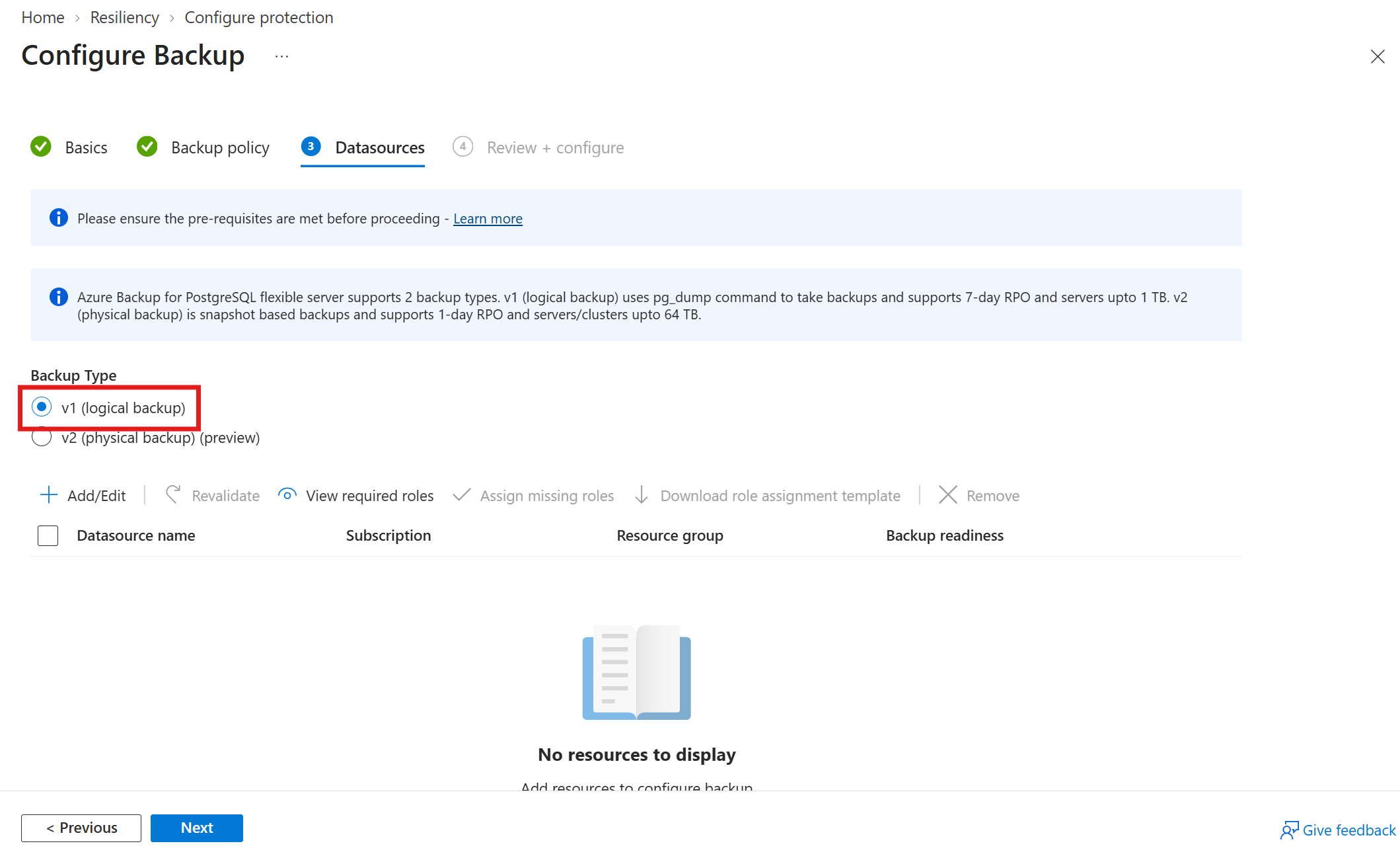
Datasources 탭에서 백업 유형 v1(논리적 백업)을 선택하세요.
참고
백업 유형은 어떤 스택이 데이터소스를 보호하는지 결정합니다. v1(논리적 백업)은 이 문서에서 설명한 기반 솔루션을 사용합니다
pg_dump. 데이터 소스는 한 번에 한 스택으로만 보호할 수 있는데, 이는 다중 보호가 지원되지 않기 때문입니다.'백업할 자원 선택' 창에서 보호할 유연한 서버를 선택한 후 선택하세요.
참고
- 1TB 이상의 유연한 서버는 지원되지 않습니다.
- 프리미엄 SSD v2 스토리지의 플렉시얼리 서버는 지원되지 않습니다.
- 탄성 클러스터는 지원되지 않습니다.
Tip
Azure Backup for PostgreSQL 플렉서블리 서버 및 엘라스틱 클러스터(v2)는 논리적(
pg_dump기반) 백업 대신 관리되는 디스크 스냅샷에서 물리적 백업을 받아, 일반적으로 제공되는 v1 솔루션의 한계를 해결합니다.- 이 서비스는 PostgreSQL 유연한 서버와 탄력적 클러스터를 모두 보호합니다.
- 프리미엄 SSD v1에서는 최대 32TB, 프리미엄 SSD v2에서는 최대 64TB까지 유연한 서버와 탄력적 클러스터를 지원하며, 1TB 제한 대신 지원합니다.
데이터 원본 탭으로 이동하면 Azure Backup 서비스가 서버에 연결하는 데 필요한 모든 액세스 권한이 있는지 유효성을 검사합니다. 하나 이상의 액세스 권한이 없는 경우 다음 오류 메시지 중 하나가 나타납니다. 사용자가 역할을 할당할 수 없음 또는 역할 할당이 완료되지 않음.
사용자가 역할을 할당할 수 없음: 이 메시지는 백업 관리자에게 세부 정보 보기에 나열된 PostgreSQL - 유연한 서버에 대한 쓰기 권한이 없는 경우 나타납니다. 필요한 리소스에 필요한 권한을 할당하려면 역할 할당 템플릿 다운로드를 선택하여 ARM 템플릿을 가져온 다음 PostgreSQL 데이터베이스 관리자로 템플릿을 실행합니다. 템플릿이 성공적으로 실행되면 다시 유효성 검사를 선택합니다.
역할 할당이 완료되지 않음: 이 메시지는 백업 관리자에게 PostgreSQL – 유연한 서버에 대한 쓰기 권한이 있어 세부 정보 보기에 나열된 대로 누락된 권한을 할당할 수 있는 권한이 있는 경우 나타납니다. PostgreSQL - 유연한 서버에 대한 권한을 인라인으로 부여하려면 누락된 역할 할당을 선택합니다.
프로세스가 시작되면 PostgreSQL – 유연한 서버에서 누락된 액세스 권한이 백업 자격 증명 모음에 부여됩니다. 액세스 권한이 부여되어야 하는 범위를 정의할 수 있습니다. 작업이 완료되면 다시 유효성 검사가 시작됩니다.
역할 할당 유효성 검사에서 성공이 표시되면 다음을 선택하여 작업 제출의 마지막 단계로 진행합니다.
검토 + 구성 탭에서 백업 구성을 선택합니다.

백업 정책 만들기
백업 구성 흐름 중에 이동 중에 백업 정책을 만들 수 있습니다.
백업 정책을 만들려면 다음 단계를 수행합니다.
백업 구성 창에서 백업 정책 탭을 선택합니다.
백업 정책 탭의 Backup 정책에서 새로 만들기를 선택합니다.
기본 탭의'백업 정책 생성' 창에서 정책 이름에 새 정책의 이름을 입력하세요.
일정 + 보존 탭에서 백업 일정 아래의 백업 빈도를 매주로 설정하세요.
참고
일반적으로 제공되는 v1(
pg_dump기반) 솔루션은 주간 빈도만 지원합니다. 일일 빈도를 선택하면 그 주의 첫 백업 작업만 실행되고, 같은 주의 후속 백업 작업들은 실패합니다.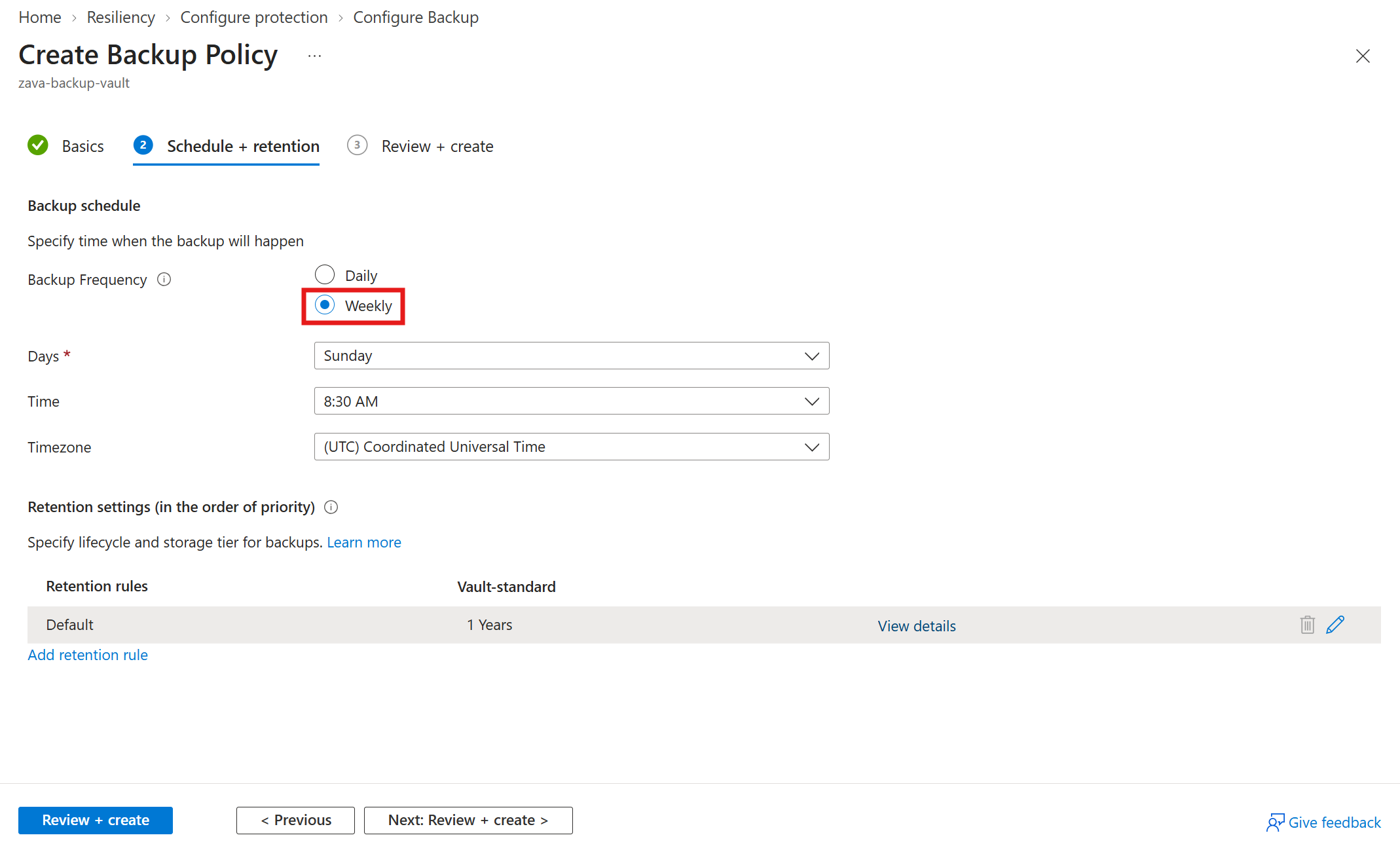
Tip
매일 백업 일정이 필요하고 복구 지점 목표(RPO)가 1일인 경우, 주 1회 백업 대신 현재 프리뷰로 제공되는 PostgreSQL 유연한 서버 및 탄력적 클러스터(v2)용 Azure Backup을 사용해 보세요. v2 솔루션은 논리적(
pg_dump기반) 백업 대신 관리형 디스크 스냅샷에서 물리적 백업을 받습니다.유지 설정에서 유지 규칙 추가를 선택하세요.
보존 추가 창에서 보존 기간을 정의한 다음 추가를 선택합니다.
백업 정책 생성 창으로 돌아가면 검토 + 생성을 선택하세요.
참고
보존 규칙은 미리 결정된 우선 순위에 따라 평가됩니다. 우선 순위는 연도별 규칙에 대해 가장 높고, 그 다음에는 월별 규칙과 주간 규칙이 뒤따릅니다. 다른 규칙이 없는 경우 기본 보존 설정이 적용됩니다. 예를 들어, 같은 복구 지점이 매주 첫 번째로 성공적으로 백업되는 지점일 수 있고, 매달 첫 번째로 성공적인 백업이 될 수도 있습니다. 하지만 월간 규칙이 주간 규칙보다 우선순위가 높기 때문에, 매달 첫 번째 성공적인 백업에 해당하는 보존이 적용됩니다.
백업 구성이 완료되면 주문형 백업을 실행하고 백업작업의 진행률을 추적할 수 있습니다.
다음 단계
Azure Portal을 사용하여 Azure Database for PostgreSQL - 유연한 서버를 복원합니다.