Warning
Azure Communication Services가 획기적인 변경 사항을 도입하고 있으며, 일부 서비스는 서비스가 종료되고 있습니다. 사용 중단 및 호환성이 손상되는 변경 사항 가이드에서 자세한 내용을 알아보세요.
웹 콜링 샘플은 커뮤니케이션 서비스 웹 콜링 SDK가 제공하는 다양한 기능을 단계별로 안내하는 웹 애플리케이션입니다.
이 샘플은 개발자를 위해 제작되었으며, 커뮤니케이션 서비스를 시작하는 데 매우 쉽게 도움이 됩니다. 사용자 인터페이스는 여러 섹션으로 나뉘어 있으며, 각 섹션에는 브라우저에서 코드를 직접 복사해 자신의 커뮤니케이션 서비스 애플리케이션으로 복사할 수 있는 "코드 표시" 버튼이 있습니다.
웹 통화 샘플로 시작하세요
Important
/Project/readme.md 따라 project을 설정하고 본인의 컴퓨터에서 로컬로 실행하세요. 웹 호출 샘플이 컴퓨터에서 실행되면 다음 랜딩 페이지를 보게 될 것입니다:
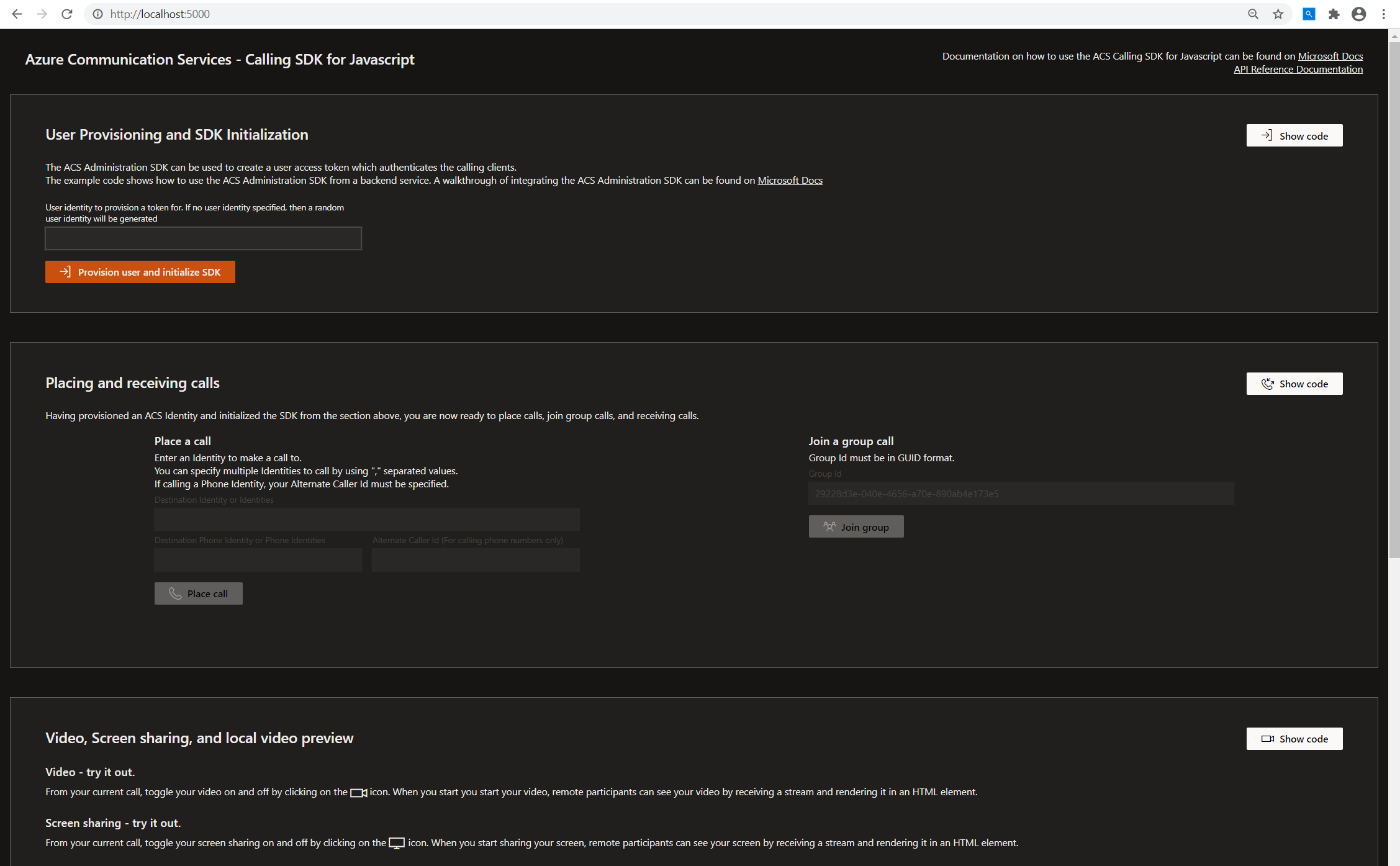
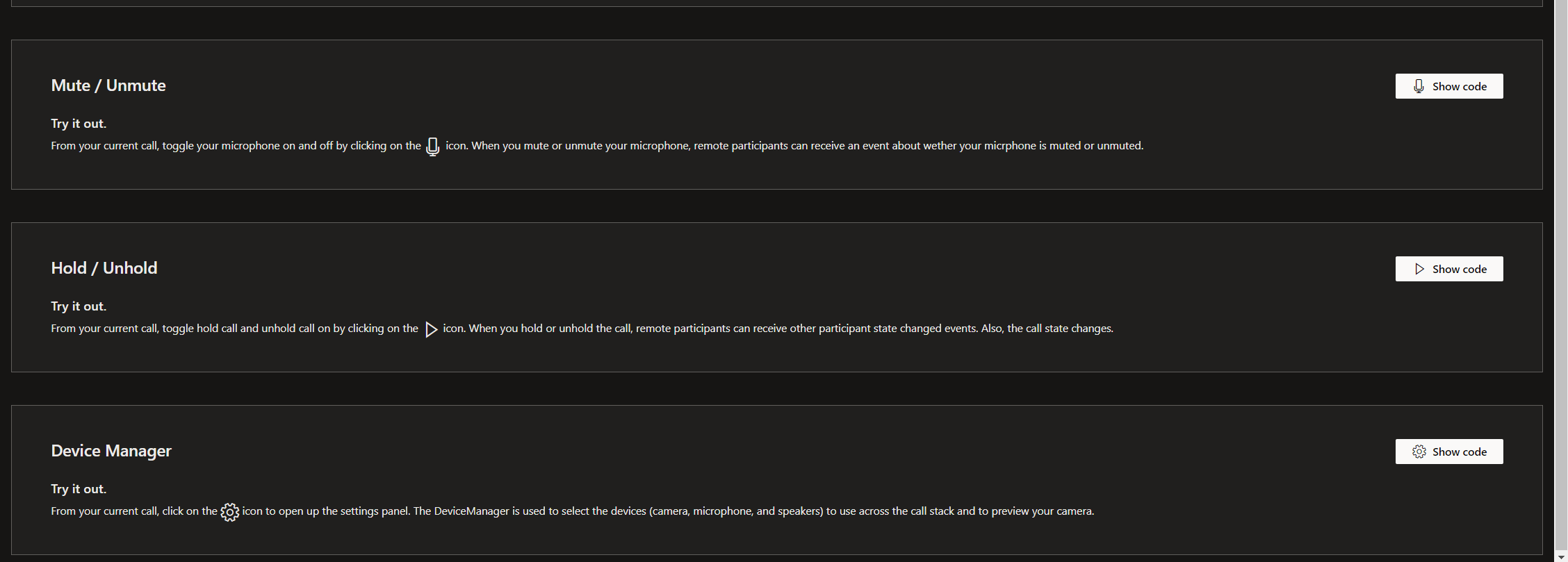
사용자 프로비저닝 및 SDK 초기화
"Provisioning user and initialize SDK"를 클릭해 백엔드 토큰 프로비저닝 서비스에서 프로비저닝한 토큰을 사용해 SDK를 초기화하세요. 이 백엔드 서비스는 /project/webpack.config.js 상태입니다.
"코드 표시" 버튼을 클릭하면 본인의 해결책에 사용할 수 있는 샘플 코드를 볼 수 있습니다.
SDK가 초기화되면 다음과 같은 내용을 볼 수 있을 것입니다:

이제 커뮤니케이션 서비스 자원을 사용해 전화를 걸 준비가 되었습니다!
전화 걸기 및 받기
Communication Services 웹 콜링 SDK는 1:1, 1:N, 그룹 콜링을 지원합니다.
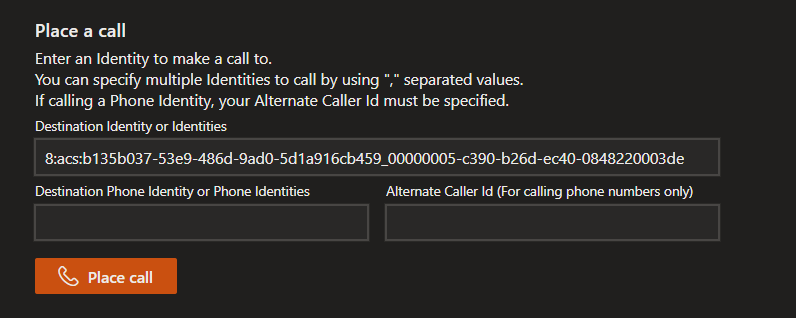
1:1 또는 1:N 발신 통화의 경우, 쉼표 구분된 값을 사용하여 여러 통신 서비스 사용자 ID를 지정할 수 있습니다. 또한 쉼표 구분된 값을 사용해 전화할 전통(PSTN) 전화번호를 지정할 수도 있습니다.
PSTN 전화번호로 전화할 때는 대체 발신자 번호를 명시하세요. "전화 접수" 버튼을 클릭하여 발신 전화를 걸어야 합니다:
그룹 통화에 참여하려면 통화를 식별하는 GUID를 입력하고 "그룹 가입" 버튼을 클릭하세요:

"코드 표시" 버튼을 클릭하면 전화 걸기, 수신, 그룹 통화 가입 시 샘플 코드를 볼 수 있습니다.
진행 중인 통화는 다음과 같습니다:

이 샘플은 또한 다음 기능에 대한 코드 스니펫도 제공합니다:
- 비디오 아이콘을 클릭해 비디오 카메라를 켜고 끄세요
- 마이크 아이콘을 클릭해 마이크를 켜고 끄는 방법
- 재생 아이콘을 클릭해 통화를 유지하거나 해제하세요
- 화면 아이콘을 클릭해 시작/중지, 화면 공유를 하세요
- 참가자를 호출에 추가하려면 사람 아이콘을 클릭하세요
- 참가자 명단에서 "참가자 제거"를 클릭하여 특정 참가자를 통화에서 제거하세요
다음 단계
자세한 내용은 다음 문서를 참조하세요.
- 통화 SDK 사용법 숙지
- 통화 작동 방식에 대해 자세히 알아보기
- API 참고 문서를 검토하세요
- Contoso Med 앱 샘플을 검토하세요
추가 읽을거리
- 샘플 - 샘플 개요 페이지에서 추가 샘플과 예제를 찾아보세요.
- Redux - 클라이언트 쪽 상태 관리
- FluentUI - Microsoft 기반 UI 라이브러리
- React - 사용자 인터페이스 빌드용 라이브러리
- ASP.NET Core - 웹 애플리케이션 빌드용 프레임워크