지정된 시간 간격에 대해 비활성 상태 인 Azure Data Explorer 클러스터는 자동으로 중지됩니다. 비활성 상태란 지난 5일 동안 데이터 수집 또는 쿼리가 없는 클러스터를 의미합니다. 간격은 5일로 고정되며 변경할 수 없습니다.
클러스터 동작은 자동으로 다시 시작되지 않습니다. 클러스터를 수동으로 다시 시작합니다.
비고
다음 클러스터 유형은 자동으로 중지되지 않습니다.
- 리더 클러스터. 자세한 내용은 팔로워 데이터베이스를 참조하세요.
- Virtual Network에 배포된 클러스터
- 무료로 시작 클러스터
- 자동 중지 설정이 꺼진 클러스터
클러스터에서 자동 중지 동작 관리
Azure Data Explorer 클러스터는 기본적으로 클러스터 속성을 enableAutoStop = true사용하여 만들어집니다. 클러스터를 만드는 동안 또는 이후에 이 속성을 설정하거나 변경할 수 있습니다.
Azure Data Explorer 클러스터 요청 본문에서 자세히 알아봅니다.
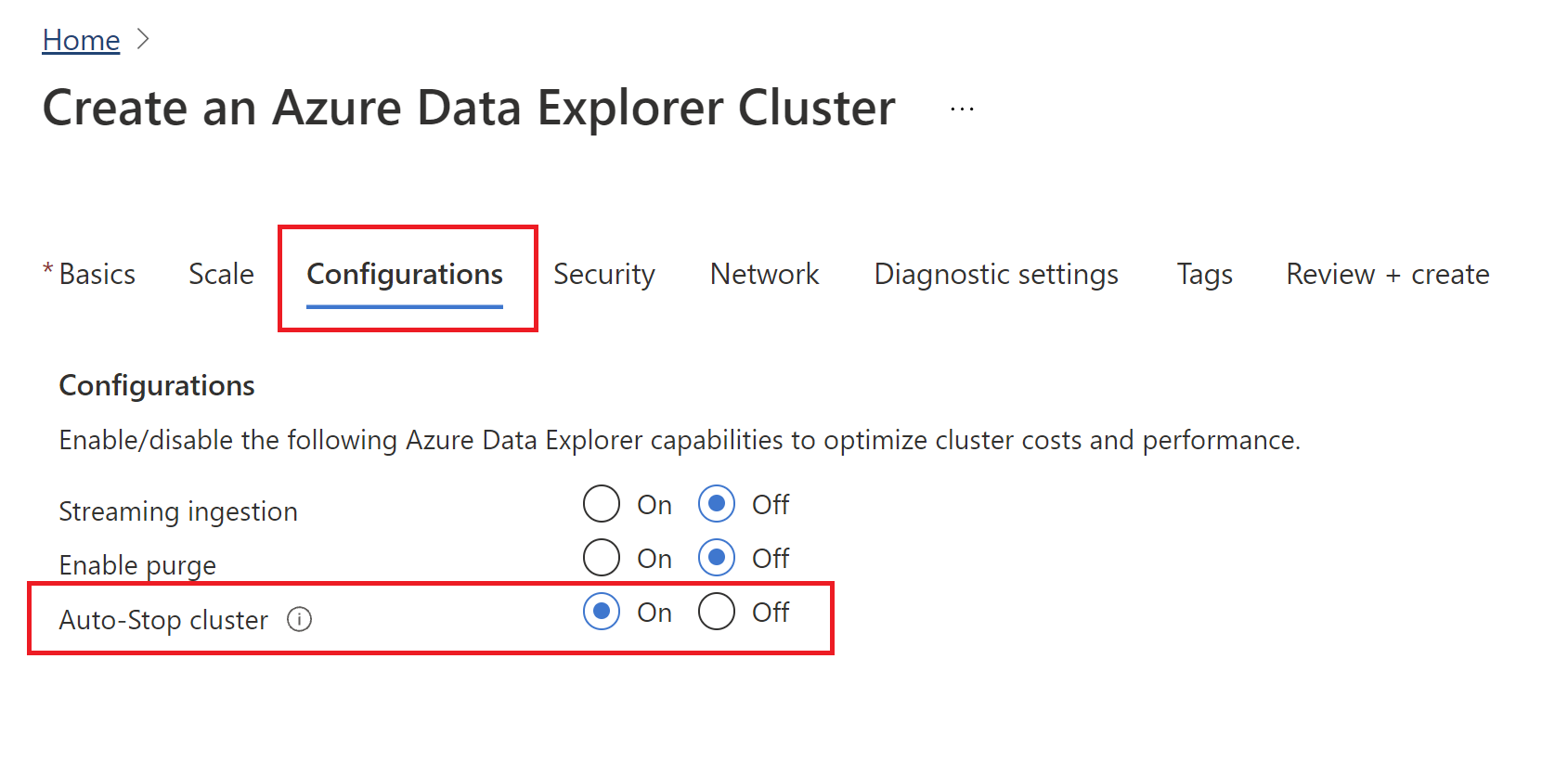
새 클러스터를 만드는 동안 자동 중지 구성
- Azure Portal에서 Azure Data Explorer 클러스터 및 데이터베이스 만들기의 단계를 따릅니다.
- 구성 탭에서 클러스터> 자동 중지를 선택합니다.
기존 클러스터의 설정 수정
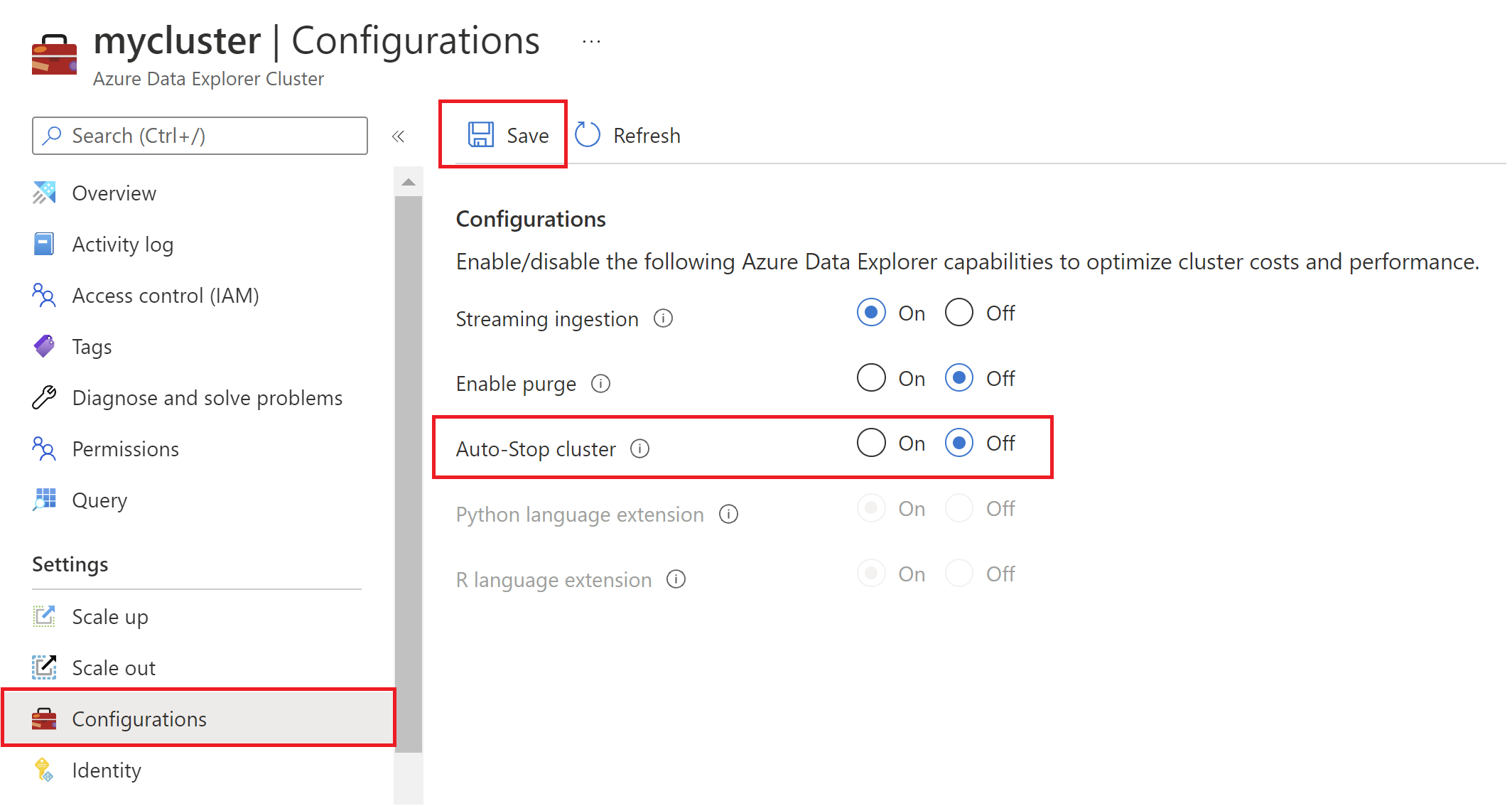
클러스터를 만든 후 자동 중지 클러스터를 사용하거나 사용하지 않도록 설정하려면 다음을 수행합니다.
- Azure Portal에 로그인합니다.
- Azure Data Explorer 클러스터로 이동합니다.
- 설정에서 구성을 선택합니다.
- 구성 창에서 켜기 또는 끄기를 선택하여 자동 중지 클러스터를 사용하거나 사용하지 않도록 설정합니다.
- 저장을 선택합니다.
활동 로그를 사용하여 자동 중지 확인
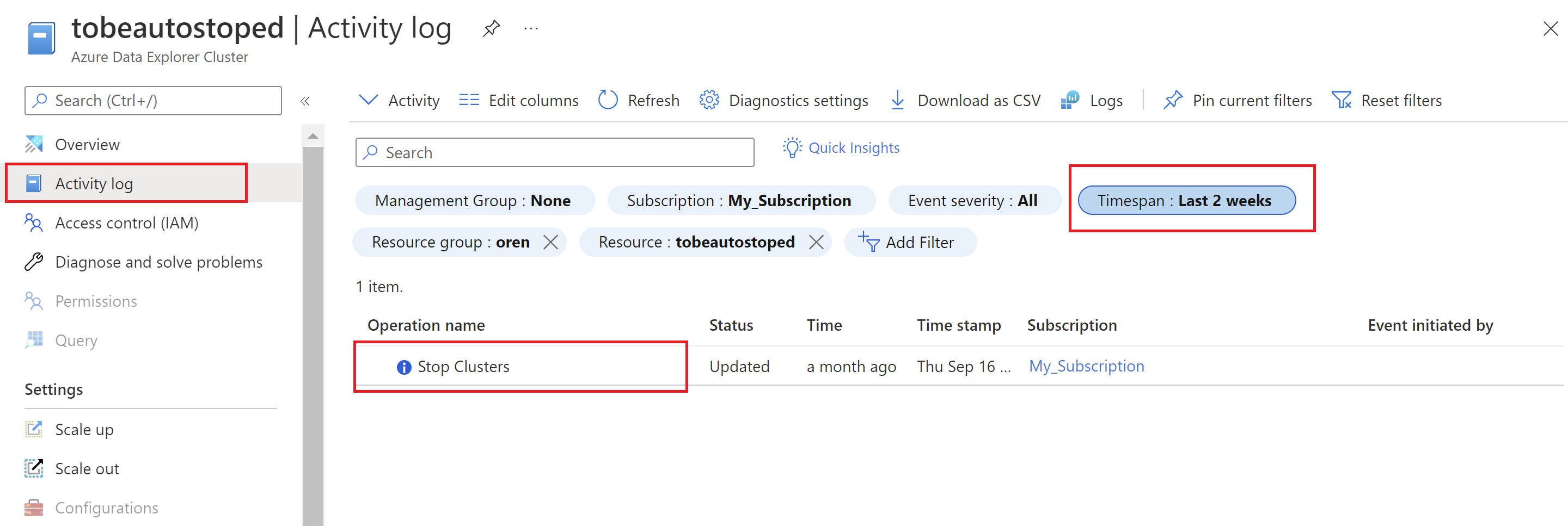
클러스터가 자동으로 중지되면 활동 로그가 전송됩니다. 클러스터가 중지된 시기와 방법을 확인하려면 다음 단계를 사용합니다.
- Azure Portal에 로그인합니다.
- Azure Data Explorer 클러스터로 이동합니다.
- 왼쪽 창에서 활동 로그를 선택합니다.
- 시간 간격을 선택합니다.
- 작업 이름 아래에서 클러스터 중지 작업을 찾습니다.
예시
REST 예제
다음 작업으로 클러스터를 업데이트합니다.
PATCH https://management.azure.com/subscriptions/12345678-1234-1234-1234-123456789098/resourceGroups/kustorgtest/providers/Microsoft.Kusto/clusters/kustoclustertest?api-version=2021-08-27
자동 중지를 사용하지 않도록 설정하는 요청 본문
{
    "properties": {
        "enableAutoStop": false
    }
}
자동 정지를 활성화하기 위한 요청
{
      "properties": {
        "enableAutoStop": true
    }
}