이 자습서에서는 Azure Data Box를 케이블로 연결하고 켜는 방법을 설명합니다.
이 튜토리얼에서는 다음을 배우게 됩니다:
- Data Box 케이블 연결
- Data Box에 연결
필수 조건
시작하기 전에 다음 사항을 확인합니다.
- Azure Data Box에 대한 주문을 배치했습니다.
- 가져오기 순서는 자습서: Azure Data Box 주문을 참조하세요.
- 내보내기 순서는 자습서: Azure Data Box 주문을 참조하세요.
- Data Box를 받았고 포털의 주문 상태가 배달됩니다.
- 현재 레이블 아래에 디바이스에 부착된 투명 파우치에 배송 레이블이 있습니다. 반품 배송에 사용할 수 있으므로 이 레이블을 안전하게 보관하세요.
- 유럽의 일부 지역에서는 상자에 패키지된 디바이스를 받을 수 있습니다. 디바이스의 압축을 풀고 반품 배송 상자를 저장해야 합니다.
- Data Box 안전 지침을 검토했습니다.
- 120TB 또는 525TB 스토리지 디바이스에 사용할 접지 전원 코드 하나를 받았습니다.
- Data Box에 복사할 데이터가 포함된 호스트 컴퓨터가 있습니다. 호스트 컴퓨터는 다음 사항이 필수입니다.
- 지원되는 운영 체제를 실행합니다.
- 고속 네트워크에 연결되어 있어야 합니다. 100GbE 연결이 하나 이상 있는 것이 좋습니다. 100GbE 연결을 사용할 수 없는 경우 복사 속도에 영향을 주지만 10GbE 또는 1GbE 데이터 링크를 사용할 수 있습니다.
- Data Box를 놓을 평평한 표면이 있어야 합니다. 표준 랙 선반에 디바이스를 놓으려면 데이터 센터 랙에 7U 슬롯이 있어야 합니다. 디바이스는 랙에 평평하게 놓거나 똑바로 세울 수 있습니다.
- Data Box를 호스트 컴퓨터에 연결하는 데 다음 케이블이 있습니다. 이러한 케이블은 권장되지만 차세대 장치는 10G 케이블에서도 작동합니다.
- 2 x 10G-BaseT RJ-45 케이블(CAT-5e 또는 CAT6)
- 2 x 100GbE QSFP28 수동 직접 연결 케이블(DATA 1, DATA 2 네트워크 인터페이스와 함께 사용)
중요합니다
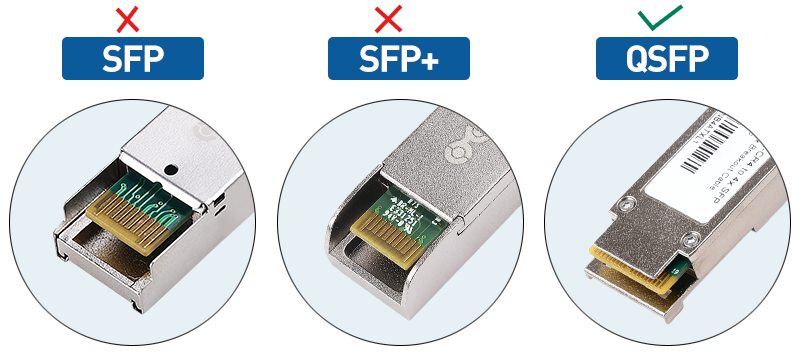
- Data Box 차세대 120TB 및 525TB 디바이스는 QSFP28 케이블을 사용합니다(예: Q28-PC01 100G DAC QSFP28 수동 직접 연결 구리 Twinax 케이블).
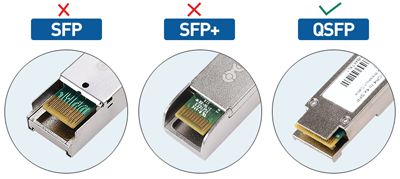
- SFP+/SFP28 케이블을 Data Box 차세대 디바이스에 연결하려면 적절한 어댑터를 사용합니다. 예를 들어 QSFP에서 SFP+ 어댑터로는 Mellanox MAM1Q00A-QSA 또는 Cisco 100G QSFP28이 포함됩니다.
- Mellanox MAM1Q00A-QSA 어댑터 또는 다른 호환 어댑터를 사용하여 QSFP28 디바이스를 LC 파이버 백 엔드에 연결하려면 다음이 필요합니다.
- QSFP28 포트를 SFP+ 또는 SFP28 슬롯으로 변환하는 Mellanox MAM1Q00A-QSA 어댑터입니다.
- LC 파이버 백본과 일치하는 호환 가능한 광학 SFP+ 또는 SFP28 트랜시버입니다(예: 다중 모드 파이버의 경우 SFP+ SR, 단일 모드 파이버의 경우 SFP+ LR).
- 트랜시버를 파이버 백본에 연결하는 LC 파이버 케이블입니다.
디바이스 케이블 연결
디바이스에 케이블을 연결하려면 다음 단계를 수행합니다.
변조 또는 기타 명백한 손상의 증거가 있는지 디바이스를 검사합니다. 디바이스가 변조되거나 심하게 손상된 경우 진행하지 마세요. 디바이스가 정상 작동 중인지 여부와 교체 서비스를 제공해야 하는지 여부를 평가하려면 즉시 Microsoft 지원에 문의하세요.
전원을 켜려는 위치로 디바이스를 전송합니다. 장치를 평평한 표면에 놓습니다. 디바이스를 표준 랙 선반에 배치할 수도 있습니다.
전원 및 네트워크 케이블을 연결합니다. 일반적인 구성에 대한 연결된 디바이스의 백플레인은 다음과 같습니다. 사용자 환경에 따라 다른 케이블 연결 옵션 중에서 선택할 수 있습니다.
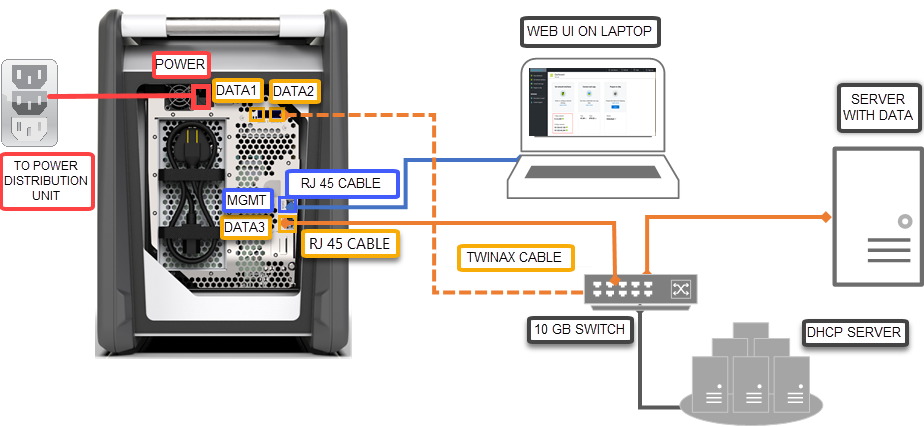
- 전원 케이블을 레이블이 지정된 전원 입력 위치에 연결합니다. 전원 케이블의 다른 쪽 끝은 배전 장치에 연결되어야 합니다.
- RJ-45 CAT 6 케이블을 사용하여 한쪽 끝에 MGMT 포트를 연결하고 다른 쪽 끝에는 노트북을 연결합니다.
- RJ-45 CAT 6A 케이블을 사용하여 한쪽 끝의 DATA 3 포트에 연결합니다. DATA 3은 RJ-45 CAT 6A 케이블을 통해 연결하는 경우 100GbE로 구성되고 RJ-45 CAT 6 케이블을 통해 연결하는 경우 10/1GbE로 구성됩니다.
- 데이터 전송을 위해 연결하려는 네트워크 인터페이스에 따라 각각 최대 2개의 100GbE QSFP28 케이블을 사용하여 DATA 1 및 DATA 2 포트를 연결합니다.
- 데이터 포트에서 케이블의 다른 끝은 100GbE 스위치를 통해 호스트 컴퓨터에 연결됩니다.
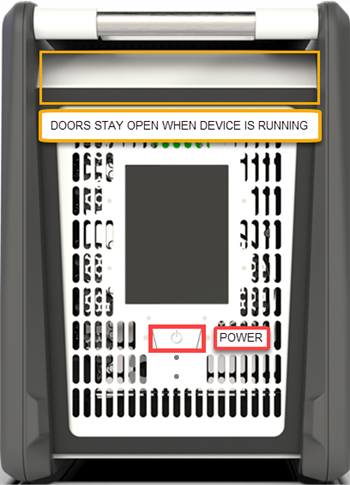
디바이스의 전면 작동 패널에서 전원 단추를 찾습니다. 장치를 켜세요.
- Azure Data Box에 대한 주문을 배치했습니다.
- 가져오기 순서는 자습서: Azure Data Box 주문을 참조하세요.
- 내보내기 순서는 자습서: Azure Data Box 주문을 참조하세요.
- Data Box를 받았고 포털의 주문 상태가 배달됩니다.
- 현재 레이블 아래에 디바이스에 부착된 투명 파우치에 배송 레이블이 있습니다. 반품 배송에 사용할 수 있으므로 이 레이블을 안전하게 보관하세요.
- 유럽의 일부 지역에서는 상자에 패키지된 디바이스를 받을 수 있습니다. 디바이스의 압축을 풀고 반품 배송 상자를 저장해야 합니다.
- Data Box 안전 지침을 검토했습니다.
- 100TB 스토리지 디바이스에 사용할 접지 전원 코드 하나가 수신되었습니다.
- Data Box에서 데이터를 복사하거나(내보내기 순서) 데이터를 복사하는 데 사용되는 호스트 컴퓨터가 있습니다. 호스트 컴퓨터는 다음 사항이 필수입니다.
- 지원되는 운영 체제를 실행합니다.
- 고속 네트워크에 연결되어 있어야 합니다. 10GbE 연결이 하나 이상 있는 것이 좋습니다. 10GbE 연결을 사용할 수 없는 경우 1GbE 데이터 링크를 사용할 수 있지만 복사 속도에 영향을 줍니다.
- Data Box를 놓을 평평한 표면이 있어야 합니다. 표준 랙 선반에 디바이스를 놓으려면 데이터 센터 랙에 7U 슬롯이 있어야 합니다. 디바이스는 랙에 평평하게 놓거나 똑바로 세울 수 있습니다.
- Data Box를 호스트 컴퓨터에 연결하기 위해 다음 케이블을 조달했습니다.
- 하나 이상의 10GbE SFP+ Twinax 구리 또는 SFP+ 광섬유 케이블(DATA 1, DATA 2 네트워크 인터페이스와 함께 사용). Data Box에는 PCI Express 3.0 네트워크 인터페이스를 사용하는 Mellanox ConnectX-3® Pro EN Dual-Port 10GBASE-T 어댑터가 있으므로 이 인터페이스와 호환되는 케이블이 작동합니다. 예를 들어 CISCO SFP-H10GB-CU3M 10GBASE-CU TWINAX SFP +3M 케이블이 사내 테스트에 사용되었습니다. 자세한 내용은 지원되는 케이블 및 Mellanox의 스위치 목록을 참조하세요.
- 하나의 RJ-45 CAT 6 네트워크 케이블(MGMT 네트워크 인터페이스와 함께 사용)
- 하나의 RJ-45 CAT 6A 또는 하나의 RJ-45 CAT 6 네트워크 케이블(각각 10Gbps 또는 1Gbps로 구성된 DATA 3 네트워크 인터페이스와 함께 사용)
디바이스 케이블 연결
디바이스에 케이블을 연결하려면 다음 단계를 수행합니다.
변조 또는 기타 명백한 손상의 증거가 있는지 디바이스를 검사합니다. 디바이스가 변조되거나 심하게 손상된 경우 진행하지 마세요. 디바이스가 정상 작동 중인지 여부와 교체 서비스를 제공해야 하는지 여부를 평가하려면 즉시 Microsoft 지원에 문의하세요.
전원을 켜려는 위치로 디바이스를 전송합니다. 장치를 평평한 표면에 놓습니다. 디바이스를 표준 랙 선반에 배치할 수도 있습니다.
전원 및 네트워크 케이블을 연결합니다. 일반적인 구성에 대한 연결된 디바이스의 백플레인은 다음과 같습니다. 사용자 환경에 따라 다른 케이블 연결 옵션 중에서 선택할 수 있습니다.
- 전원 케이블을 레이블이 지정된 전원 입력 위치에 연결합니다. 전원 케이블의 다른 쪽 끝은 배전 장치에 연결되어야 합니다.
- RJ-45 CAT 6 케이블을 사용하여 한쪽 끝에 MGMT 포트를 연결하고 다른 쪽 끝에는 노트북을 연결합니다.
- RJ-45 CAT 6A 케이블을 사용하여 한쪽 끝의 DATA 3 포트에 연결합니다. DATA 3은 RJ-45 CAT 6A 케이블을 통해 연결하는 경우 10GbE로 구성되고 RJ-45 CAT 6 케이블을 통해 연결하는 경우 1GbE로 구성됩니다.
- 데이터 전송을 위해 연결하려는 네트워크 인터페이스에 따라 각각 최대 2개의 10GbE SFP+ Twinax 구리 또는 SFP+ 광섬유 케이블을 사용하여 DATA 1 및 DATA 2 포트를 연결합니다.
- 데이터 포트에서 케이블의 다른 끝은 10GbE 스위치를 통해 호스트 컴퓨터에 연결됩니다.
디바이스의 전면 작동 패널에서 전원 단추를 찾습니다. 장치를 켜세요.
디바이스에 연결
인증서를 다운로드하고 가져오는 단계를 수행한 후 다음 단계를 수행하여 로컬 웹 UI 및 포털 UI를 사용하여 디바이스를 설정합니다. Azure Portal에서 다운로드한 인증서는 웹 UI 및 Azure Blob Storage REST API에 연결하는 데 사용됩니다.
고정 IP 주소가 192.168.100.5이고 서브넷이 255.255.255.0인 디바이스에 연결하는 데 사용하는 랩톱에서 이더넷 어댑터를 구성합니다.
디바이스의 MGMT 포트에 연결하고 에서 로컬 웹 UI에 액세스 https://192.168.100.10. 디바이스를 켠 후 최대 5분이 걸릴 수 있습니다.
로컬 웹 UI 에 대한 로그인 페이지가 표시됩니다. 디바이스 일련 번호가 포털 UI와 로컬 웹 UI 모두에서 일치하는지 확인합니다. 이 시점에서 디바이스가 잠겨 있습니다.
-
디바이스 암호를 얻으려면 Azure Portal에 로그인하고 주문을 엽니다. 일반 > 디바이스 세부 정보로 이동합니다. 디바이스 암호를 복사합니다.
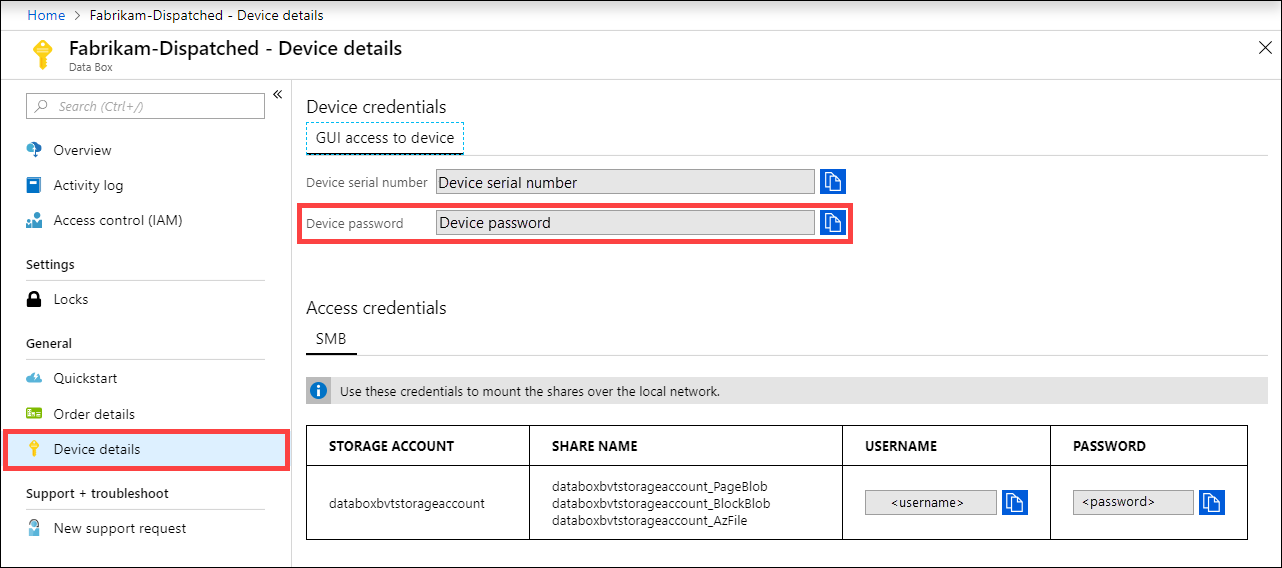
이전 단계에서 Azure Portal에서 가져온 디바이스 암호를 제공하여 디바이스의 로컬 웹 UI에 로그인합니다. 로그인을 클릭합니다.
대시보드에서 네트워크 인터페이스가 구성되어 있는지 확인합니다.
사용자 환경에서 DHCP를 사용하도록 설정하면 네트워크 인터페이스가 자동으로 구성됩니다.
DHCP를 사용하도록 설정하지 않은 경우 네트워크 인터페이스 설정으로 이동하고 필요한 경우 정적 IP를 할당합니다.
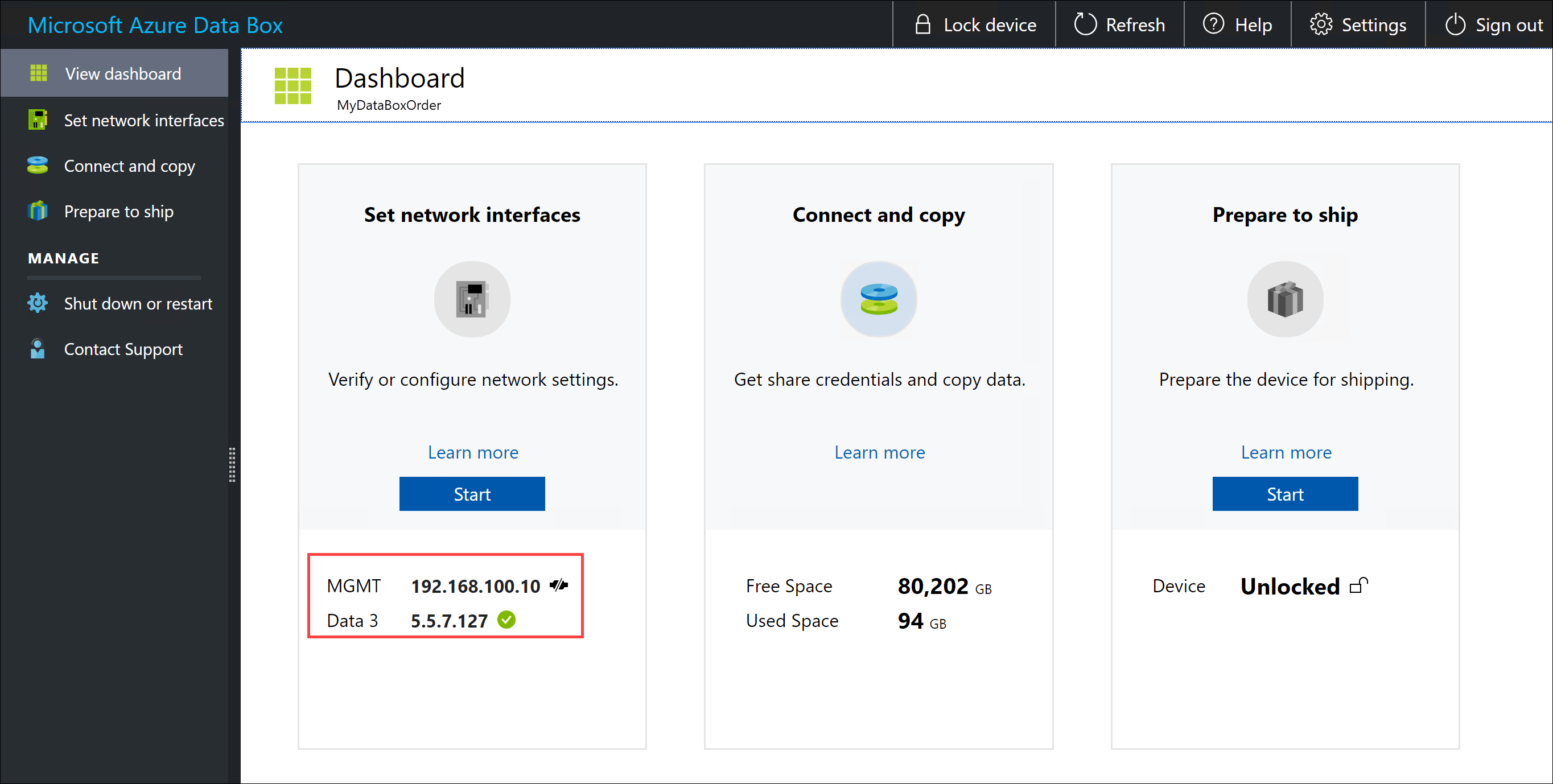
데이터 네트워크 인터페이스가 구성되면 DATA 1 - DATA 3 인터페이스의 IP 주소를 사용하여 로컬 웹 UI에 https://<IP address of a data network interface>액세스할 수도 있습니다.
디바이스 설정이 완료되면 디바이스 공유에 연결하고 데이터를 복사할 수 있습니다.
다음 단계
이 자습서에서는 Azure Data Box 항목에 대해 다음과 같은 내용을 알아보았습니다.
- Data Box 케이블 연결
- Data Box에 연결
데이터를 복사하는 방법을 알아보려면 다음 자습서로 진행하세요.
또는