테이블 및 피벗 테이블 시각화를 사용하여 사용자 지정 및 조건부 서식, 하이퍼링크 및 이미지와 같은 사용자 지정 가능한 요소를 사용하여 구조화된 형식으로 데이터를 표시할 수 있습니다. 이 페이지에서는 테이블 및 피벗 테이블 시각화에서 데이터 프레젠테이션을 제어하는 방법을 설명합니다.
피벗 시각화를 만드는 예제는 피벗 시각화를 참조하세요.
테이블 시각화와 결과 테이블의 차이점은 무엇인가요?
테이블 시각화는 데이터 세트 아래에 표시되는 원래 결과 테이블과 독립적으로 조작할 수 있습니다.
기본적으로 테이블 시각화는 모든 열이 숨겨진 상태로 나타납니다. 열을 표시하거나 숨기려면 열 이름 옆에 있는  을 클릭합니다.
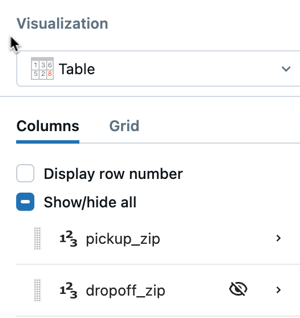
열 순서 바꾸기
테이블 시각화 위젯을 선택한 상태에서 시각화 편집기를 사용하여 테이블 열의 순서를 다시 지정합니다.
열 설정 사용자 지정
열 이름을 클릭하여 열 설정을 연 다음 다음 옵션 중 원하는 옵션을 조정합니다.
| 설정 | 설명 |
|---|---|
| 열 표시 이름 | 테이블에 표시된 기본 열 이름을 재정의합니다. |
| 검색에 사용 | 테이블 필터에서 열을 검색할 수 있게 합니다. |
| 설명 | 열의 의미 또는 비즈니스 컨텍스트를 설명하는 가리키기 텍스트를 추가합니다. |
| 다음으로 표시 | 숫자를 통화로 표시하거나 타임스탬프를 날짜로 표시하는 등 데이터가 렌더링되는 방식을 변경합니다. |
| 기본 열 너비 | 테이블이 로드되는 경우 열의 초기 너비를 픽셀 단위로 설정합니다. |
| HTML 콘텐츠 허용 | 배지, 링크 또는 인라인 이미지에 유용한 셀 내에서 HTML 렌더링을 사용하도록 설정합니다. 이미지를 URL로 인코딩하는 방법을 알아보려면 이미지 경로 및 URL을 참조하세요. |
| 글꼴 조건 | 값 임계값에 따라 조건부 글꼴 색 서식을 적용합니다. |
그리드 설정 사용자 지정
그리드 탭을 사용하여 다음을 구성합니다.
- 크기 조정 가능한 열: 대시보드 뷰어에서 열 크기를 조정할 수 있습니다.
- 페이지당 항목 수: 테이블의 각 페이지에 표시되는 행 수를 설정합니다.
- 첫 번째 N개 열 고정: 테이블의 나머지 부분에 대해 가로 스크롤을 허용하면서 유지할 열 수를 지정합니다.
일반 데이터 형식 사용자 지정
드롭다운 메뉴 표시로 표시된 값의 데이터 유형을 설정합니다. 데이터 형식에 따라 다양한 사용자 지정 옵션을 사용할 수 있습니다. 예를 들어, 다음을 할 수 있습니다:
- 소수점 이하 세 자리까지 표시
- 날짜 열의 월 및 연도만 표시
- 정수를 0으로 채우기
- 숫자 필드 앞이나 뒤에 텍스트 추가
- 값을 불리언으로 표시
문자 메시지
HTML 콘텐츠 허용 필드의 동작은 다음과 같습니다.
- 사용: HTML 콘텐츠는 HTML 필터를 통해 처리되고, 해당 열이 HTML로 렌더링됩니다.
- 사용 안 함: HTML을 렌더링하지 않고 콘텐츠가 표시됩니다.
숫자 및 날짜-시간
숫자 및 날짜 및 시간 데이터 형식 서식 지정에 대한 참조 정보는 다음을 참조하세요.
불리언 값
셀을 부울 값으로 표시하려면 표시 형식 드롭다운 메뉴에서 부울을 선택합니다. 다음과 같이 falsetrue표시되는 값을 사용자 지정할 수 있습니다. 시각화 편집기를 사용하여 조건부 서식을 적용할 수도 있습니다.
특수 데이터 형식 사용자 지정
대시보드 테이블 시각화는 이미지, JSON 및 링크와 같은 특수 데이터 형식도 지원합니다. 드롭다운 메뉴 표시로 표시된 값의 데이터 유형을 설정합니다.
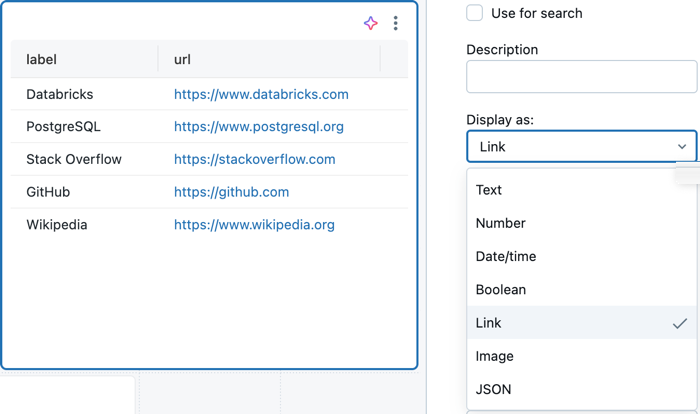
링크
대시보드에서 HTML 링크를 클릭할 수 있도록 하려면 링크선택합니다. 값이 링크로 직접 변환되면 클릭 가능한 링크가 표에 나타납니다.
URL 템플릿, 텍스트 템플릿, 제목 템플릿에 대한 값을 설정할 수도 있습니다. 이러한 템플릿 필드는 HTML 링크가 렌더링되는 방식을 제어합니다. 필드는 테이블의 열 이름에 대해 콧수염 스타일 매개 변수(이중 중괄호)를 허용합니다. 콧수염 매개 변수는 값을 URL로 이스케이프하는 파이프 필터 urlEscape지원합니다.
이미지
데이터베이스의 필드에 이미지에 대한 링크가 포함된 경우 이미지
JSON (자바스크립트 객체 표기법)
데이터가 JSON 서식이 지정된 텍스트를 반환하는 경우 JSON
텍스트 함수를 사용하여 조건부 서식 지정
테이블 및 피벗 테이블 시각화는 조건부 서식 지정을 위한 동적 텍스트 함수를 지원합니다. 다음 함수를 사용하여 텍스트 패턴에 따라 서식을 적용할 수 있습니다.
-
contains(): 셀에 특정 텍스트가 포함된 경우 서식을 적용합니다. -
startswith(): 셀이 특정 텍스트로 시작될 때 서식을 적용합니다. -
endswith(): 셀이 특정 텍스트로 끝날 때 서식을 적용합니다.
이러한 함수를 사용하려면 다음을 수행합니다.
- 테이블 또는 피벗 테이블 시각화에서 열 선택
- 글꼴 조건 섹션에서 텍스트 함수 중 하나를 사용하여 규칙을 정의합니다.
- 조건이 충족되면 적용할 서식(색, 스타일)을 지정합니다.
예: "Error"를 포함하는 모든 셀을 강조 표시하려면 글꼴 조건 규칙에 사용합니다 contains("Error") .
글꼴 조건을 사용하여 셀 값 또는 텍스트 패턴에 따라 다른 색을 적용하여 텍스트 색을 조건부로 설정할 수도 있습니다.
피벗 테이블 구성
피벗 테이블은 데이터를 집계하고 요약하는 특수한 유형의 테이블 시각화입니다. 표준 테이블에 사용할 수 있는 모든 사용자 지정 옵션과 이 섹션에 설명된 추가 피벗 관련 기능을 지원합니다.
비고
피벗 테이블은 최대 1000열 x 1000개 행 렌더링을 지원합니다.
고정 헤더
피벗 테이블 머리글 값은 고정되며 표 데이터를 스크롤하는 동안 화면에 계속 표시됩니다. 이렇게 하면 큰 피벗 테이블을 볼 때 데이터의 컨텍스트를 더 쉽게 이해할 수 있습니다.
피벗 테이블 값에 대한 링크 추가
피벗 테이블 값의 텍스트에 하이퍼링크를 추가하고 클릭 가능한 URL로 표시할 수 있습니다.
- 피벗 테이블 시각화에서 값 필드 선택
- 시각화 편집기에서 작업 탭 열기
- 링크의 URL 경로 지정
URL 경로 옵션:
상대 경로(기본값): 데이터 값을 나타내는 데 사용하는
{{@}}경로를 입력합니다. 예:/sql/dashboardsv3/{{@}}. 이 경로는 Databricks 작업 영역 URL에 자동으로 추가되어 다음과 같은https://<your-databricks-workspace>.com/<path>링크를 만듭니다.정규화된 URL: 전체 HTTPS URL을 제공하여 다른 웹 도메인으로 이동합니다. 예:
https://databricks.com/{{@}}.
{{@}} 링크가 렌더링될 때 자리 표시자가 실제 셀 값으로 대체되어 데이터에 따라 동적 URL이 허용됩니다.