Important
이 기능은 베타 버전으로 제공됩니다. 이를 사용하려면 워크스페이스 관리자가 Previews 페이지에서 관리형 에이전트 앱 빌드를 켜야 합니다. Azure Databricks 미리 보기 관리를 참조하세요.
디자이너 앱의 양식은 앱 사용자가 워크플로우에 원하는 것을 전달하는 방식입니다. 예를 들어, 비즈니스 분석가는 폼을 사용해 판매 데이터를 업로드하고, 지역을 선택한 뒤, 포함할 제품 카테고리를 선택한 후 실행을 클릭할 수 있습니다. 폼의 각 입력은 시각적 데이터 준비의 매개변수에 값을 보냅니다. 입력을 섹션별로 그룹화하거나, 다른 입력이 특정 값을 가질 때만 입력을 표시하거나, 선택지가 각자의 입력을 표시하도록 설정할 수 있습니다. 앱을 생성하려면 ' 디자이너 앱 빌드 및 게시'를 참조하세요.
Prerequisites
- 시각적 데이터 준비 파일에 대한 편집 권한이 있어야 합니다.
- 시각적 데이터 준비는 양식에서 전송되는 매개변수를 정의해야 합니다. 매개변수 정의를 참조하세요.
- 앱 사용자에게 파일 업로드를 요청하려면 업로드를 저장할 Unity 카탈로그 볼륨이 필요합니다. Unity 카탈로그 볼륨이란 무엇인가?를 참조하십시오.
폼을 빌드하고 미리 보기
폼이 앱의 폼 아래에 표시됩니다. 폼 제목 옆의 빌드 및 미리보기 토글을 사용하여 뷰 간 전환을 하세요:
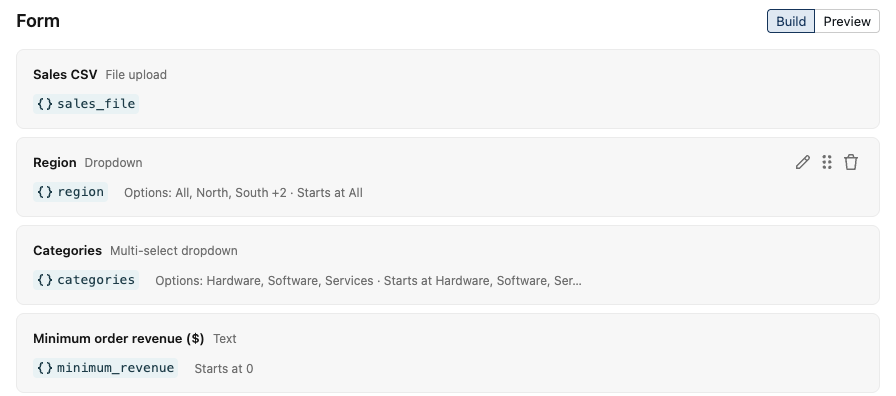
- 빌드: 폼의 항목을 나열합니다. 각 행에는 항목의 라벨과 컨트롤, 보내는 매개변수(또는 폼 전용), 앱 사용자가 보는 옵션, 그리고 입력이 시작되는 값이 표시됩니다. 항목을 편집, 이동 또는 제거하려면 해당 항목 행 위에 마우스를 올리고 편집, 드래그 또는 제거 아이콘을 클릭하세요.
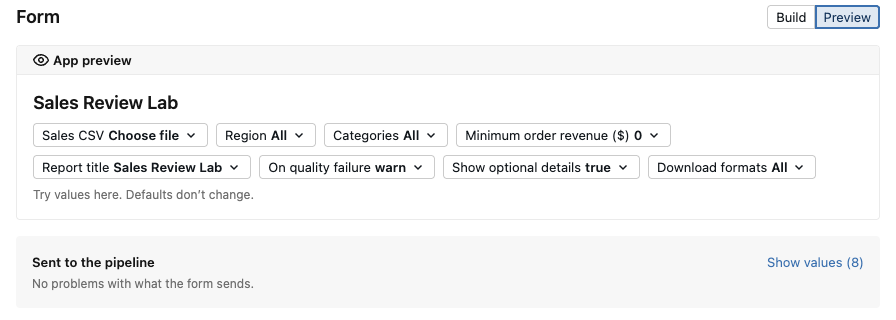
- 미리 보기: 게시된 앱에서 앱 사용자가 보는 방식대로 App preview 아래에 폼을 표시합니다. 값을 입력하여 양식을 시도하세요. 입력한 값은 기본값을 변경하지 않습니다. 파이프라인으로 전송됨 아래에서 Lakeflow Designer는 양식이 보내는 내용과 관련된 문제를 나열합니다. 각 매개변수가 어떤 값을 받는지, 그리고 어디서 왔는지 보려면 값 표시를 클릭하세요. 미리보기에서 입력 설정을 변경하려면 해당 입력 칩을 클릭한 다음 설정 편집을 클릭하세요.
입력 추가
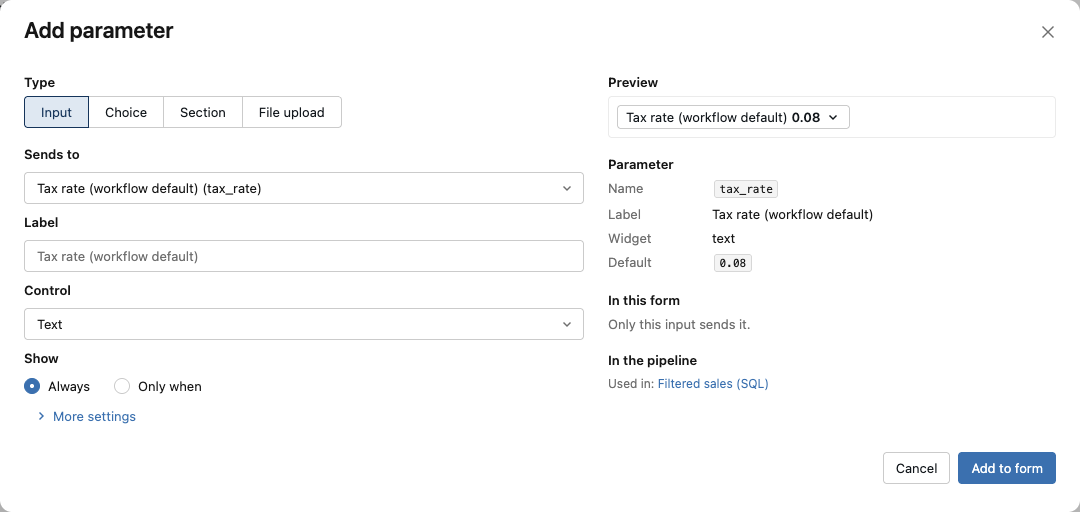
입력은 앱 사용자에게 값을 요청하고, 이를 시각적 데이터 준비의 매개변수로 보냅니다.
- 추가를 클릭한 다음 매개변수를 클릭합니다.
- 유형에서 입력을 선택합니다.
-
Sends to에서 입력이 채울 매개변수를 선택합니다. 매개변수를 찾으려면 검색 매개변수에 이름이나 레이블을 입력하세요. 이미 입력이 있는 매개변수는 (이미 양식에 있음)으로 표시됩니다.
- 입력에 대한 텍스트 매개변수를 만들려면 매개변수 만들기를 클릭하세요. Lakeflow Designer는 매개변수 이름을 레이블을 따라 지정합니다.
- 입력을 다른 입력을 표시하거나 선택지의 세트에서만 사용하려면 '아무것도 없음(폼 전용)'을 선택하세요. 폼 전용 입력은 시각적 데이터 준비 단계로 보내지지 않습니다.
- Label에 앱 사용자가 보는 텍스트를 입력하세요. 매개변수를 보내는 입력은 기본적으로 매개변수의 레이블을 사용합니다.
- 컨트롤에서 앱 사용자가 값을 입력하는 방식을 선택합니다. 컨트롤을 참조하세요.
- 선택적으로 옵션 아래에서 매개변수의 일부 선택지를 숨기거나 더 친근한 라벨을 붙일 수 있습니다. 매개변수가 받아들이지 않는 값은 추가할 수 없습니다.
- 선택적으로 추가 설정을 클릭하여 다음을 설정할 수 있습니다:
- 도움말 텍스트: 입력과 함께 나타나는 텍스트입니다.
- 시작 값: 입력이 시작되는 값입니다. 기본적으로 입력은 매개변수 기본값에서 시작합니다.
- 표시되는 동안 필수: 입력이 표시되는 동안 비어 있으면 앱 사용자가 앱을 실행할 수 없습니다. 공백만 있는 값도 값으로 간주됩니다. 이 설정은 텍스트, 긴 텍스트, 숫자, 날짜, 콤보박스 컨트롤에서 사용할 수 있습니다.
- 폼에 추가를 클릭합니다.
설정 옆에 있는 대화 상자에는 입력의 미리보기, 매개변수 이름, 위젯, 기본값, 선택지, 동일한 매개변수를 보내는 다른 입력, 그리고 이를 읽는 연산자가 표시됩니다. 캔버스에서 연산자를 선택하려면 그 연산자의 이름을 클릭하세요.
컨트롤
선택할 수 있는 컨트롤은 매개변수의 위젯 유형과 데이터 유형에 따라 달라집니다:
| Parameter | 컨트롤 |
|---|---|
| 텍스트 위젯, 문자열 | 텍스트, 긴 텍스트, 날짜, 드롭다운, 라디오 버튼, 세그먼트 버튼 |
| 텍스트 위젯, 정수 또는 십진수 | 숫자, 드롭다운, 라디오 버튼, 세분화된 버튼 |
| 텍스트 위젯, 날짜 | Date |
| 텍스트 위젯, 타임스탬프 | Text |
| 드롭다운 위젯 | 매개변수에 선택지가 정확히 두 개일 때는 드롭다운, 라디오 버튼, 세그먼트 버튼, 그리고 토글을 사용합니다. |
| 콤보박스 위젯 | Combobox |
| 멀티셀렉트 위젯 | 다중 선택 드롭다운, 체크박스 |
| 양식만 | 텍스트, 긴 텍스트, 숫자, 날짜, 드롭다운, 라디오 버튼, 분할 버튼, 토글, 다중 선택 드롭다운, 체크박스 |
데이터 형식이 없는 텍스트 매개변수의 경우, 어떤 텍스트 컨트롤이든 선택할 수 있습니다. 텍스트 매개변수나 폼 전용 입력에 대한 선택 컨트롤을 사용하면, 사용자에게 제시할 값을 입력합니다.
2선택 매개변수에 토글을 적용하면 true 또는 yes와 같이 on으로 읽히는 선택지를 보냅니다. 보낼 선택지를 선택하려면 On sends를 사용하세요. 앱 사용자가 여러 값을 선택할 수 있도록 하려면 매개변수를 다중 선택 매개변수로 설정하세요.
조건이 충족될 때만 입력란을 표시
기본적으로 항목은 항상 표시됩니다. 다른 입력이 특정 값을 가질 때만 표시하려면:
- 항목 설정에서 '표시의 경우 '다음 경우에만'을 선택하세요.
-
입력, 연산자, 값을 선택하세요. 연산자는 is, is not, is one of, is empty, is not empty입니다.
-
다음 중 하나임의 경우, 입력의 여러 옵션을 선택합니다. 고정 옵션이 없는 입력의 경우, 쉼표로 구분된 값(예:
a, b, c.)을 입력하세요. - 토글하려면 켜기 또는 끄기를 선택하세요.
-
다음 중 하나임의 경우, 입력의 여러 옵션을 선택합니다. 고정 옵션이 없는 입력의 경우, 쉼표로 구분된 값(예:
- 조건을 더 추가하려면 조건(모두 일치해야 함) 아래에 추가하세요. 이 항목은 모든 조건이 일치할 때만 표시됩니다.
조건의 입력은 양식에서 항목보다 앞에 있어야 하며, 양식 내에서 항목과 동일한 부분, 즉 섹션을 포함한 최상위 수준 또는 동일한 선택 옵션에 있어야 합니다. 최상위 레벨의 항목은 선택 옵션 내 입력에 의존할 수 없고, 옵션 내 항목은 그 외의 입력에 의존할 수 없습니다. 조건이 파일 업로드를 읽을 수 없습니다.
숨겨진 입력은 아무것도 보내지 않기 때문에, 실행 시 매개변수 기본값을 사용합니다. 대화 상자에는 입력이 숨겨진 동안 실행이 보내는 값이 표시됩니다.
섹션 내 입력 그룹
섹션은 빌더의 제목 아래에 입력을 그룹화합니다. 게시된 앱에서는 섹션의 입력이 폼의 나머지 입력과 순서대로 표시됩니다.
- 추가를 클릭한 다음 매개변수를 클릭합니다.
- 유형에서 섹션을 선택하고 제목을 입력합니다.
- 폼에 추가를 클릭합니다.
- 섹션에 입력을 추가하려면 섹션에서 Add here를 클릭하세요.
섹션은 양식의 최상위 수준에만 있을 수 있습니다. 섹션에는 Only when 조건이 있을 수 있으며, 이는 해당 섹션의 모든 항목에 적용됩니다.
옵션 중 선택권을 제공하세요
선택지는 앱 사용자가 여러 옵션 중 하나를 선택할 수 있게 하며, 각 옵션 모두 고유한 입력을 갖게 합니다. 예를 들어, 보고서 창 선택은 날짜 범위와 시작일 및 끝일, 그리고 최근 N일과 이전 일수 숫자를 제공할 수 있습니다. 선택한 옵션의 입력만 표시되고 값이 전송됩니다.
- 추가를 클릭한 다음 매개변수를 클릭합니다.
- 유형에서 Choice를 선택합니다.
- 라벨을 입력하고 '표시 형식'에서 옵션이 어떻게 표시되는지 선택하세요: 드롭다운, 라디오 버튼, 또는 세그먼트 버튼.
- 최소 두 개의 옵션을 추가하고, 각각은 라벨과 고유한 값을 가지세요.
- 폼에 추가를 클릭합니다.
- 옵션에 입력을 추가하려면 옵션 아래의 '여기 추가 '를 클릭하세요.
앱 사용자가 옵션을 전환하면, 값이 맞는다면 입력은 동일한 매개변수에 입력한 값을 유지합니다.
입력이 보내는 매개변수를 만들거나 매개변수 유형을 변경하려면 매개변수 창을 사용하세요:
- 왼쪽 창에서 매개변수를 선택합니다.
- 매개변수를 생성하거나 기존 매개변수를 선택하세요.
- 파라미터의 위젯 유형(예: 드롭다운 또는 멀티셀렉트)과 데이터 유형을 설정합니다.
- 선택지를 제공하는 위젯을 위해 앱 사용자가 선택할 수 있는 선택지를 입력하세요.
폼의 Create a parameter 바로가기는 텍스트 매개변수만 생성합니다. 드롭다운 또는 다중 선택 입력을 제공하려면 먼저 매개변수 창에서 위젯 유형을 설정하세요. 매개변수 정의를 참조하세요.
선택지는 최상위 레벨이나 섹션에 있을 수 있지만, 다른 선택지의 옵션에는 있을 수 없습니다. 선택한 옵션의 값을 매개변수로 보내려면, 해당 선택지의 Sends to에서 드롭다운 매개변수를 선택하세요. 그 후 선택지는 해당 매개변수의 선택지를 자신의 선택지로 사용합니다. 그렇지 않으면 시각 데이터 준비가 어떤 옵션이 선택되었는지 인식하지 못합니다.
옵션에서 매개변수 채우기
앱 사용자가 옵션을 선택하면 해당 옵션이 매개변수를 설정할 수 있습니다. 예를 들어, Last N days는 시작 날짜를 오늘 이전 Days back의 일수로, 종료 날짜를 오늘로 설정할 수 있습니다.
- 선택 설정에서 다음에 설정옵션 아래의 선택 시 매개변수 설정옵션을 클릭하세요.
-
매개변수와 값 유형을 선택합니다:
- 값: 고정된 값입니다.
- 입력 사본: 다른 입력의 값입니다. 입력은 같은 옵션에 있거나 최상위 레벨에 있어야 하며 항상 표시되어야 합니다.
- 오늘부터 거꾸로 세어본 날짜: 오늘보다 며칠, 몇 주 또는 몇 달 전. 값은 고정된 숫자일 수도 있고, 숫자 입력일 수도 있습니다. 앱 사용자는 숫자 입력에 값을 입력해야 하며, 세트는 입력한 값을 기준으로 역산해야 합니다.
- 폼에 추가를 클릭합니다. 기존 선택지를 편집하는 중이라면 저장을 클릭하세요.
앱 사용자에게 파일 업로드를 요청하기
파일 업로드는 앱 사용자에게 파일을 요청하며, 앱이 소스 운영자의 파일 대신 해당 파일을 읽습니다. 게시된 실행은 업로드된 파일을 읽습니다. Lakeflow Designer의 실행은 Source 연산자의 파일을 계속 읽습니다.
- 추가를 클릭한 다음 매개변수를 클릭합니다.
- 유형에서 파일 업로드를 선택합니다.
-
Source에서 업로드된 파일을 읽는 Source 연산자를 선택합니다.
- 소스 운영자의 파일 경로가 매개변수인 경우, 업로드는 그 매개변수를 채웁니다.
- 소스 연산자의 경로가 고정되어 있다면, 새 매개변수에서 제안된 이름을 유지하거나 변경하세요. Lakeflow Designer는 매개변수를 생성하고, 현재 파일 경로로 설정하여 Lakeflow Designer에서 실행되는 파일들이 여전히 해당 파일을 읽도록 하고, Source 연산자의 파일 경로를 해당 매개변수로 설정합니다.
- 앱의 어떤 출력도 소스 연산자를 읽지 않으면, 목록에 이를 (아직 이를 읽는 앱 출력이 없음)로 표시합니다. Source의 데이터를 앱에 추가하려면 'Also showsource**의 데이터를 앱에**도 표시하세요'를 선택하세요. 그 외에는 앱 사용자가 업로드하는 파일이 앱이 보여주는 내용을 바꾸지 않습니다.
- 스토리지 볼륨의 경우 볼륨 선택을 클릭하고 Unity 카탈로그 볼륨을 선택하세요. 앱에서 모든 업로드가 이 볼륨을 사용합니다.
- 폼에 추가를 클릭합니다.
소스 연산자는 이미 업로드가 있거나 파일 경로 매개변수가 이미 폼에 있거나 다른 곳에서 사용되어 있거나, 파일 경로가 식에서 생성된 경우 업로드를 받을 수 없습니다. Source 목록에는 각 이유가 나와 있습니다.
업로드된 파일은 최대 5GB까지 가능하며, 비워 있을 수 없고 소스 연산자의 형식과 옵션과 일치해야 합니다. 업로드는 최상위 수준, 섹션 또는 선택 옵션에 있을 수 있으며, 조건 때만 설정할 수 있습니다. 다른 어떤 입력, 선택 또는 Set도 업로드의 매개변수를 채울 수 없으며, 어떤 조건이나 Set도 업로드 값을 읽을 수 없습니다.
업로드가 숨겨져 있을 때 실행이 하는 일을 선택하세요
조건, 섹션 또는 선택지가 업로드를 숨길 수 있는 경우, 업로드 설정에는 숨겨진 경우가 표시됩니다.
- 실행하지 마세요: 읽을 파일이 없습니다: 앱 사용자는 업로드가 숨겨져 있는 동안 앱을 실행할 수 없습니다. 이것이 기본값입니다.
- Designer에서 Source가 읽는 파일 읽기: 실행은 옵션에 표시된 Source 연산자의 파일을 읽습니다. 앱 사용자는 이 파일에서 결과를 확인할 수 있습니다. 이 옵션은 소스 연산자가 고정된 파일 경로를 읽을 때만 사용할 수 있습니다.
양식을 배열하세요
항목을 이동하려면 핸들을 새 위치로 드래그하세요. 항목을 섹션이나 선택 옵션 안으로 또는 밖으로 드래그할 수 있습니다. 키보드로 항목을 이동하려면 핸들에 초점을 맞추고 스페이스 키를 누른 후 화살표 키를 사용한 다음 다시 스페이스 키를 누릅니다. 설정에서 위치(Location) 를 사용해 항목을 이동할 수도 있습니다.
이동을 취소하려면 Lakeflow Designer에서 undo를 사용하세요.
항목을 제거하려면 해당 항목의 행 위에 마우스를 올리고 제거 아이콘을 클릭하세요. Lakeflow Designer는 확인 요청 없이 바로 제거해버립니다. 섹션이나 선택지를 제거하면 그 안에 있는 항목도 함께 제거됩니다. 입력을 제거하면 그 입력을 읽는 조건과 세트도 함께 제거됩니다.
폼의 문제 수정
항목을 추가하거나 저장할 때, Lakeflow Designer가 해당 항목을 확인하고 필드 아래에 오류를 표시합니다. 예를 들어, Lakeflow Designer는 빈 레이블, 두 개 미만의 선택지, 동일한 값의 두 개의 옵션, 그리고 불완전한 조건 또는 Set을 검사합니다.
Lakeflow Designer는 전체 폼도 검사합니다. 각 문제는 해당 행 아래에 나타나며, 수정해야 할 항목 수는 배너에 표시됩니다. 고치기 전까지는 앱을 게시할 수 없습니다. 검사에는 다음이 포함됩니다:
- 시각적 데이터 준비에 더 이상 존재하지 않는 매개변수를 보내는 입력입니다.
- 앱에서 표시할 수 없는 매개변수입니다.
- 매개변수의 위젯과 호환되지 않는 컨트롤입니다. 다른 컨트롤을 선택하세요.
- 매개변수의 선택지에 포함되지 않은 옵션들.
- 동일한 매개변수를 동시에 채울 수 있는 두 입력. 이를 해결하려면 입력 하나를 같은 선택지의 다른 옵션으로 옮기거나, 입력을 둘 다 유지할 수 없는 조건에서 보여주거나, 하나를 제거하세요.
- 예를 들어, 이동 후 더 이상 항목 위에 있지 않은 입력을 읽는 조건입니다.
미리보기에서는 파이프라인으로 전송됨이 특정 경우에 실행이 전송하는 내용도 설명합니다. 예를 들어, 옵션에서 어떤 입력도 매개변수를 채우지 않아 실행이 매개변수 기본값을 보내는 경우와 숨겨진 업로드로 인해 실행이 시작되지 못하는 경우를 기록합니다.
폼이 최신 버전의 Lakeflow Designer에서 저장된 경우, Lakeflow Designer는 이 앱의 폼이 최신 버전의 Lakeflow Designer에서 저장되었으므로 여기서 편집할 수 없습니다를 표시하며, 폼을 편집할 수 없습니다.
앱 사용자가 양식을 작성하는 방법
게시된 앱에서는 폼이 칩 줄로 표시됩니다. 각 칩은 입력의 라벨과 값을 표시합니다. 앱 사용자는 칩을 클릭하여 값을 변경합니다. 선택지의 칩이 옵션과 선택한 옵션의 입력란을 엽니다. 컨트롤을 여는 칩에 레이블이나 값이 너무 길면, 칩은 그 값을 줄임표로 끝냅니다. 전체 라벨과 값을 보려면 앱 사용자가 칩 위에 마우스를 올려놓습니다.
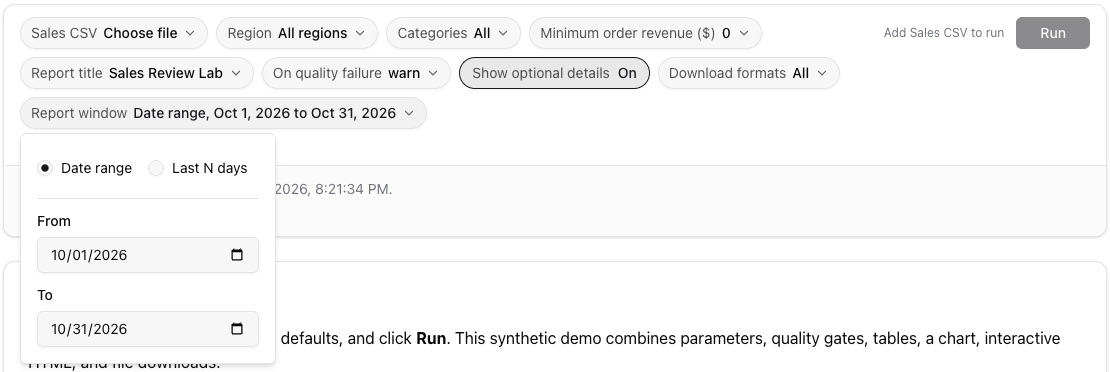
기본값과 다른 각 칩에는 점이 표시됩니다. 실행 옆에 앱이 바뀐 값 수를 보여주며, 기본값을 복원할 수 있는 리셋 링크가 있습니다. 앱 사용자가 업로드할 파일을 선택할 때까지, 해당 칩에는 파일 선택이 표시되고, Run은 비활성화되며, 변경된 개수 대신 추가업로드 라벨을 실행하려면이 표시됩니다.
Multi-select 드롭다운 컨트롤을 사용하는 입력의 경우, 칩은 검색 상자를 열고, 선택한 값들을 태그로 표시하며, 옵션 목록을 보여줍니다. 앱 사용자는 옵션을 클릭하여 선택 또는 해제하거나, 옵션을 필터링하기 위해 입력한 후 Enter 키를 눌러 강조된 옵션을 선택하거나 해제하세요. 선택한 값을 지우려면 앱 사용자는 해당 태그의 제거 아이콘을 클릭합니다. Checkbox 컨트롤을 사용하는 입력의 경우, 칩은 체크박스 목록을 엽니다.