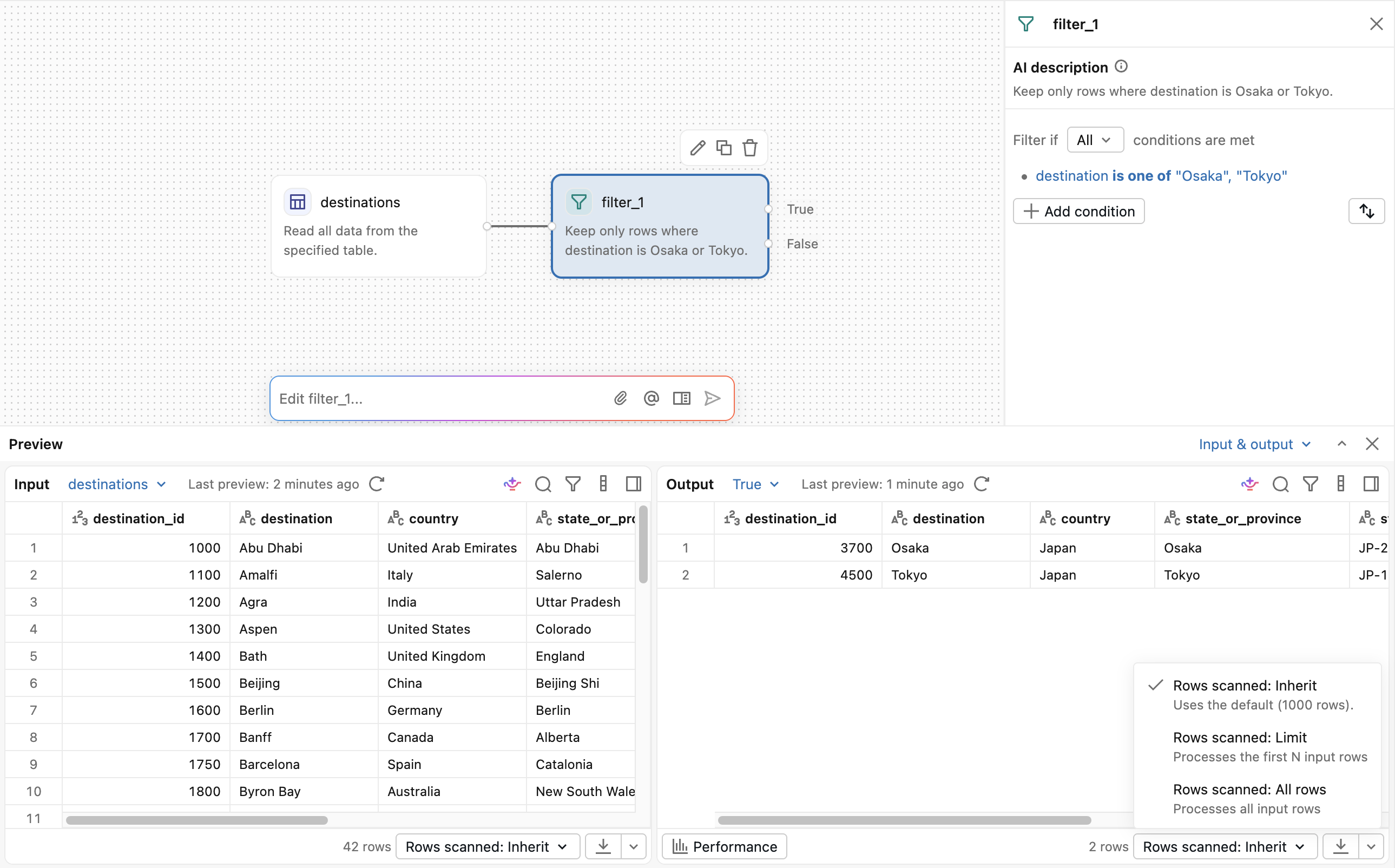
Lakeflow Designer 편집기에는 함께 작동하는 여섯 개의 영역이 있습니다. 캔버스는 중앙에 위치하며, 그 주위에는 탐색, 설정, 작업 확인을 위한 창들이 있습니다:
- 헤더와 툴바: 컴퓨트를 선택하고, 시각적 데이터 준비를 예약하며, 미리보기를 제어하고, 캔버스에서 이동할 수 있습니다.
- 왼쪽 창: 연산자, 목차, 작업 공간 파일, 카탈로그 데이터, 매개변수를 탐색합니다.
- 캔버스: 연산자를 추가하고 연결하여 시각적 데이터 준비 흐름을 만드세요.
- 구성 창: 선택한 오퍼레이터를 설정하세요. 오른쪽으로 열립니다.
- 출력 창: 선택한 연산자의 입력 및 출력 데이터를 확인하세요. 아래쪽에서 열립니다.
- 지니 코드 프롬프트: 변경 사항을 자연어로 설명하세요. 캔버스 위에 떠 있다.
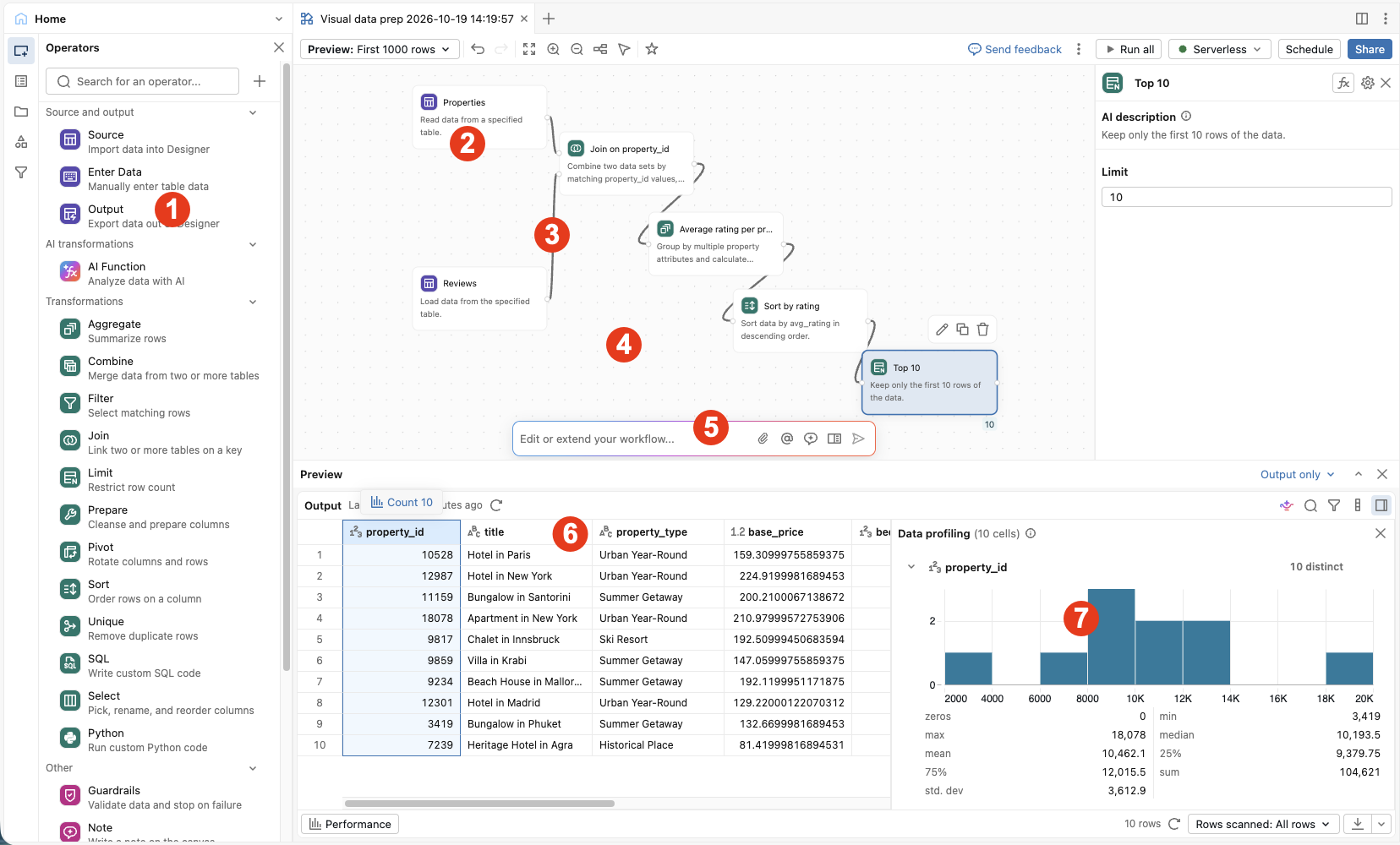
위의 이미지에서 다음을 볼 수 있습니다.
- 왼쪽 창, 연산자, 목차 및 매개변수 창
- 연산자
- 두 연산자 간의 연결
- 드래그 앤 드롭 캔버스
- 지니 코드 프롬프트
- 출력 창
- 출력의 데이터 프로필
헤더와 툴바
편집기 상단의 헤더에는 파일 이름과 파일 수준의 동작이 포함됩니다:
- 컴퓨트 피커: 시각적 데이터 준비를 위한 컴퓨트를 선택하세요. 픽커는 일정 버튼 옆에 있습니다. 필수 조건을 참조하세요.
- 일정: 시각적 데이터 준비를 위한 예약된 작업을 만드세요. 작업으로 예약을(를) 참조하세요.
-
 케밥 메뉴: 파일을 내보내고, 실행 메뉴에서 전체 시각 데이터 준비를 실행하거나 지우고, 다른 파일 작업을 사용하세요.
Lakeflow Designer에서 시각 데이터 준비 파일 관리와 전체 시각 데이터 준비 실행을 참조하세요.
케밥 메뉴: 파일을 내보내고, 실행 메뉴에서 전체 시각 데이터 준비를 실행하거나 지우고, 다른 파일 작업을 사용하세요.
Lakeflow Designer에서 시각 데이터 준비 파일 관리와 전체 시각 데이터 준비 실행을 참조하세요.
캔버스 위 툴바에는 편집 및 캔버스 컨트롤이 있습니다:
- 미리보기: 운영자가 미리보기용으로 처리할 행 수를 설정하세요. 미리보기가 처리하는 데이터 양 제어를 참조하세요.
- 모두 실행: 모든 연산자를 전체 데이터셋에서 실행하세요. 전체 시각적 데이터 준비 실행을 참조하세요.
- 되돌리고 다시 하기: 시각적 데이터 준비 변경 사항을 되돌리거나 다시 할 수 있습니다. Cmd/Ctrl+Z와 Cmd/Ctrl+Shift+Z를 눌러도 됩니다.
- 캔버스 컨트롤: 확대, 뷰 맞추기, 자동 레이아웃, 드래그 모드. 캔버스 탐색을 참조하세요.
왼쪽 창
왼쪽 창에는 다음과 같은 창들이 있습니다:
-
연산자: 내장된 연산자와 사용자 정의 연산자를 탐색하고 검색하세요. 검색은 의도를 이해하므로
average by month무언가를 입력하면 Aggregate 연산자를 반환합니다. 연산자를 클릭하거나 캔버스에 드래그해서 추가하세요. - 연산자 찾기: 시각적 데이터 준비에서 임의의 연산자를 찾아 목록을 필터링하고 정렬한 후, 각 연산자가 생성한 코드를 확인하세요. Lakeflow Designer의 목차 사용법을 참조하세요.
- 작업 공간: 작업 공간 파일 시스템을 탐색하세요. CSV나 Excel 파일을 캔버스에 드래그해서 소스로 추가하세요. 파일을 드래그 앤 드롭을 확인하세요.
- 카탈로그: Unity Catalog 카탈로그, 스키마, 테이블을 탐색하세요. 캔버스에 테이블을 드래그해서 소스로 추가하세요.
- 매개 변수: 시각적 데이터 준비에 대한 매개 변수 를 정의하고 관리합니다.
Canvas
캔버스는 시각적 데이터 프렙을 하는 곳입니다. 연산자는 캔버스 위에 상자로 나타나고, 이들 사이의 연결은 데이터가 왼쪽에서 오른쪽으로 어떻게 흐르는지를 보여줍니다.
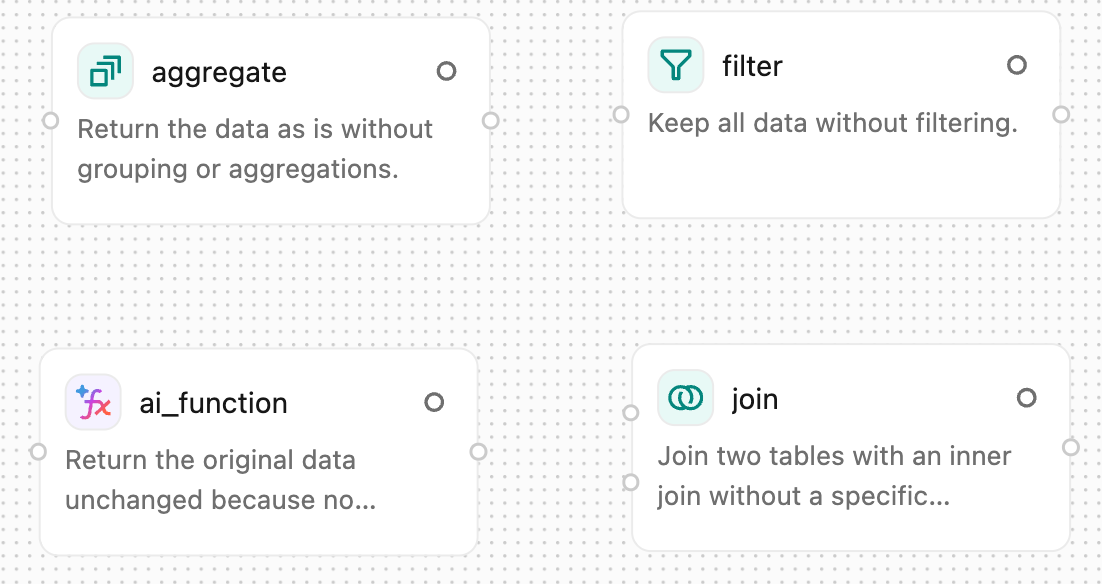
연산자 추가
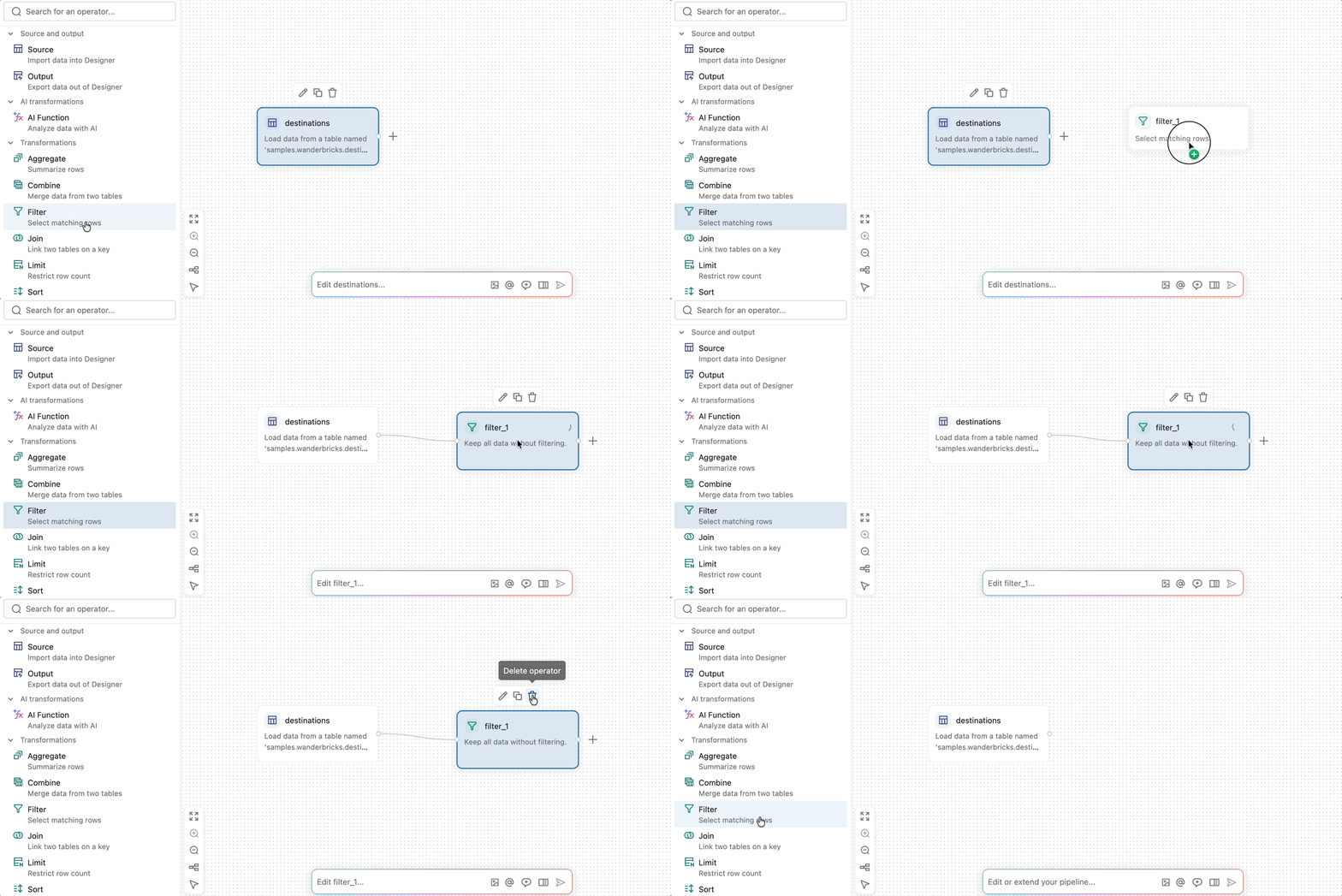
연산자를 추가하려면 다음 방법 중 하나를 사용하세요:
- 연산자 창에서 연산자를 클릭하거나 캔버스로 드래그하세요.
- 기존 운영자 옆에 있는
 버튼을 클릭하면 이미 연결된 새 운영자가 추가됩니다.
 - 캔버스를 우클릭하고 바로가기 메뉴에서 연산자를 추가하세요.
구성되지 않은 연산자에는 파선 테두리가 있습니다. 각 연산자에 대한 자세한 내용은 Lakeflow Designer의 기본 제공 연산자를 참조하세요.
연결 연산자
두 연산자를 연결하려면, 연산자의 오른쪽 가장자리에 있는 출력 포트에서 다음 연산자의 왼쪽 가장자리에 있는 입력 포트로 드래그합니다. 데이터는 첫 번째 연산자에서 두 번째 연산자로 흐릅니다.
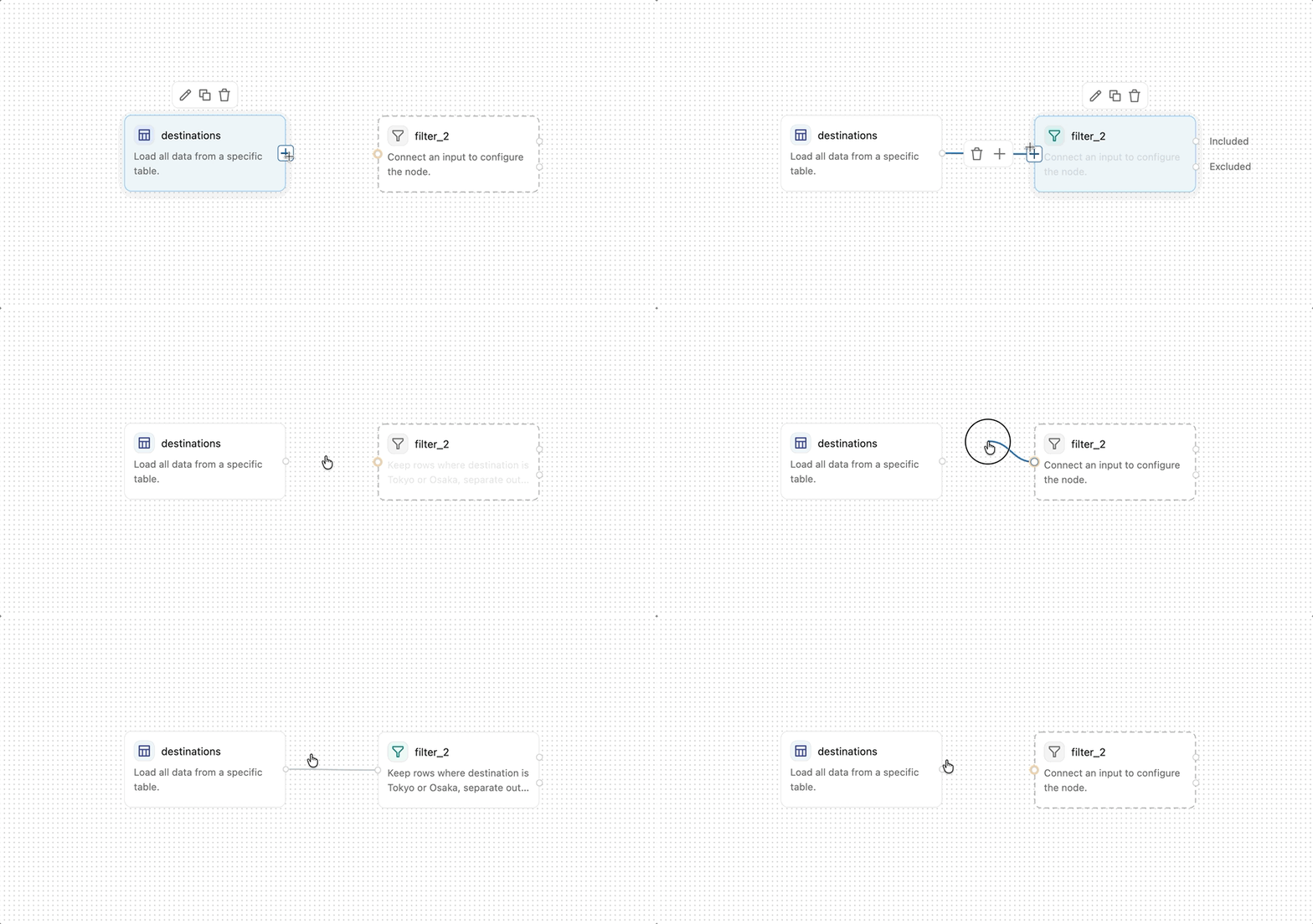
조인 및 결합과 같은 일부 연산자는 여러 입력 연결을 허용합니다. 연결되지 않은 필수 입력 포트가 노란색으로 강조 표시됩니다.
연결을 제거하려면 연결을 마우스로 가리키고  을 클릭합니다. 연결 위에 표시되는 도구 모음에서
연산자를 선택하여 캔버스에서 계보를 강조하세요. 상류 소스로의 연결과 하류 출력으로 전달되는 연결 부분이 강조되어 있어, 데이터가 그 연산자에게 어떻게 도달하고 나가는지 추적할 수 있습니다.
운영자 이름 변경, 복사, 삭제 및 비활성화
연산자가 캔버스에 나오면 해당 연산자에 대해 다음과 같이 작업할 수 있습니다:
- 오퍼레이터 이름 변경: 구성 창 상단의 박스를 클릭하여 오퍼레이터 이름을 변경하세요. 설명이 포함된 이름을 사용하면 시각적 데이터 준비를 한눈에 쉽게 이해할 수 있습니다. SQL 연산자 같은 일부 연산자는 이름으로 다른 연산자의 출력을 참조할 수 있습니다.
-
연산자 복사: 연산자 위로 마우스를 가져가고
 을 클릭하거나, 연산자 /Ctrl+C 를 누른 다음 Cmd/Ctrl+V를 누릅니다.
 -
연산자 삭제: 연산자를 마우스로 가리키고 을 클릭합니다. 그 위에 나타나는 도구 모음에서 연산자를 선택하고 Delete 키를 누릅니다.
- 연산자 활성화 또는 비활성화: 운영자 또는 그룹을 우클릭한 후 실행 목록에서 제외하려면 비활성화 를 선택하거나, 다시 포함시키려면 활성화하세요 . 비활성화된 연산자는 출력 행을 생성하지 않기 때문에, 하위 연산자는 활성화할 때까지 빈 결과를 받습니다. 매개변수를 기반으로 연산자를 비활성화하려면 ' 매개변수를 가진 연산자를 활성화하거나 비활성화하기'를 참조하세요.
- 그룹 연산자: 그룹 연산자를 사용하여 캔버스 내 관련 연산자를 정리하세요.
- 메모 추가: 노트 연산자를 사용해 캔버스에 작업 흐름을 기록하세요.
캔버스 탐색
다음 컨트롤을 사용하여 캔버스 내에서 이동하고 오퍼레이터를 배치하세요:
- 이동: 클릭하고 끌 때 공백 을 유지하거나 트랙 패드에서 두 손가락을 밉다.
-
확대/축소: 트랙 패드를 꼬집거나 늘이거나 Ctrl 키를 누른 채 스크롤합니다. 툴바에서
 이나
이나  도 클릭할 수 있습니다.
 -
드래그 모드: 툴바에서
 클릭해 드래그 모드를 켜거나 끄세요.
 -
자동 레이아웃: 툴바에서
 클릭하면 모든 연산자를 컴팩트한 레이아웃으로 자동으로 배열합니다.
 -
뷰에 맞추기: 툴바에서
 을 클릭하면 현재 뷰포트에 있는 모든 오퍼레이터를 볼 수 있습니다.
 - 바로가기 메뉴: 캔버스 어디든 우클릭하면, 연산자 추가, 실행 취소 및 재실행, 자동 레이아웃, 맞춤 보기, 코드 창 열 등 일반적인 작업에 접근할 수 있습니다.
- 명령 팔레트: macOS에서는 Cmd+Shift+P를, Windows에서는 Ctrl+Shift+P를 눌러 에디터 액션에 접근합니다.
구성 창
구성 창은 조인할 열이나 필터링할 조건 등 연산자의 세부 정보를 채우는 곳입니다. 열려면 연산자를 더블 클릭하거나, 그 위에 마우스를 올려놓고  (연산자 편집.)을 클릭하세요. 해당 연산자 유형에 대한 옵션을 설정한 다음 적용을 클릭합니다.
각 오퍼레이터는 AI가 생성한 업무 설명도 보여줍니다. 설명을 편집하면 연산자가 그에 맞게 재구성됩니다. 원하는 것을 설명하여 연산자를 변경하려면 설정 창에서 ' Genie Code로 편집 '을 클릭하세요. Lakeflow Designer에서 Genie Code 사용하기를 참고하세요.
출력 창
연산자를 선택하면 에디터 하단에 출력 창이 열립니다. 이 도구는 오퍼레이터의 입력 및 출력 데이터를 보여주거나, 그래프, HTML, 이미지와 같은 비표 결과를 렌더링합니다. 미리보기에서 직접 데이터를 편집하고, 데이터 프로필을 열어 결과를 다운로드할 수 있습니다. Lakeflow Designer에서 결과를 미리 보고 정제하는 방법을 확인하세요.
지니 코드 프롬프트
지니 코드 프롬프트가 캔버스 위에 떠 있습니다. 자연어로 요청을 입력하면 Genie Code가 캔버스 상의 연산자를 추가하거나 변경합니다.
Tip
예를 들어, 지니 코드에 이렇게 말하세요:
Remove rows where the email is null.
가장 최근 편집본의 한 줄 요약이 입력 박스 위에 나타납니다. 전체 대화 기록을 열려면  을 클릭하세요.
Lakeflow Designer에서 Genie Code 사용하기를 참고하세요.
을 클릭하세요.
Lakeflow Designer에서 Genie Code 사용하기를 참고하세요.