Genie Code는 Lakeflow Designer에 내장된 AI 어시스턴트입니다. 원하는 것을 자연어로 설명하면 Genie Code가 연산자를 추가, 구성, 연결하고, 표현식을 작성하며, 오류를 수정하는 데 도움을 줍니다. 모든 상호작용은 에이전트 방식이며, 카탈로그 내 테이블과 같은 Azure Databricks 플랫폼의 컨텍스트를 사용합니다. Azure Databricks 전체에서 Genie Code에 대한 개요는 Genie Code를 참조하세요.
Requirements
- Genie Code는 작업 공간에서 반드시 제공되어야 합니다. 그렇지 않을 때는 Lakeflow Designer가 AI 기능을 숨기고, 연산자를 수동으로 설정해야 합니다.
지니 코드 사용 방법을 선택하세요
지니 코드는 Lakeflow Designer의 여러 곳에서 등장합니다. 변경 범위에 맞는 것을 사용하세요:
| 목표 | 사용 |
|---|---|
| 소스를 추가하거나 필터링, 집계하는 등 여러 오퍼레이터를 동시에 구축하거나 변경할 수 있습니다. | 캔버스 프롬프트 |
| 전체 대화와 상담원이 한 일을 다시 검토하세요. | 측면 창 |
| 운영자 한 명의 구성을 변경하세요. | Genie Code로 수정 |
| 열 표현식, 필터 조건 또는 조인 조건을 작성하세요. | 표현식 편집기에서의 AI 설명 |
| 실패한 연산자를 이해하고 고치세요. | 오류 수정 |
| 작업에 적합한 연산자를 찾으세요. | AI 운영자 검색 |
| 내장 연산자가 다루지 않는 논리용 연산자를 만드세요. | Genie Code로 사용자 정의 연산자를 생성하세요 |
캔버스 위의 프롬프트 지니 코드
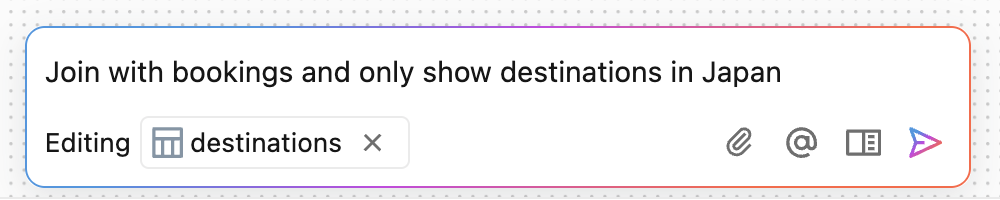
지니 코드 프롬프트가 캔버스 위에 떠 있습니다. 요청을 입력하고 Enter 키를 누릅니다. Genie Code는 변경 내용을 계획한 후 캔버스에서 연산자와 매개변수를 추가, 편집, 연결 또는 삭제합니다. 상태 라인은 연산자를 추가하거나 실행하는 등 작업 중인 내용을 보여줍니다.
Tip
다음과 같은 프롬프트를 시도해 보세요:
Add a source for samples.nyctaxi.trips
Show average fare by pickup zip code
Filter taxi rides with fare over $50
요청이 모호하면, Genie Code는 계속하기 전에 명확한 질문을 합니다. 작업이 끝나면 입력 박스 위에 가장 최근 편집 내용의 한 줄 요약이 나타납니다. 진행 중인 요청을 멈추려면 '중지'를 클릭하세요.
다음 버튼들은 추가 기능을 제공합니다:
-
 : 프롬프트의 일부로 사용할 파일을 첨부합니다.
 -
 : 프롬프트에서 테이블, 파일 또는 연산자를 참조합니다. 캔버스 오퍼레이터를 참조하려면 를 입력하고
 @에서 선택하세요. -
 : 새 에이전트 컨텍스트를 사용하여 새 채팅 스레드를 시작합니다.
 -
 : 측면 창을 엽니다.
측면 창에서 대화를 검토하세요
Genie Code 사이드 창을 열려면 캔버스 프롬프트에서 클릭하세요. 측면 창에는 지니 코드 상호작용 이력과 에이전트가 하는 일에 대한 자세한 정보가 표시됩니다. 측면 창이 열리면 캔버스 내 도구 모음이 최소화됩니다.
Genie Code로 운영자 편집하기
원하는 것을 설명하여 단일 오퍼레이터를 변경하려면, 오퍼레이터의 설정 창을 열고 'Genie Code로 편집'을 클릭하세요. 캔버스 프롬프트가 열려 해당 오퍼레이터를 편집할 수 있습니다. 변화를 설명해 주세요.
Tip
예를 들어, 지니 코드에 이렇게 말하세요:
Also keep the customer_id column.
각 운영자에 표시되는 AI 생성 설명도 편집할 수 있습니다. 설명을 편집하면 연산자가 그에 맞게 재구성됩니다.
자연어로 식을 작성하세요
Filter, Join, Aggregate, Prepare의 사용자 지정 열에서와 같이 표현식을 받는 연산자는 표현 편집기에 AI 설명 섹션을 포함하고 있습니다. 설명과 표현이 계속 일치합니다:
- 식을 생성하려면 이 표현식이 수행할 작업을 설명...에 입력하세요. 엔터 키를 누르거나 설명 적용을 클릭하여 표현식을 다시 생성하세요. 적용하지 않고 에디터를 닫으려면 Esc를 누르세요.
- 설명을 생성하려면 표현식을 작성하거나 편집하세요. Lakeflow Designer는 일치하도록 설명을 다시 생성합니다.
Tip
예를 들어, 다음과 같은 표현을 설명해 보자:
Days between order date and ship date
표현식을 입력할 때, Genie Code는 자동 완성을 제안할 수도 있습니다. 제안을 사용하려면 수락을 클릭하거나, 계속 입력하려면 무시하세요.
Genie Code 관련 오류 수정
연산자가 실패하면, 출력 창에 무엇이 잘못되었는지에 대한 AI 요약과 함께 오류가 표시됩니다.
수정을 클릭하면 Genie Code가 오류를 진단하고 오퍼레이터를 업데이트할 수 있습니다. Genie Code는 캔버스 프롬프트의 프롬프트 Fix operator <operator-name> 에서 시작하므로, Genie Code의 변경 사항을 추적할 수 있습니다.
AI 검색으로 통신사 찾기
연산자 창에서 '연산자 검색...'에 원하는 작업을 입력하세요. 예를 들어 average by month. 키워드 매칭이 먼저 나타납니다. Genie Code가 당신의 의도에 따라 제안하는 오퍼레이터들이 AI 추천 항목에 나타나며, 각 항목이 왜 일치하는지에 대한 짧은 이유와 함께 표시됩니다.