Databricks IDE 확장 기능은 확장 내에 구성 뷰를 제공하여 Databricks 프로젝트의 설정을 쉽게 구성하고 업데이트할 수 있습니다. 이 기능에는 로컬 폴더 설정, AI 도구 설치, 대상 작업 공간 배포 선택기, 인증 및 컴퓨트 쉬운 설정, 작업 공간 폴더 동기화, 디버깅에 필요한 Python 가상 환경 활성화 간단한 단계가 포함됩니다.
Databricks IDE 확장 내의 구성 뷰는 프로젝트를 생성하거나 Databricks 프로젝트로 마이그레이션한 후에 사용할 수 있습니다. 새 Databricks 프로젝트 만들기를 참조하세요.
참고
이전 버전의 Databricks IDE 확장 기능은 프로젝트 JSON 파일에서 설정 설정을 정의하고 환경 변수는 터미널에서 설정되었습니다. 릴리스 버전에서 프로젝트 및 환경 구성은 databricks.yml 파일과 databricks.env 파일에서 찾을 수 있습니다.
프로젝트가 Databricks 자산 번들인 경우 Databricks 익스텐션 UI는 번들 리소스 탐색기 및 번들 변수 보기를 제공하여 번들 리소스 및 변수를 관리합니다. 번들 및 Explorer 기능을 참조하세요.
로컬 폴더를 설정하세요
Databricks 프로젝트의 다른 로컬 폴더를 선택하려면, 구성 뷰에서 로컬 폴더 항목과 연관된 톱니바퀴 아이콘을 클릭하세요.
AI 도구를 설치하고 활용하세요
Important
이 기능은 베타 버전으로 제공됩니다.
구성 뷰의 AI 도구 섹션에서는 AI 도구를 설치하여 코딩 에이전트가 Azure Databricks와 효과적으로 작동할 수 있습니다. 확장 프로그램은 AI 도구가 글로벌 범위 또는 프로젝트 범위에 설치되었는지, Azure Databricks CLI를 통해 수행한 설치를 포함해 확인하고, 표시되는 상태를 업데이트합니다. AI 도구에 대한 자세한 내용은 aitools 및 명령 그룹을(를) 참조하세요.
AI 도구를 설치하려면:
- 확장 프로그램의 구성 뷰에서 'AI 도구 설치'를 클릭하세요.
- 설치 완료를 위해 안내를 따라 스코프와 도구를 선택하세요.
AI 도구가 설치되면 AI 도구 옆에 초록색 로봇 아이콘이 나타납니다. AI 도구는 자동으로 최신 버전으로 업데이트됩니다.
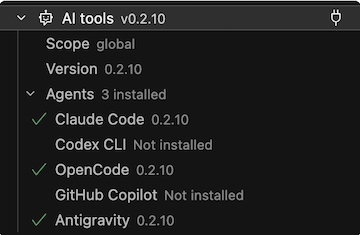
AI 도구를 삭제하려면 AI 도구를 우클릭한 후 'AI 도구 삭제'를 선택하세요.
대상 배포 작업 영역 변경
Databricks 프로젝트의 배포 대상을 선택하거나 전환하려면(예: dev 대상에서 prod 대상으로 전환)
Databricks 확장 기능의 구성 뷰에서 Target과 연관된 기어 아이콘(Databricks Asset Bundle target 선택 버튼)을 클릭하세요.

명령 팔레트원하는 배포 대상을 선택합니다.
대상이 구성 되면 호스트 및 배포 모드 가 표시됩니다. 선언적 자동화 번들 배포 모드에 대한 자세한 내용은 선언적 자동화 번들 배포 모드를 참조하세요.
프로젝트와 연결된 구성 파일에서 workspace 대상 databricks.yml 설정을 수정하여 작업 영역 호스트를 변경할 수 있습니다.
대상을 참조하세요.
참고
다음 Databricks IDE 확장 기능은 대상 배포 모드가 개발일 때만 이용 가능합니다:
- 번들 작업에 연결된 개발 클러스터 사용
- 작업 영역 폴더 파일 동기화
- 대화형 개발 클러스터 선택
프로젝트에 대한 Databricks 프로필 구성
Databricks 프로젝트를 만들거나 프로젝트를 Databricks 프로젝트로 변환할 경우 Databricks에 연결하는 데 사용되는 인증 설정을 포함하는 프로필을 구성합니다. 사용된 인증 프로필을 변경하려면 구성 보기에서 AuthType과 연결된 기어 아이콘을 클릭합니다.
Databricks IDE 확장 인증에 관한 자세한 내용은 ' Data bricks IDE 확장 권한 설정 설정(Set up authorization for the Databricks IDE extension)'을 참조하세요.
코드 및 작업을 실행하기 위한 컴퓨팅 선택
Databricks IDE 확장 기능을 사용하면 서버리스를 선택하거나, 기존 Azure Databricks 클러스터를 선택하거나, 새로운 Azure Databricks 클러스터를 생성하여 코드와 작업을 실행할 수 있습니다. 컴퓨팅에 연결하면 클러스터의 ID, Databricks 런타임 버전, 작성자, 상태 및 액세스 모드가 표시됩니다. 클러스터를 시작 및 중지하고 클러스터의 페이지 세부 정보로 직접 이동할 수도 있습니다.
팁
작업 클러스터가 시작될 때까지 기다리지 않으려면 클러스터 선택 바로 아래에서 번들에서 작업 클러스터를 재설정을 선택하여 개발 모드에서 번들 작업을 실행하기 위해 선택한 클러스터를 사용할 수 있습니다. 서버리스 컴퓨팅을 사용하는 경우에는 사용할 수 없습니다.
서버리스 사용
서버리스 컴퓨팅은 Azure Databricks에서 관리됩니다. 서버리스 컴퓨팅에서 워크로드를 실행하는 경우 Azure Databricks는 필요한 컴퓨팅 리소스를 자동으로 할당하고 관리합니다.
구성 뷰에서 '컴퓨트' 선택 또는 기어(컴퓨트) 아이콘을 클릭하세요.
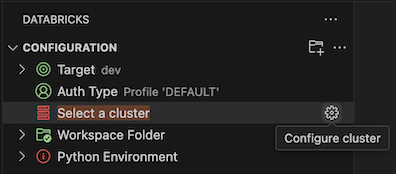
명령 팔레트에서 서버리스를 선택합니다.
서버리스 컴퓨팅 선택
기존 클러스터 사용
사용하려는 기존 Azure Databricks 클러스터가 있는 경우:
구성 뷰에서 '컴퓨트' 선택 또는 기어(컴퓨트) 아이콘을 클릭하세요.
명령 팔레트에서 사용하려는 클러스터를 선택합니다.
새 클러스터 만들기
기존 Azure Databricks 클러스터가 없거나 새 클러스터를 만들려는 경우:
구성 뷰에서 '컴퓨트' 선택 또는 기어(컴퓨트) 아이콘을 클릭하세요.
명령 팔레트에서 새 클러스터 만들기를 클릭합니다.
외부 웹 사이트(Azure Databricks 작업 영역)를 열라는 메시지가 표시되면 열기를 클릭합니다.
메시지가 표시되면 Azure Databricks 작업 영역에 로그인합니다.
지침에 따라 클러스터를 만듭니다.
참고
Databricks에서는 개인 컴퓨팅 클러스터를 만드는 것이 좋습니다. 이렇게 하면 워크로드를 즉시 실행하여 컴퓨팅 관리 오버헤드를 최소화할 수 있습니다.
클러스터를 만들어 실행한 후 Visual Studio Code로 다시 돌아옵니다.
구성 보기에서 클러스터 옆의 톱니바퀴(컴퓨트 구성) 아이콘을 클릭하세요.

명령 팔레트에서 사용할 클러스터를 클릭합니다.
작업 영역 폴더를 Databricks와 동기화하십시오.
Databricks 프로젝트와 연관된 원격 Databricks 작업 공간 폴더는 Databricks 확장 기능의 구성 뷰에서 Remote 폴더와 연관된 동기화 아이콘(동기화 시작)을 클릭하면 됩니다.
참고
Databricks IDE 확장 프로그램은 자신이 생성한 작업 공간 디렉터리와만 작동합니다. 확장에서 만든 경우가 아니면 프로젝트에서 기존 작업 영역 디렉터리를 사용할 수 없습니다.
Databricks에서 작업 영역 보기로 이동하려면 원격 폴더연결된 외부 링크 아이콘(외부링크 열기) 아이콘을 클릭합니다.
프로젝트의 연결된 번들 구성 매핑에서 file_path 설정을 기준으로 사용할 Azure Databricks 작업 영역 폴더를 확장이 결정합니다. 작업 영역을 참조하세요.
참고
Databricks IDE 확장 프로그램은 로컬 Visual Studio Code 프로젝트에서 원격 Azure Databricks 작업 공간의 관련 작업 폴더로 파일 변경 사항을 일방향 자동 동기화만 수행합니다. 이 원격 작업 영역 디렉터리의 파일은 일시적이어야 합니다. 이러한 변경 내용은 로컬 프로젝트로 다시 동기화되지 않으므로 원격 작업 영역 내에서 이러한 파일에 대한 변경 내용을 시작하지 마세요.
Databricks IDE 확장 기능의 이전 버전에서 작업 공간 디렉터리 동기화 기능에 대한 사용 세부사항은 Databricks IDE 확장 기능의 작업 공간 디렉터리 선택을 참조하세요.
SSH 터널을 시작하세요
Important
이 기능은 베타 버전으로 제공됩니다.
Databricks IDE 확장 프로그램에서 SSH 터널을 시작해 Azure Databricks 컴퓨트에서 원격 개발 세션을 열 수 있습니다. 이를 통해 Visual Studio Code 내에서 원격 컴퓨트와 직접 파일을 편집하고 코드를 실행할 수 있습니다.
SSH 터널을 시작하려면 확장 프로그램의 SSH 터널 뷰에서 'SSH 터널 시작 버튼'을 클릭하세요.
다음으로, 클래식 또는 서버리스 컴퓨트를 선택하여 연결하세요:
- 클러스터: 클러스터 선택기는 전용 (단일 사용자) 접근 모드를 사용하는 클러스터만 표시합니다. 로컬 Visual Studio Code 세션에서 이미 단일 사용자 클러스터가 선택되어 있다면, 그 클러스터는 SSH 연결을 위해 미리 선택되어 있습니다.
- 서버리스: 클러스터를 선택하지 않으면 터널이 기본적으로 서버리스 컴퓨트에 연결됩니다.
터널을 시작하면 현재 사용 중인 동일한 IDE에서 새로운 Visual Studio Code 인스턴스가 열립니다. 원격 세션은 기본적으로 홈 폴더(users/username@databricks.com)를 열고, 당신이 적극적으로 편집하던 특정 파일을 자동으로 보여줍니다. 인증은 미리 설정되어 있어 원격 세션에 다시 로그인할 필요가 없습니다.
Python 환경 및 Databricks Connect 설정
구성 보기의 Python 환경 섹션을 사용하면 Python 가상 개발 환경을 쉽게 설정하고 코드 및 Notebook 셀을 실행 및 디버깅할 수 있도록 Databricks Connect를 설치할 수 있습니다. Python 가상 환경은 프로젝트가 호환되는 Python 및 Python 패키지 버전을 사용하는지 확인합니다.
이 확장 프로그램은 클러스터의 Databricks 런타임 버전 또는 서버리스 환경 버전을 사용하여 Python 버전과 패키지 세트가 런타임과 일치하는 로컬 .venv 빌드를 만듭니다. 이렇게 하면 Python이나 패키지 버전 차이로 인해 코드가 로컬에서는 작동하지만 Azure Databricks에서는 실패하는 흔한 문제를 피할 수 있습니다.
자동 설정은 가상 환경을 생성하고 관리하기 위해 UV 가 필요합니다. 설정을 시작하면 확장 프로그램이 uv를 아직 사용할 수 없는 경우 자동으로 설치합니다. UV가 자동으로 설치되지 않으면 설치 프로그램이 멈추고 수동으로 UV를 설치 한 뒤 다시 시도하라는 안내를 줍니다.
프로젝트의 Python 가상 환경을 자동으로 설정하려면, 확장 기능의 구성 뷰에서 다음을 선택하세요:
- 빨간색 Python 환경 설정 버튼을 클릭하세요.
- 명령 팔레트에서 매칭하고 싶은 계산을 선택하세요.
기존 프로젝트의 경우 설정 과정은 해당 변경 사항을 사용자의 pyproject.toml에 병합하고 pyproject.toml.bak 백업을 생성하므로, 변경 사항을 검토하거나 되돌릴 수 있습니다. 나중에 컴퓨트를 전환하면 확장 프로그램이 드리프트를 감지하고 새 런타임에 맞춰 다시 설정할 수 있도록 제안합니다.
또는 Databricks CLI databricks environments setup-local 명령 어를 사용해 로컬 환경을 설정할 수도 있습니다. 이 작업을 수행하려면 PATH에 uv가 필요합니다.
databricks environments setup-local --serverless-version 5
이미 pip, Poetry, conda를 사용하는 프로젝트의 경우, 확장 프로그램은 자동화된 UV 설정 대신 단계별 Python 환경 체크리스트를 보여줍니다. 현재 활성 환경을 변경하여 확장에서 기존 Python 인터프리터를 사용하도록 설정할 수도 있습니다.
환경을 변경하려면 활성 환경과 연결된 기어 아이콘(가상 환경 변경)을 클릭합니다.
Databricks Connect로 코드 및 노트북을 실행하고 디버깅하는 방법에 대한 정보는 Databricks IDE 확장 기능인 'Databricks Connect 사용법 디버그 코드를 참조하세요.'