Azure Databricks에서 파이프라인 및 연결된 모든 코드를 소스 제어할 수 있습니다. 파이프라인과 연결된 모든 파일을 제어하는 소스에서 변환 코드, 탐색 코드 및 파이프라인 구성에 대한 변경 내용은 모두 Git에서 버전이 지정되며 개발 시 테스트되고 프로덕션 환경에 자신 있게 배포될 수 있습니다.
소스 제어 파이프라인은 다음과 같은 이점을 제공합니다.
- 추적 가능성: Git 기록의 모든 변경 사항을 캡처합니다.
- 테스트: 공유 프로덕션 작업 영역으로 승격하기 전에 개발 작업 영역에서 파이프라인 변경 내용의 유효성을 검사합니다. 모든 개발자는 Git 폴더의 자체 코드 분기 및 자체 스키마에 자체 개발 파이프라인을 가지고 있습니다.
- 공동 작업: 개별 개발 및 테스트가 완료되면 코드 변경 내용이 주 프로덕션 파이프라인으로 푸시됩니다.
- 거버넌스: 엔터프라이즈 CI/CD 및 배포 표준에 맞춥니다.
Azure Databricks를 사용하면 선언적 자동화 번들을 사용하여 파이프라인과 해당 원본 파일을 함께 소스 제어할 수 있습니다. 번들을 사용하면 파이프라인 구성은 파이프라인의 Python 또는 SQL 원본 파일과 함께 YAML 구성 파일 형식으로 소스 제어됩니다. 하나의 번들에는 하나 이상의 파이프라인과 작업과 같은 다른 리소스 종류가 있을 수 있습니다.
비고
번들은 별도의 추출, 변환, 부하(ETL) 프레임워크나 Lakeflow 파이프라인의 대안이 아닙니다. 이는 패키징 및 배포 형식으로, 파이프라인을 둘러싼 프로젝트 및 지속적 통합/지속적 제공(CI/CD)용 래퍼입니다. 데이터 로직은 Lakeflow 파이프라인(@dp.table, CREATE STREAMING TABLE, expectations 및 AUTO CDC)에 유지되고, 번들은 해당 코드가 워크스페이스와 여러 환경에 걸쳐 어떻게 배포되는지를 정의합니다. 두 가지를 함께 사용합니다. 즉, 파이프라인의 동작에는 Lakeflow 파이프라인을 사용하고, 배포 방식에는 번들을 사용합니다.
다음 단계들은 선언적 자동화 번들(이전 명칭: Databricks Asset Bundles)을 사용하여 소스 제어 파이프라인을 구축합니다. 번들에 대한 자세한 내용은 선언적 자동화 번들이란?을 참조하세요.
요구 사항
원본 제어 파이프라인을 만들려면 다음이 이미 있어야 합니다.
- 작업 영역에서 만들어지고 구성된 Git 폴더입니다. Git 폴더를 사용하면 개별 사용자가 Git 리포지토리에 커밋하기 전에 변경 내용을 작성하고 테스트할 수 있습니다. Azure Databricks Git 폴더를 참조하세요.
- Lakeflow 파이프라인 편집기입니다. 자세한 내용은 Lakeflow 파이프라인 편집기를 사용하여 ETL 파이프라인 개발 및 디버그 를 참조하세요.
- 파이프라인 및 해당 출력을 만들고, 실행하고, 새로 고치고, 보는 데 필요한 전체 권한 집합은 파이프라인에 대한 ID, 권한 및 권한 관리를 참조하세요.
번들에 새 파이프라인 생성하세요
비고
Databricks는 처음부터 소스 제어되는 파이프라인을 만드는 것이 좋습니다. 또는 이미 소스 제어되는 번들에 기존 파이프라인을 추가할 수 있습니다. 기존 리소스를 번들로 마이그레이션을 참조하세요.
새 소스 제어 파이프라인을 만들려면 다음을 수행합니다.
사이드바 위쪽에서
 을 클릭합니다.새로 만들기를 선택한 다음
  을 선택합니다.ETL 파이프라인.
파이프라인 이름 또는 스키마를 변경할 수 있습니다. 새 ETL 파이프라인 만들기를 참조하세요.
 을 클릭합니다. 메뉴(
 오른쪽).샘플 코드 단추 사용)을 선택하고
  소스 제어로 설정합니다.
새 프로젝트 만들기를 클릭한 다음 코드 및 구성을 넣을 Git 폴더를 선택합니다.
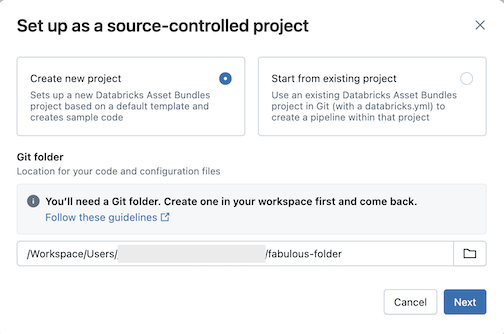
다음을 클릭합니다.
자산 번들 만들기 대화 상자에서 다음을 입력합니다.
- 번들 이름: 번들의 이름입니다.
- 초기 카탈로그: 사용할 스키마가 포함된 카탈로그의 이름입니다.
- 개인 스키마 사용: 편집 내용을 개인 스키마로 격리하려면 이 상자를 선택된 상태로 둡니다. 따라서 조직의 사용자가 동일한 프로젝트에서 공동 작업할 때 개발에서 서로의 변경 내용을 덮어쓰지 않도록 합니다.
- 초기 언어: 프로젝트의 샘플 파이프라인 파일(Python 또는 SQL)에 사용할 초기 언어입니다.
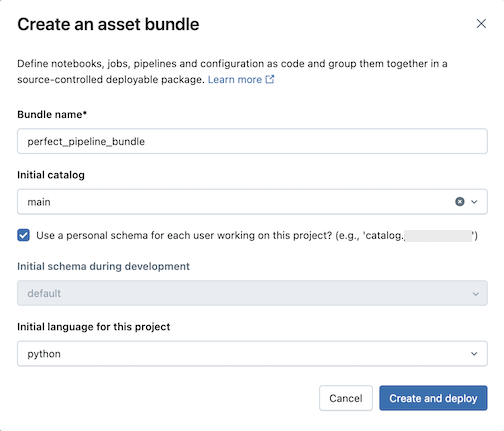
만들기 및 배포를 클릭합니다. Git 폴더에 pipeline을 포함한 번들이 생성됩니다.
파이프라인 묶음 살펴보기
다음으로, 생성된 파이프라인 번들을 탐색합니다.
Git 폴더에 있는 번들에는 변수, 대상 작업 영역 URL 및 권한 및 databricks.yml 번들에 대한 기타 설정을 정의하는 번들 시스템 파일과 파일이 포함됩니다.
databricks.yml 번들 루트(파이프라인 루트의 부모)에 있으므로 파이프라인 자산 브라우저의 모든 파일 탭으로 전환하여 확인합니다.
resources 번들의 폴더는 파이프라인 및 작업과 같은 리소스에 대한 정의가 포함된 위치입니다.
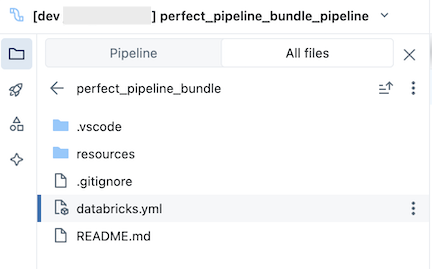
폴더를 resources 연 다음 파이프라인 편집기 단추를 클릭하여 원본 제어 파이프라인을 봅니다.
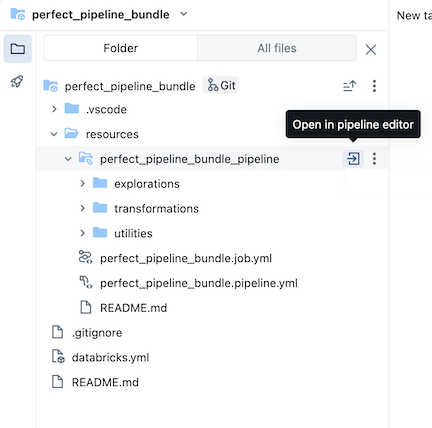
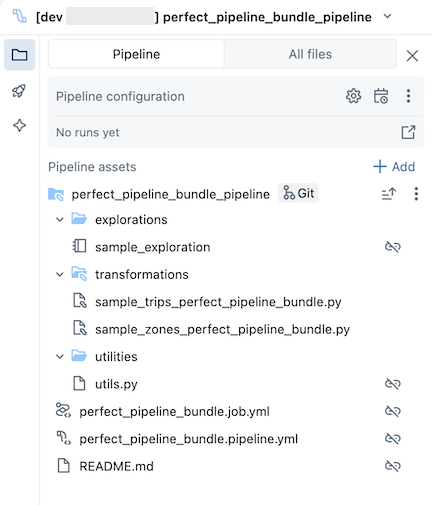
샘플 파이프라인 번들에는 다음 파일이 포함됩니다.
샘플 탐색 노트북
테이블에서 변환을 수행하는 두 개의 샘플 코드 파일
유틸리티 함수를 포함하는 샘플 코드 파일
파이프라인을 실행하는 번들에서 작업을 정의하는 작업 구성 YAML 파일
파이프라인을 정의하는 파이프라인 구성 YAML 파일
중요합니다
UI를 통해 변경된 내용을 포함하여 파이프라인에 대한 구성 변경 내용을 영구적으로 유지하려면 이 파일을 편집해야 합니다. 그렇지 않으면 번들이 다시 배포될 때 UI 변경 내용이 재정의됩니다. 예를 들어 파이프라인에 대해 다른 기본 카탈로그를 설정하려면 이 구성 파일의
catalog필드를 편집합니다.샘플 파이프라인 번들 및 파이프라인 실행 방법에 대한 지침이 포함된 README 파일
파이프라인 파일에 대한 자세한 내용은 파이프라인 자산 브라우저를 참조하세요.
파이프라인 번들에 대한 변경 내용을 작성하고 배포하는 방법에 대한 자세한 내용은 작업 영역의 작성자 번들 및 번들 배포 및 작업 영역에서 워크플로 실행을 참조하세요.
파이프라인 실행
개별 변환 또는 전체 원본 제어 파이프라인을 실행할 수 있습니다.
- 파이프라인에서 단일 변환을 실행하고 미리 보려면 작업 영역 브라우저 트리에서 변환 파일을 선택하여 파일 편집기에서 엽니다. 편집기에서 파일 맨 위에서 파일 실행 재생 단추를 클릭합니다.
- 파이프라인에서 모든 변환을 실행하려면 Databricks 작업 영역의 오른쪽 위에 있는 파이프라인 실행 단추를 클릭합니다.
파이프라인 실행에 대한 자세한 내용은 파이프라인 코드 실행을 참조하세요.
파이프라인 업데이트
파이프라인에서 아티팩트를 업데이트하거나 추가 탐색 및 변환을 추가할 수 있지만 이러한 변경 내용을 GitHub에 푸시하려고 합니다.
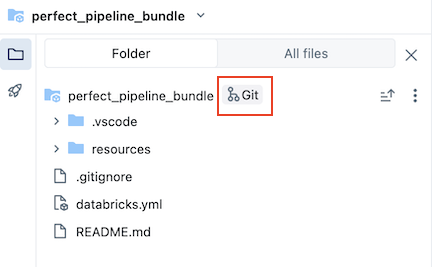
 을 클릭합니다.파이프라인 번들과 연결된 Git 아이콘 또는 폴더에 대한 kebab를 클릭한 다음 Git...을 클릭하여 푸시할 변경 내용을 선택합니다.
변경 내용 커밋 및 푸시를 참조하세요.
을 클릭합니다.파이프라인 번들과 연결된 Git 아이콘 또는 폴더에 대한 kebab를 클릭한 다음 Git...을 클릭하여 푸시할 변경 내용을 선택합니다.
변경 내용 커밋 및 푸시를 참조하세요.
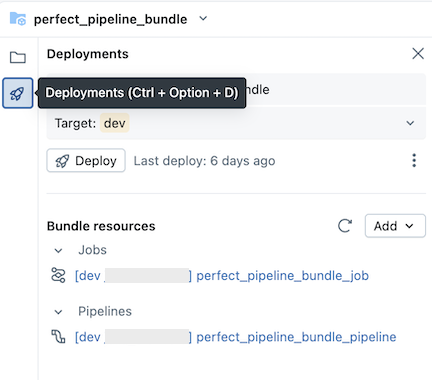
또한 파이프라인 구성 파일을 업데이트하거나 번들에서 파일을 추가하거나 제거하는 경우 번들을 명시적으로 배포할 때까지 이러한 변경 내용이 대상 작업 영역으로 전파되지 않습니다. 작업 영역에서 번들 배포 및 워크플로 실행을 참조하세요.
비고
Databricks는 원본 제어 파이프라인에 대한 기본 설정을 유지하는 것이 좋습니다. UI를 통해 추가 파일이 추가되는 경우 파이프라인 번들 YAML 구성을 편집할 필요가 없도록 기본 설정이 구성됩니다.
번들에 기존 파이프라인을 추가하세요.
번들에 기존 파이프라인을 추가하려면 먼저 작업 영역에서 번들을 만든 다음, 다음 페이지에 설명된 대로 파이프라인 YAML 정의를 번들에 추가합니다.
Databricks CLI를 사용하여 번들로 리소스를 마이그레이션하는 방법에 대한 자세한 내용은 기존 리소스를 번들로 마이그레이션을 참조하세요.
추가 리소스
파이프라인에 대한 추가 튜토리얼과 참고 자료는 Lakeflow의 Spark Declarative Pipelines를 참조하세요.