Auto Loader로 데이터 오케스트레이션을 위한 새로운 파이프라인을 만들고, 데이터를 정리하고 쿼리를 만들어 상위 100명의 사용자를 찾아내면 됩니다.
이 자습서에서는 Lakeflow 파이프라인 편집기를 사용하여 다음을 수행합니다.
- 기본 폴더 구조를 사용하여 새 파이프라인을 만들고 샘플 파일 집합으로 시작합니다.
- 기대치를 사용하여 데이터 품질 제약 조건을 정의합니다.
- 편집기 기능을 사용하여 새 변환으로 파이프라인을 확장하여 데이터에 대한 분석을 수행합니다.
요구 사항
이 자습서를 시작하기 전에 다음을 수행해야 합니다.
- Azure Databricks 작업 영역에 로그인합니다.
- 작업 영역에 Unity 카탈로그를 사용하도록 설정합니다.
- 컴퓨팅 리소스를 만들거나 컴퓨팅 리소스에 액세스할 수 있는 권한이 있습니다.
- 카탈로그에 새 스키마를 만들 수 있는 권한이 있습니다. 필요한 사용 권한은
ALL PRIVILEGES또는USE CATALOG및CREATE SCHEMA입니다. - 파이프라인 및 해당 출력을 만들고, 실행하고, 새로 고치고, 보는 데 필요한 전체 권한 집합은 파이프라인에 대한 ID, 권한 및 권한 관리를 참조하세요.
1단계: 파이프라인 만들기
이 단계에서는 기본 폴더 구조 및 코드 샘플을 사용하여 파이프라인을 만듭니다. 코드 샘플은 users 샘플 데이터 원본의 wanderbricks 테이블을 사용합니다.
Azure Databricks 작업 영역에서
 New을 클릭합니다. 그런 다음
  ETL 파이프라인. 그러면 다음과 같은
 New Pipeline <date> <time>기본 파이프라인 이름이 있는 파이프라인 편집기가 열립니다.(선택 사항) 이름을 선택하고 파이프라인의 설명이 포함된 이름을 입력합니다.
(선택 사항) 이름 오른쪽에서 카탈로그 및 스키마를 클릭하여 다른 기본값을 설정합니다.
(선택 사항) 만든
my_transformation원본 파일의 언어 드롭다운 목록에서 Python 또는 SQL을 선택하여 파일에 대한 언어를 설정합니다. 을 클릭합니다.샘플 코드를 사용합니다.
선택한 언어의 샘플 코드는
my_transformation폴더의transformations소스 파일에 있습니다. 출력 데이터 세트가 아직 만들어지지 않았으며 화면 오른쪽에 있는 파이프라인 그래프 가 비어 있습니다.파이프라인 코드(폴더의 코드
transformations)를 실행하려면 화면의 오른쪽 위에 있는 파이프라인 실행을 클릭합니다.실행이 완료되면 작업 영역의 아래쪽에 새로 생성된 두 개의 테이블(
sample_users_<date_time>및sample_aggregation_<date_time>)이 표시됩니다. 이제 작업 영역 오른쪽의 파이프라인 그래프에 두 개의 테이블이 표시되며,sample_users이sample_aggregation의 소스라는 점도 함께 보여 줍니다. 전체sample_users_<date_time>테이블 이름을 기록해 두세요. 다음 단계에서 참조합니다.
2단계: 데이터 품질 검사 적용
이 단계에서는 테이블에 데이터 품질 검사를 추가합니다 sample_users .
파이프라인 기대치를 사용하여 데이터를 제한합니다. 이 경우 유효한 전자 메일 주소가 없는 모든 사용자 레코드를 삭제하고 정리된 테이블을 다음과 같이 users_cleaned출력합니다.
왼쪽의 파이프라인 자산 브라우저 에서
을 클릭하고 변환을 선택합니다.새 변환 파일 만들기 대화 상자에서 다음을 선택합니다.
Python 또는Language SQL 중 하나를 선택합니다. 이전 선택 항목과 일치하지 않아도 됩니다. - 파일 이름을 지정합니다. 이 경우 을 선택합니다
users_cleaned. - 대상 경로의 경우 기본값을 그대로 둡니다.
- 데이터 세트 형식의 경우 [없음]을 선택한 상태로 두거나 구체화된 보기를 선택합니다. 구체화된 뷰를 선택하면 샘플 코드가 생성됩니다.
만들기를 클릭하여 변환 코드 파일을 만듭니다.
새 코드 파일에서 다음과 일치하도록 코드를 편집합니다(이전 화면에서 선택한 항목에 따라 SQL 또는 Python 사용). 이전 섹션에 있는
sample_users_<date_time>테이블의 전체 이름으로sample_users을 바꾸세요.SQL
-- Drop all rows that do not have an email address

CREATE MATERIALIZED VIEW users_cleaned
(
  CONSTRAINT non_null_email EXPECT (email IS NOT NULL) ON VIOLATION DROP ROW
) AS
SELECT *
FROM sample_users_<date_time>;
Python
from pyspark import pipelines as dp

# Drop all rows that do not have an email address

@dp.materialized_view
@dp.expect_or_drop("no null emails", "email IS NOT NULL")
def users_cleaned():
    return (
        spark.read.table("sample_users_<date_time>")
    )
파이프라인 실행을 클릭하여 파이프라인을 업데이트합니다. 이제 세 개의 테이블이 있어야 합니다.
3단계: 상위 사용자 분석
다음으로, 만든 예약 수만큼 상위 100명의 사용자를 가져옵니다.
wanderbricks.bookings 테이블을 users_cleaned 구체화된 뷰에 조인합니다.
왼쪽의 파이프라인 자산 브라우저에서
을 클릭하고 변환을 선택합니다.새 변환 파일 만들기 대화 상자에서 다음을 선택합니다.
Python 또는Language SQL 중 하나를 선택합니다. 이전 선택 항목과 일치하지 않아도 됩니다. - 파일 이름을 지정합니다. 이 경우 을 선택합니다
users_and_bookings. - 대상 경로의 경우 기본값을 그대로 둡니다.
- 데이터 세트 형식의 경우 없음을 선택한 상태로 둡니다.
만들기를 클릭하여 변환 코드 파일을 만듭니다.
새 코드 파일에서 다음과 일치하도록 코드를 편집합니다(이전 화면에서 선택한 항목에 따라 SQL 또는 Python 사용).
SQL
-- Get the top 100 users by number of bookings

CREATE OR REFRESH MATERIALIZED VIEW users_and_bookings AS
SELECT u.name AS name, COUNT(b.booking_id) AS booking_count
FROM users_cleaned u
JOIN samples.wanderbricks.bookings b ON u.user_id = b.user_id
GROUP BY u.name
ORDER BY booking_count DESC
LIMIT 100;
Python
from pyspark import pipelines as dp
from pyspark.sql.functions import col, count, desc

# Get the top 100 users by number of bookings

@dp.materialized_view
def users_and_bookings():
    return (
        spark.read.table("users_cleaned")
        .join(spark.read.table("samples.wanderbricks.bookings"), "user_id")
        .groupBy(col("name"))
        .agg(count("booking_id").alias("booking_count"))
        .orderBy(desc("booking_count"))
        .limit(100)
    )
파이프라인 실행을 클릭하여 데이터 세트를 업데이트합니다. 실행이 완료되면 파이프라인 그래프 에서 새
users_and_bookings테이블을 포함하여 4개의 테이블이 있음을 확인할 수 있습니다.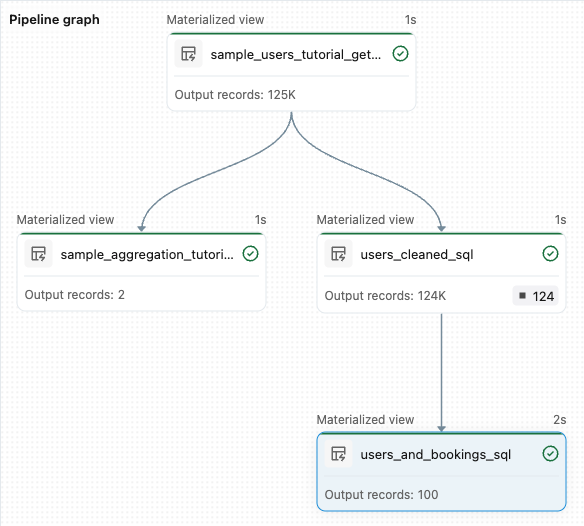
추가 리소스
이제 Lakeflow 파이프라인 편집기의 일부 기능을 사용하는 방법을 알아보고 파이프라인을 만들었으므로 다음에 대해 자세히 알아볼 수 있는 몇 가지 다른 기능은 다음과 같습니다.
파이프라인을 만드는 동안 변환 작업 및 디버깅을 위한 도구:
- 선택적 실행
- 데이터 미리 보기
- 대화형 파이프라인 그래프(파이프라인 의 데이터 세트 그래프)
편집기에서 직접 효율적인 공동 작업, 버전 제어 및 CI/CD 통합을 위한 기본 제공 선언적 자동화 번들 통합: